隐藏(hide)是一种文件属性,拥有这种属性的文件叫做“隐藏文件”,隐藏文件在默认设置下不能在Windows资源管理器中显示(部分Windows系统的资源管理器在状态栏上会显示“*个对象(加*个隐藏对象)”),如果不做特殊设置就不能进行操作。
本页面主要目录有关于隐藏的:定义、显示隐藏文件等介绍

隐藏(hide)是一种文件属性,拥有这种属性的文件叫做“隐藏文件”,隐藏文件在默认设置下不能在Windows资源管理器中显示(部分Windows系统的资源管理器在状态栏上会显示“*个对象(加*个隐藏对象)”),如果不做特殊设置就不能进行操作。
本页面主要目录有关于隐藏的:定义、显示隐藏文件等介绍
隐藏
hide
不能在Windows资源管理器中显示
保护系统关键文件所用
文件属性
作用不大
隐藏文件
隐藏文件一般都是保护系统关键文件所用,如果想保护一个私人文件只用隐藏属性一般是没有作用的。
不同系统和文件系统对隐藏文件的保护程度都不尽相同,有的在地址栏里直接能访问,有的则不可以。在MS-DOS下,一般dir命令不能显示隐藏文件,如果知道文件名,可以使用attrib命令确认或更改属性。
方法一:在“文件夹选项”的“查看”选项卡中勾选“显示所有文件和文件夹”即可。(此方法不是永远可以,下文会数次提到。
方法二:修改注册表,一直显示隐藏文件:
“运行--regedit”进入注册表,定位到:
HKEY_LOCAL_MACHINE\Software\Microsoft\windows\CurrentVersion\explorer\Advanced\Folder\Hidden\SHOWALL中的CheckedValue,检查它的类型是否为REG_DWORD,如果不是则删掉CheckedValue,然后单击右键“新建”--〉“Dword值”,并命名为CheckedValue,然后修改它的键值为1。在这里大家要注意“CheckedValue”的键值是十进制的还是十六进制的,只有十六进制下的值才有效(有某些狡猾的病毒会在这方面做文章)。如果仍然无法正常显示,请先尝试将nohidden键下二进制键值CheckedValue和DefaultValue的值都设为2;showall键下将CheckedValue值设为1,DefaultValue值设为2。
方法三、利用cmd命令显示隐藏对象
利用命令显示隐藏文件或文件夹,备,此方法需要读者朋友有一定的cmd基础命令知识。下面具体进行介绍。
1、我们先去新建一个文件夹,并命名为“测试隐藏文件夹显示方法”示例为在E盘,如下图,并将此文件夹属性设置为“隐藏”,点击应用:

应用以后,我们可以看到,我的E盘中有隐藏对象,如下图,刷新以后,刚才建立的文件夹不在了,(实际是被隐藏了)
2、点击"开始"菜单--"运行"--"cmd"并回车,打开cmd命令窗口,如下图:我们输入以下命令 e: 然后回,进入e盘根目录如下图:再输入命令:attrib -h 测试隐藏文件夹显示方法 并回车,如下图:
再输入dir列出子项命令,结果如下:
怎么样,是不是已经可以看到此文件夹了呢?再回到桌面环境看看吧。隐藏的文件夹显示出来了!

新亚洲娱乐(英文名:ASIA ENTERTAINMENT GROUP LIMITED,全称:新亚洲娱乐联盟集团有限公司)是一家以从事戏剧制作人及杂项戏剧服务为主的企业,成立于1999年,位于香港特别行政区。旗下分公司包括虎威艺能创作有限公司(TGS HK)、稻草人娱乐创作社(Scarecrow Entertainment)、虎威王朝音乐创作股份有限公司(TGS Music)、虎威活力娱乐传播有限公司(TGS Taiwan)、AK Entertainment(Korea)以及AEG Korea等。
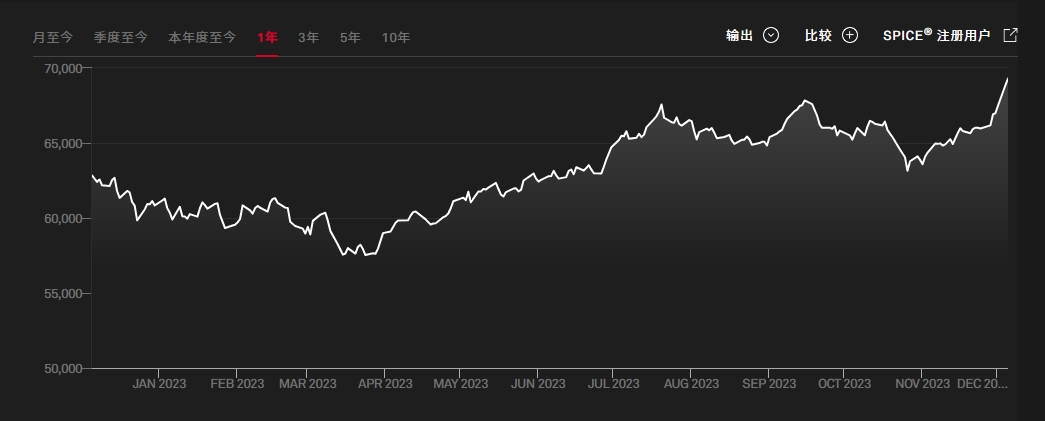
印度孟买SENSEX30指数(又称孟买敏感指数)为印度最被广泛使用的指数,为投资印度的重要参考指标,是由孟买证券交易所发行。由于各类媒体提到的“印度股市”,实际上都是孟买股票交易所,因此,该交易所的SENSEX-30指数几乎成了印度股市的代名词。