Wine (“Wine Is Not an Emulator”的递归缩写)是一个能够在多种 POSIX-compliant 操作系统(诸如 Linux,Mac OSX 及 BSD 等)上运行 Windows 应用的兼容层。另外英语单词wine是葡萄酒的意思。
本页面主要目录有关于wine的:版本、其他版本、早期发展、编译安装、下载安装、配置、中文乱码、简单方法、可用性等介绍

Wine (“Wine Is Not an Emulator”的递归缩写)是一个能够在多种 POSIX-compliant 操作系统(诸如 Linux,Mac OSX 及 BSD 等)上运行 Windows 应用的兼容层。另外英语单词wine是葡萄酒的意思。
本页面主要目录有关于wine的:版本、其他版本、早期发展、编译安装、下载安装、配置、中文乱码、简单方法、可用性等介绍
兼容层
Wine Is Not an Emulator
wine
英文
Linux、FreeBSD、Solaris
调用DLL以运行Windows程序
源代码完全公开,免费发行
Wine (Wine Is Not an Emulator)[即Wine不是一个模拟器]是一个在Linux和UNIX之上的,Windows 3.x和 Windows APIs的实现。注意,Wine不是Windows模拟器,而是运用API转换技术实做出Linux对应到Windows相对应的函数来调用DLL以运行Windows程序。Wine可以工作在绝大多数的UNIX版本下,包括Linux,FreeBSD, 和 Solaris。另外,也有适用于Mac OS X的Wine程序。Wine不需要Microsoft Windows, 因为这是一个完全由百分之百的免费代码组成的。如果有可利用的副本的话,它也可以随意地使用本地系统的DLLs。Wine的发布是完全公开源代码的,并且是免费发行的。(基于LGPL发布:GNU宽通用公共许可证)
关于Wine的真正含义,有人对“Wine Is Not an Emulator”的说法表示质疑,认为”非模拟器“的解释不过是一种娱乐性的说法,Wine的真实意思应当是是Windows Environment的缩写,即WinE。
可提供下载的一共有三个版本:
Stable branch | 稳定版(推荐) |
Development branch | 开发版 |
Staging branch | 发行版 |
版本 | 版本类型 | 发布日期 | 开源实现DLL | 开源实现API |
1.0 | 稳定版 | 2008-05-27 | 266个 | 45个 |
1.2 | 稳定版 | 2010-07-16 | 368个 | 58个 |
1.4 | 稳定版 | 2012-03-07 | 427个 | 74个 |
1.6 | 稳定版 | 2013-07-18 | 464个 | 79个 |
1.7 | 开发版 | 2013-08-02 | ||
1.9.17 | 开发版 | 2016-08-07 | ||
1.8.4 | 稳定版 | 2016-08-24 | ||
1.8.7 | 发行版 | 2017-02-28 | ||
2.3 | 发行版 | 2017-03-03 | ||
2.4 | 发行版 | 2017-03-17 |
虽然可运行大部份视窗程序,但只能有限度地运行以DirectX所编写的游戏,亦即是很多游戏不能在其运行
Wine的延伸计划主要有两大产品,一个是CodeWeavers开发的CrossOver,另一个是TransGaming Technologies的Cedega。
CrossOver Office以提供应用软件支持为主,Cedega则锁定在游戏娱乐方面。CodeWeavers和Wine计划一直保有密切的合作关系。CodeWeavers亦雇用了Alexandre Juillard以将CrossOver Office的源代码回馈给Wine。在2005年6月22日,CodeWeavers 宣布支持基于英特尔处理器的苹果电脑。
Transgaming的Cedega则是商业软件,以Wine为基础,在Wine更换授权后停止使用Wine的源代码,虽然有Cedega提供源代码下载(经由CVS),但在不包含专利技术的情形下,功能与可用性都不高。
Wine计划是在1993年由Bob Amstadt及Eric Youngdale发起的,最初的目的是为了使16位的视窗3.1的程序可以在Linux上运行,但现在已将目的变为使32位的视窗程序在Linux上运行。
Wine虽然是为Linux而制,但亦能支持FreeBSD、Mac OS X(Intel版)与Solaris-x86。
因为Windows的DLLs是封闭源代码的,所以程序员只能由最底层的设计开始,耗费大量的时间来编写和测试,最后达至兼容。但这个过程往往会有很多困难,而且亦可能会出现很多错误。
当Corel参加这个计划后,Wine很快便能兼容WordPerfect Office,但Corel后来停止了支持这个计划。
确保你的Linux上已经安装了gcc编译器。
如果你安装了编译所需要的软件(如 gcc flex bison fontforge ),就可以进行编译了。
首先,访问官方网站下载最新版本的 Wine,解压到一个目录
打开终端("Terminal"),输入以下命令:
cd <你解压的目录> #进入目录
1 2 3 4 5 | ./configure # 检查编译环境
make #若上一步成功的话,即可进行编译
make install #安装 |
即可完成 Wine 的编译。
▲注意:
1.编译Wine一般需要一个小时(视机器性能而定),若你是刚刚接触Linux 不久的人,最好不要进行编译。
2.编译安装出现问题,多半是软件依赖没有安装,请留意输出的错误信息。
3.建议能用软件包(如.deb)安装的就尽量别用源码编译安装了,用软件包安装的可以通过包管理器进行版本管理,便于及时更新WIne,编译安装的就得靠你自己了(尤其是你装了开发版本(Development branch)的Wine,不及时更新可能会有很多bug)
若你使用 Debian 或者 Ubuntu 之类的发行版,只需要一个命令即可完成安装:
sudo apt-get install wine
请注意:由这种方法安装的Wine通常不是最新版本。要获取最新版,请使用由官方网站上下载安装包、添加ppa源(针对Ubuntu用户)等方法或直接编译安装。
若你使用的为其他发行版,请访问官方网站下载区查询安装方法
这里介绍Wine官方给出的在Ubuntu环境下的安装方法:
1 2 3 4 5 6 7 8 9 10 11 12 13 14 15 16 17 18 19 20 | #如果你使用的是64位Ubuntu,则先要开启32位安装环境: sudo dpkg --add-architecture i386
#然后需要下载一个PGP公钥以识别软件仓库: wget -nc #添加公钥并添加软件源: sudo apt-key add Release.key sudo apt-add-repository #更新软件列表 sudo apt-get update
#之后就可以选择Wine版本安装了: #稳定版(Stable branch)安装命令 sudo apt-get install --install-recommends winehq-stable
#开发版(Development branch)安装命令 sudo apt-get install --install-recommends winehq-devel
#发布版(Staging branch)安装命令 sudo apt-get install --install-recommends winehq-staging |
安装后在终端运行命令(不需要root权限)
1 | winecfg |
运行后会让你安装一些必要插件,确认即可。
之后弹出的窗口里面有详尽的配置。

注意:Wine 1.1.27以上版本的 winecfg 已经是中文界面了。
最新版本的Wine已经可以模拟Windows 10的环境了
Wine 1.1.4 以上版本的中文支持得到了极大改善。如果您在使用较低版本的WINE或者对WINE的中文支持不满意,可以把下面文字保存为 zh.reg 文件,运行 wine regedit 导入它即可
1 2 3 4 5 6 7 8 9 10 11 12 13 14 15 16 17 18 19 20 21 22 23 24 25 26 27 28 29 | REGEDIT4 [HKEY_LOCAL_MACHINE\Software\Microsoft\Windows NT\CurrentVersion\FontSubstitutes] "Arial"="WenQuanYi Zenhei" "Arial CE,238"="WenQuanYi Zenhei" "Arial CYR,204"="WenQuanYi Zenhei" "Arial Greek,161"="WenQuanYi Zenhei" "Arial TUR,162"="WenQuanYi Zenhei" "Courier New"="WenQuanYi Zenhei" "Courier New CE,238"="WenQuanYi Zenhei" "Courier New CYR,204"="WenQuanYi Zenhei" "Courier New Greek,161"="WenQuanYi Zenhei" "Courier New TUR,162"="WenQuanYi Zenhei" "FixedSys"="WenQuanYi Zenhei" "Helv"="WenQuanYi Zenhei" "Helvetica"="WenQuanYi Zenhei" "MS Sans Serif"="WenQuanYi Zenhei" "MS Shell Dlg"="WenQuanYi Zenhei" "MS Shell Dlg 2"="WenQuanYi Zenhei" "System"="WenQuanYi Zenhei" "Tahoma"="WenQuanYi Zenhei" "Times"="WenQuanYi Zenhei" "Times New Roman CE,238"="WenQuanYi Zenhei" "Times New Roman CYR,204"="WenQuanYi Zenhei" "Times New Roman Greek,161"="WenQuanYi Zenhei" "Times New Roman TUR,162"="WenQuanYi Zenhei" "Tms Rmn"="WenQuanYi Zenhei"
#字体的添加路径(只留一个你想要显示的中文字体在这): ~/.wine/drive_c/windows/Fonts/ |
Wine可以在绝大多数的Unix/Linux版本下工作,但其仍不能完全运行所有的Windows程序。不过由于几乎每个月都有新版本,越来越多的Windows程序已经能在Wine的帮助下在Linux中运行。
1、直接运行程序
使用命令 wine
1 | [root@localhost root]#wine <程序名> |
2、使用程序管理器
1 | [root@localhost root]#progman |
启动管理器窗口,从菜单中选择 文件(F)-执行(X),就会弹出一个目录浏览器,选择程序即可。
3、直接双击 EXE 程序
一些发行版安装WINE时会自动关联EXE程序,这样直接双击可以运行。
某些简单程序可直接运行,而不需要安装。大部分Windows软件的安装,请由Wine打开安装包(exe文件)然后和Windows下以同样的方法安装程序即可。这样安装的程序应当会在桌面环境的程序列表中自动添加快捷方式(和Windows下的快捷方式类似),选择即可运行程序。
单击右键,选择打开方式也可以选择Wine打开。
▲注意:Wine运行某些程序,如MS Office、迅雷、QQ、某些游戏等的兼容性仍不完善。要正常使用此类软件,可以以完全的虚拟机代替(如Virtualbox、VMWare),或者在网上搜索查找已知的解决方法或针对特定软件的安装包。
本文中,我们讨论的是 Wine 在纯 Linux 上的安装,没有任何 Windows 分区。
1. Windows可执行文件:
Wine 完全支持 Windows可执行文件( .exe 和 DLL)的二进制加载。
2. DLL:
Wine 有几百个 Windows DLL 的内部实现 -- 不过,其中没有多少是完全的实现。例如,包含有用户界面相关函数的 userd32.dll 在开放源代码的 Wine 中实现了 92%。
3. COM:
这是一种几乎被所有的大型 Windows应用程序所使用的 Windows 技术,它支持诸如将一个 Excel 电子数据表嵌入到 Word 文档中等功能。这一技术得到了 Wine 的很好的支持。
4.注册表:
这是另一个几乎任何一个 Windows应用程序都会使用的关键技术,Wine 实现了大约 90% 的 Windows 注册表管理 API。
5. 核心功能:
核心系统功能也得到了特别好的支持。如前面提到的,尽管 Linux 和 Windows 之间存在区别,但是基本的层次上还有很多类似之处,因此与进程、线程、文件和消息队列相关的核心系统 API 得到了近乎完美的支持。
6. 音频和视频:
Wine 支持 Windows 音频和视频文件的运行(还可以使用 Windows媒体播放器)。
7. 打印:
也得到了支持,可以从一个在 Wine 中运行的 Windows应用程序进行打印。
8.ODBC:
Wine 支持那些需要通过 ODBC 访问数据库的 Windows 应用程序。
9. 调试:
Wine 有一个非常健壮和强大的内置调试器,除了支持标准的调试功能外,它还为调试运行于 Linux 上的 Windows 二进制程序进行了定制。它是 Wine 为其开发者提供的最重要工具之一。Wine 还有一个设计完备的追踪和记录日志的模块,可以帮助调试。我们之所以强调这一点,原因在于,尽管框架是健壮的,但是,当在 Wine 中安装和运行 Windows应用程序时有很多不确定因素,在使用开放源代码的 Wine 时迟早会停下来进行调试。
不幸的是,很多用户发现 Wine 难于使用。诚然,在 Linux 上使用类似于 MS Office 这样的应用程序可能是困难的;在这里我们来看一些原因,为什么确实是这样。在开始之前,我们应该指出,CodeWeavers 提供的商用 Wine (CrossOver)已经解决了大部分此类问题(参阅参考资料以获得链接)。假以时日,这些问题将可能在开放源代码的 Wine 中同样得到解决。
1. 使用命令行(早期版本)
与大部分 Linux 中的应用程序一样,在开发早期 Wine 必须在命令行中安装。用户必须回到命令行中来在 Wine 下运行应用程序。例如,要运行Internet Explorer,用户通常需要在 shell 中输入 wine IEXPLORE.EXE。尽管经验丰富的用户喜欢这样做,但初学者会发现这比较困难,而且不太可能懂得起别名等快捷方式。不过,在较新的版本中用户也可以直接双击EXE文件运行(如果进行了关联)。尽管这样会给查看错误信息带来困难,但这无疑极大地方便了用户的使用。
2. 配置
Wine 的配置较为复杂。除了命令行,较新的版本已经有了简体中文的界面,对于初学者来说,配置简单了不少。
3. 取消对隐藏文件的隐藏
如果挂载 CDROM 时没有使用专门的 unhide 选项,那么安装 CD 上的隐藏文件可能会无法找到,从而导致安装失败。
4. 额外的调整过程
Wine 安装很少能直接使用(对它来说也就是从 tarfile 解开)。通常需要进行全面的调整;例如,一个程序的安装可能与您在配置文件中设置的 Windows 版本不相容;而修改那个版本又可能会影响一些已安装的应用程序。对很多 DLL 来说也是如此。为此,Wine 提供了一个巧妙的修复,让您可以设置特定于应用程序的属性,不过,一般的用户可能不会像我们一样满意。
5. 额外的安装步骤
大部分应用程序的安装过程都不是标准的。例如当我们安装 Internet Explorer 6 时,必须跳过一些步骤,比如 DCOM98 的定位与安装。对用户来说,这类事情可能是最大的障碍。
注意,这些并不是病症,而是举例说明了是哪些种类的事情导致对一般用户来说 Wine 看起来复杂而且困难。
更多 Wine 所不能做的
看完 Wine 的可用性问题后,让我们来总结在尝试使用 Wine 时一些常见的技术问题。
1. 缺少DLL
这可能是最常见的问题:很多安装由于缺少 DLL 而失败,这时需要熟练使用调试器来决定下一步(稍后将深入讨论调试器)。解决问题的最佳方法是由错误信息寻找到所需的DLL,并进行安装。这些都可能难倒初学者。
2. DLL 版本问题
一些安装程序在开始之前会检查现有的系统 DLL。Wine 解决这一问题的方法是,创建假 DLL 以满足安装程序的需要。不过,有一些安装程序会更进一步并深入检查 DLL 以获得它们的版本。这对假的 DLL 来说要求太高了,会导致安装失败。
3. DLL 加载次序
Wine 有对很多 Windows DLL 的实现,而且如果可用,它还可以使用原始的 Windows DLL。如果两种 DLL 都可用,在初学者看来应该选择总是使用 Windows 自己的 DLL,但实际上 Windows DLL 有时会包含不能被满足的依赖。要确定是更应该使用 Wine 的 DLL 还是应该使用本机 DLL,惟一的方法是,基于各个应用程序反复进行试验。
4. DLL 中的函数
当一个 Wine DLL 没有实现 Windows 中相应的 DLL 的全部功能时,应用程序可能会遭遇函数调用失败。由于 DLL 是动态加载的,可能没有办法事先知道会发生这样的事情。这是一个复杂的问题,有一些可做的工作,但最终实际来说它只是取决于应用程序的代码如何编写。
有一些因素会减轻这些问题。一方面,您可能会一个一个地遇到这些问题,而不是一次遇到全部问题,这样处理起来要容易些。另外,您遇到的那些问题可能其他人曾遇到过并已经解决(而且解决方案已经公布出来)。Wine 用户组非常活跃,会提供许多帮助,每周一次的 Wine 时事通讯(参阅 参考资料)是极好的信息资源。
Wine 中还没有实现的Win32 API
在 Wine 中,很多 Win32 API5 的函数是残缺不全的。最常见的原因是,相当多的 Win32 API 并没有被文档化。这就意味着一个特别的应用程序可能会调用某个函数,而完全没有关于此函数的可用资料。例如,我们在运行一个简单的 RPC 程序时发现了 RtlAnsiCharToUnicodeChar 这个函数。在 MSDN 上的搜索结果显示没有关于这个函数的资料,而且没有关于所有 RtlXXXX 类别函数的资料。因此,如果它们在 Wine 中的实现对一些应用程序来说至关重要,那么人们可能只有去猜测它们的行为了。

新亚洲娱乐(英文名:ASIA ENTERTAINMENT GROUP LIMITED,全称:新亚洲娱乐联盟集团有限公司)是一家以从事戏剧制作人及杂项戏剧服务为主的企业,成立于1999年,位于香港特别行政区。旗下分公司包括虎威艺能创作有限公司(TGS HK)、稻草人娱乐创作社(Scarecrow Entertainment)、虎威王朝音乐创作股份有限公司(TGS Music)、虎威活力娱乐传播有限公司(TGS Taiwan)、AK Entertainment(Korea)以及AEG Korea等。
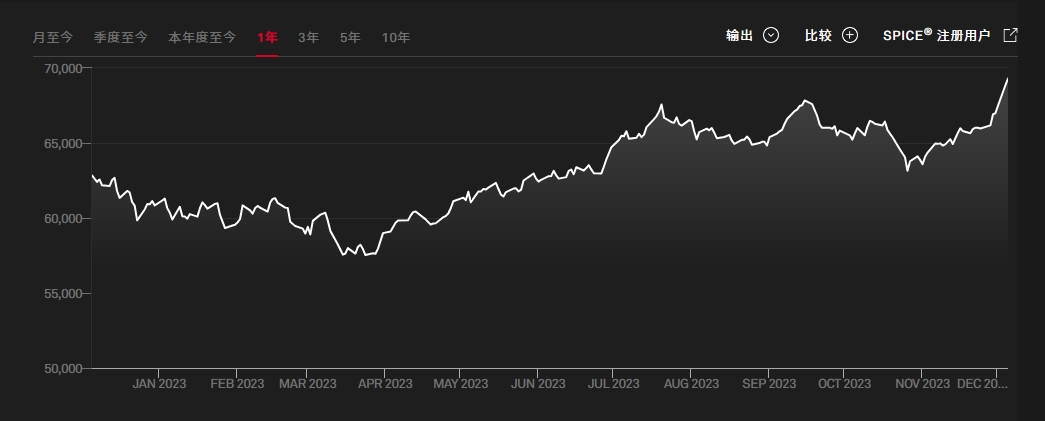
印度孟买SENSEX30指数(又称孟买敏感指数)为印度最被广泛使用的指数,为投资印度的重要参考指标,是由孟买证券交易所发行。由于各类媒体提到的“印度股市”,实际上都是孟买股票交易所,因此,该交易所的SENSEX-30指数几乎成了印度股市的代名词。