
PPT怎么做出简单好看的效果,模板在哪找?
PPT怎么做出简单好看的效果,模板在哪找?
-
套用模板,可以最快的帮助你确定PPT的基调,如封面设计、整体风格、整体颜色等。
充哥之前推荐过五个免费下载PPT模板的网站,有了它们在找模板可以事半功倍:
1、优品PPT(www.ypppt.com)
2、第一PPT模板(www.1ppt.com)
3、51PPT模板(www.51pptmoban.com)
4、OfficePlus(www.officeplus.cn/Template/Home.shtml)
5、逼格PPT(www.tretars.com)
注:
即便是免费网站也会有收费的广告,请擦亮眼睛注意识别。
而你想要更好的效果,也可以去一些收费PPT模板网站,这里充哥就不再推荐。
毕竟你购买的收费模板,可使用的就几页(封面、目录、过渡页、部分图表),有的还不如上面分享免费模板。
模板有了,那再回到另一个问题:
PPT怎么做出简单好看的效果?
从设计角度来看,每一页的PPT无非是文字、图片(图形)、媒体(音视频)、动画的有机组合。
想让PPT做出简单好看的效果,可以从文字、图片上手。
1、如何将文字变得好看?
通过下面这一个真实定制案例,一起来看看。
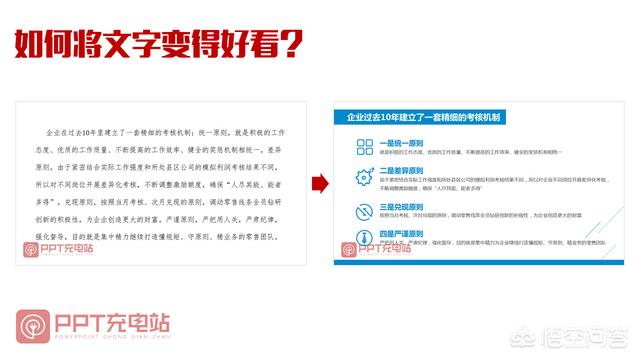
相信很多人做过这种事,领导给了一份word让做成ppt;
结果,很多人直接将Word上的文字直接复制到ppt中:
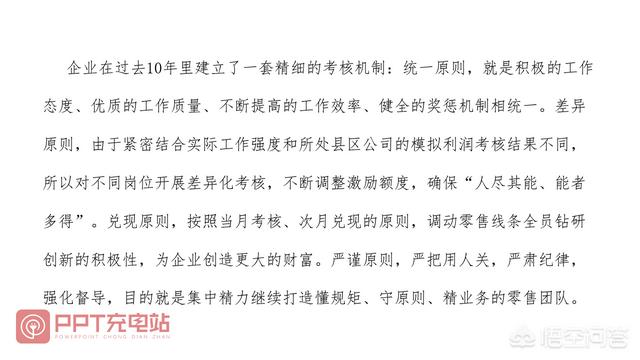
那岂不是只是换了一个“ppt播放器”,它实质上仍是word。
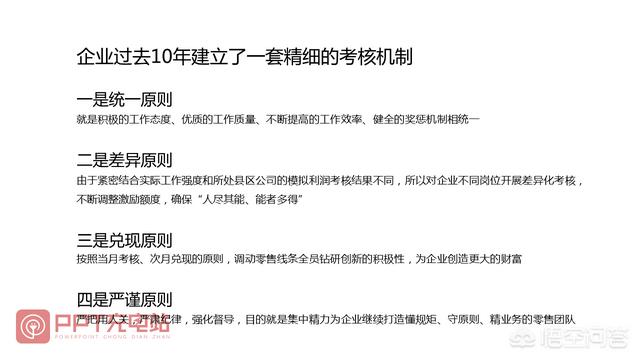
充哥的做法,先给它分一下层次。主题文字单放一行,其它根据文字内容划分成几段:
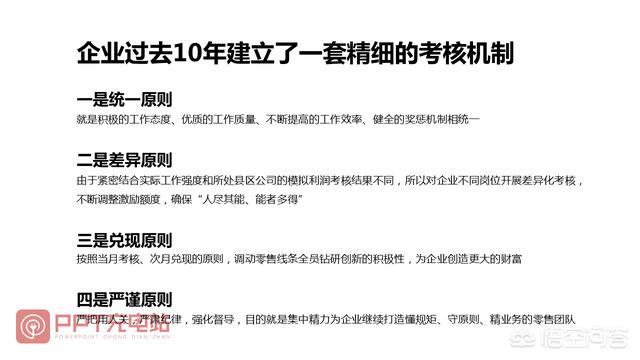
接着,充哥再给它加一点强调。将主题、每个段落的小主题字号放大、加精:
最后充哥再加一些修饰。加色块、加图标、改变主题颜色、线条等:
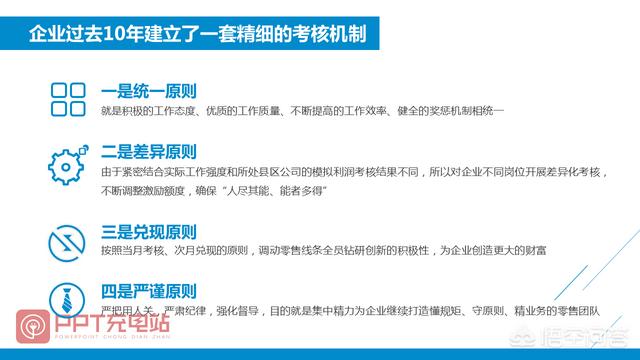
最后再看看对比,你,还会选择左边吗?
2、如何将图片变得好看?
这是一位学员制作的PPT:
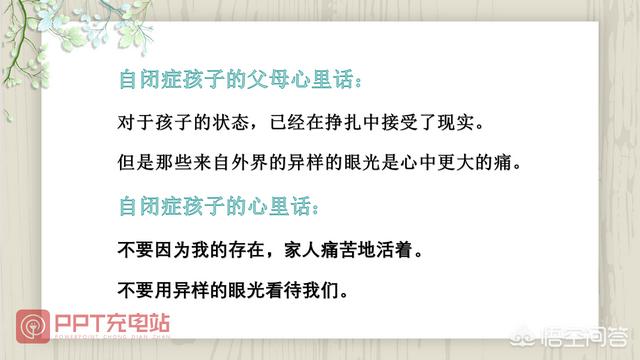
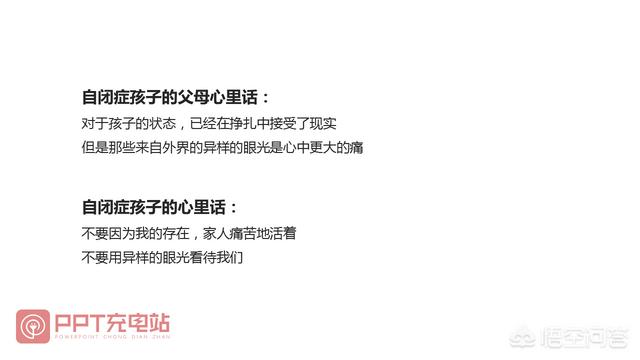
充哥将其中的文字单独提炼出来,进行统一字体、标题加粗的操作后:
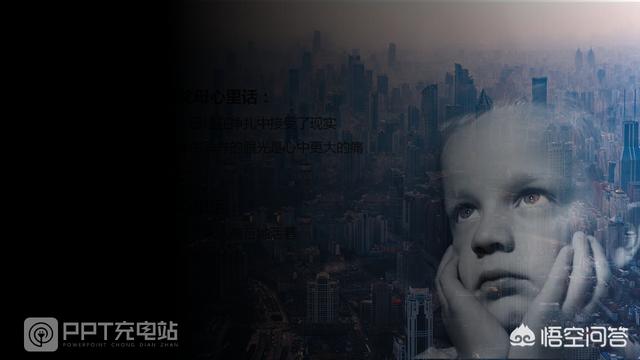
接着,结合文字内容充哥找到了相应的配图作为背景:
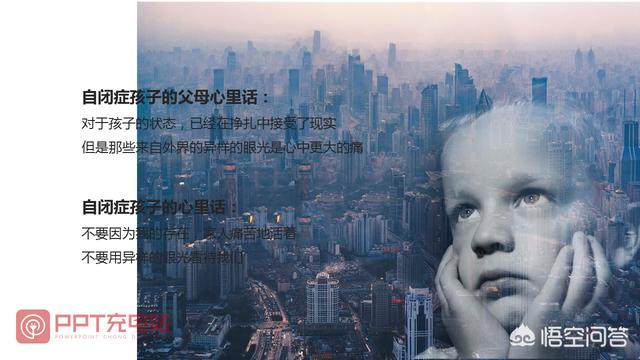
图片太短,充哥在图片左侧添加了一个渐变填充的蒙版:
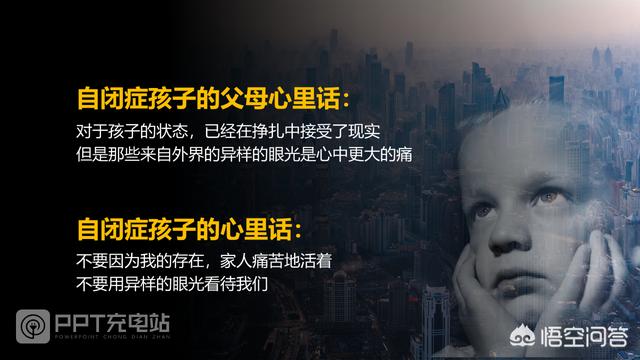
最后将文字突出,更改颜色并置于顶层:
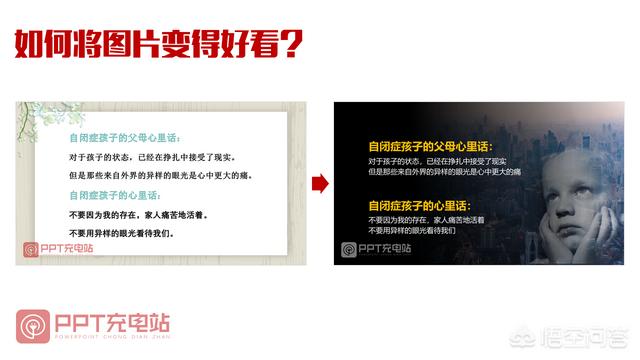
最后对比一下,你喜欢右边多一点么?
- - -
Over,
希望这两个思路可以帮助你!
赶紧打开你的PPT,操作一下吧。
我是头条号原创作者【PPT充电站】,希望这些知识能帮助你,点个赞同时分享给更多人,帮助有需要的人。谢谢!比心,么么哒。
2018-08-05 11:53:19 -
在做PPT的时候,你有没有这样的经历,PPT总是没有吸引力。
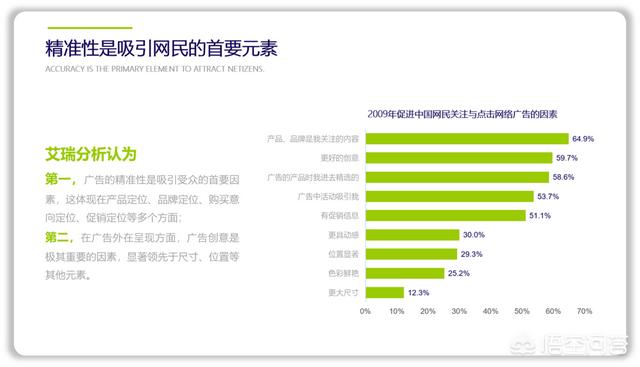
K哥认为或许这不是内容的问题,而是排版设计上出了问题,比如下面这页PPT,是不是感觉有点乱。
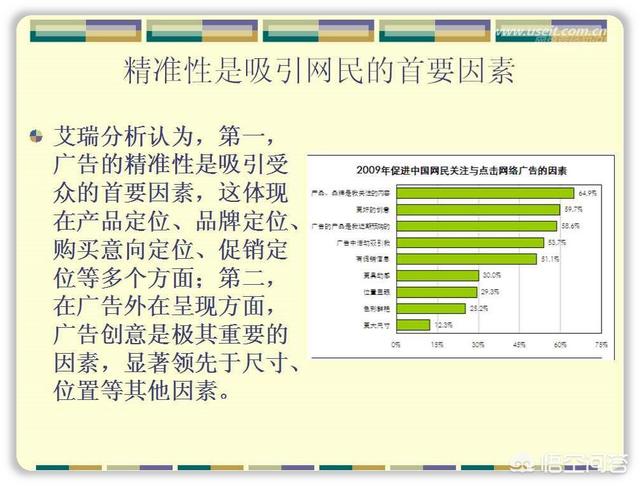
那么这时应该怎么做呢?
K哥将无关的背景删除,同时将主要的内容突出,进一步加强对比,让页面稍微整齐一点,如图所示。
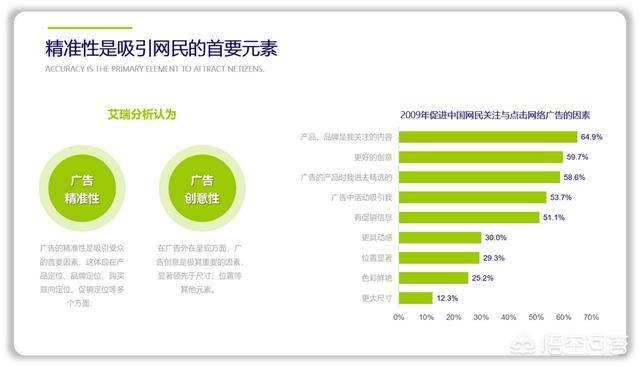
这时还可以对页面中的内容进行提炼,然后使用圆形对其进一步装饰,这样是不是比较有吸引力。
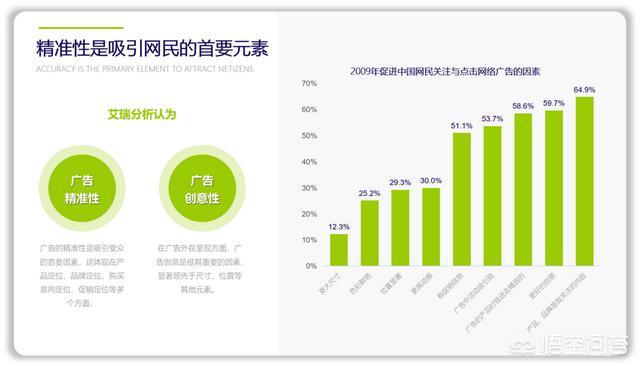
除此之外,K哥将图表换成柱形图,再使用灰色的形状对其规整,也能让页面变得更加整齐。
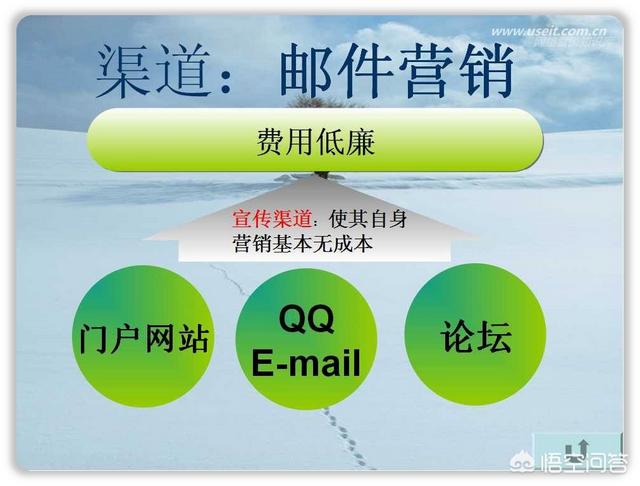
再比如下面这页PPT,K哥认为这样设计显然不是太好,整张页面感觉变得很乱,是吧!
这时根据主题内容,将其简约化设计,同时K哥使用图标对其设计,这样对于职场型PPT来说已经能够满足需求。
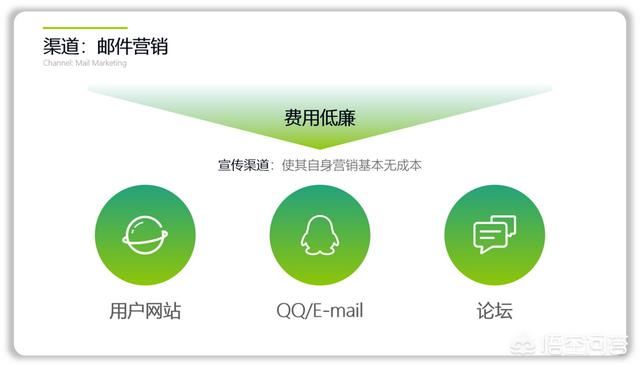
再比如还可以调整一下整体的排版,改变一下排版设计的思维,也能让页面变得比较有吸引力。
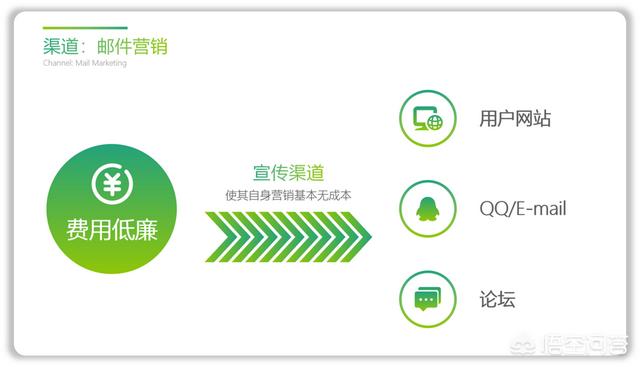
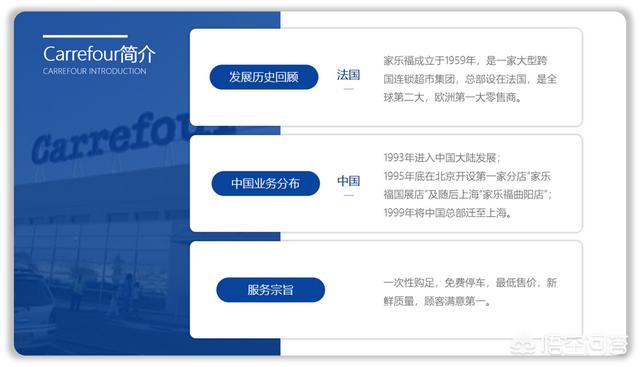
再比如下面这页PPT,这样设计也不是太好,文字以及整体的元素使用,完全影响了内容的观看。
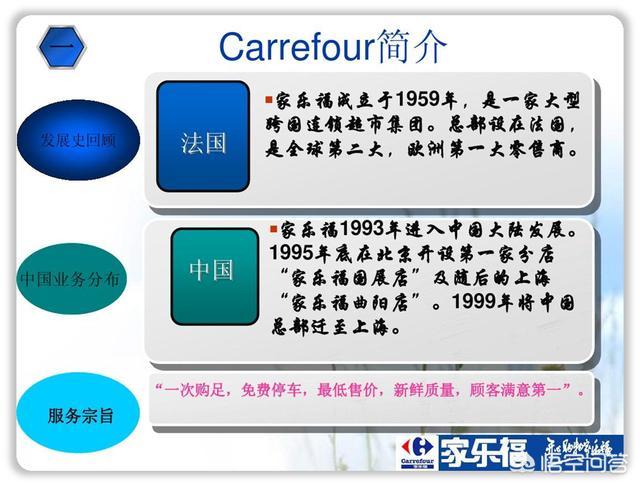
那么应该怎么做呢?
同样的思维,化繁为简,让内容变得更加清晰,整体变得更加整齐,如图所示。
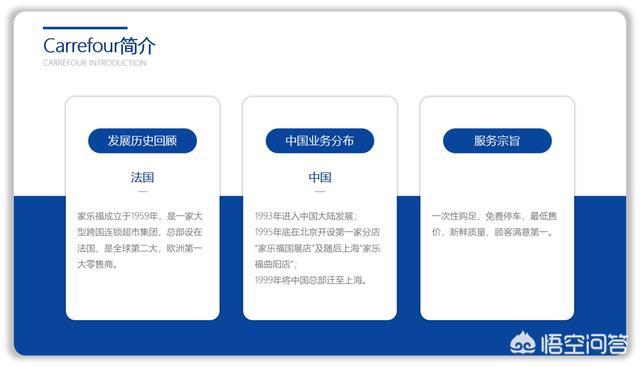
由于内容有长有短,这时K哥考虑了一下使用这种横排的排版方法,没想到整体的效果也不错,如图所示。
再来看一个例子,下面这是一页封面页,这样的设计,让人摸不着头脑,背景使用数学公式完全跟主题不搭配。
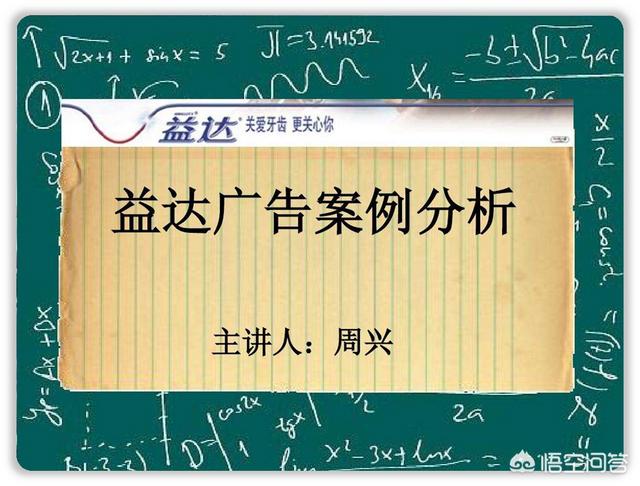
如果一开始不好设计,什么灵感也没有,那么怎么办呢?
不用着急,先去找跟主题相关的作品,如图所示。

通过相关的作品,这时你应该有一个比较清晰的定位,然后再根据主题进行设计,如图所示。

再或者直接使用这种拦腰型的设计方法,如图所示。

从这里是不是能感觉到,平面设计和PPT设计的原理以及思维大都是相通的。
再来看一个案例,这页PPT这样设计显然有点不是太好,由于内容少,使用过多的元素进行装饰。
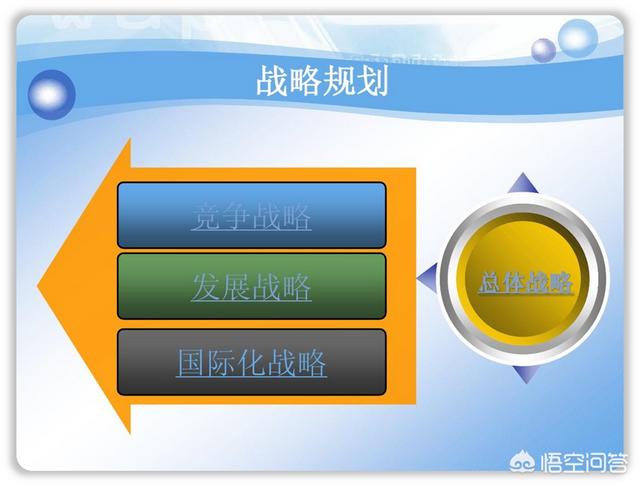
这时K哥使用这种逻辑图表的方法,让页面变得更加清晰。
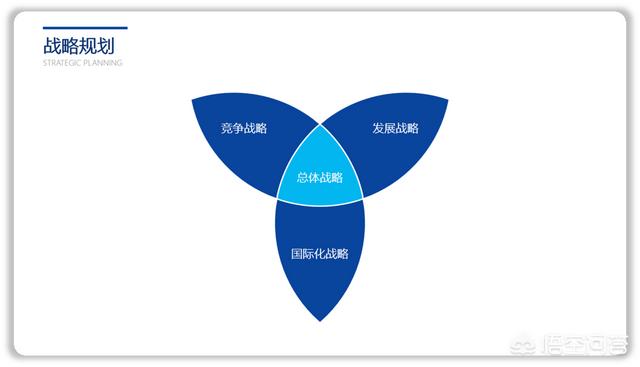
除此之外,如果你感觉整页PPT的留白过度,还可以使用线条进行设计,如图所示。
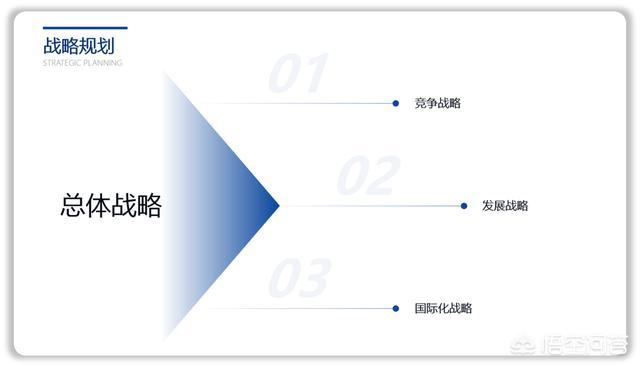
再给大家举最后一个例子,内容比较多,同时也使用了过度的元素装饰,如图所示。
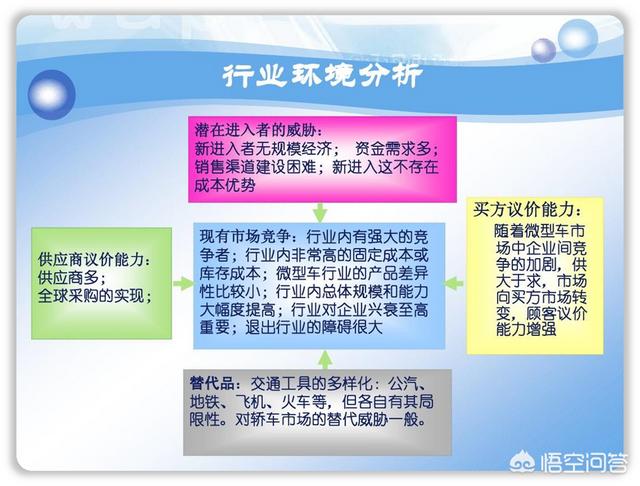
那么这时又该怎么设计呢?
这时K哥根据整体的内容,将其设计成下面这种效果,如图所示。
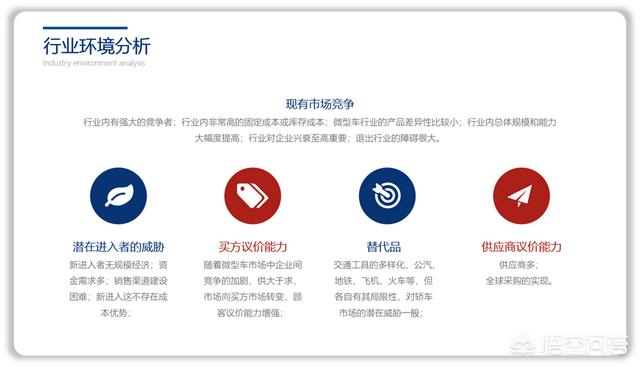
除此之外,还可以找一些跟主题内容相关的逻辑图表,如图所示。
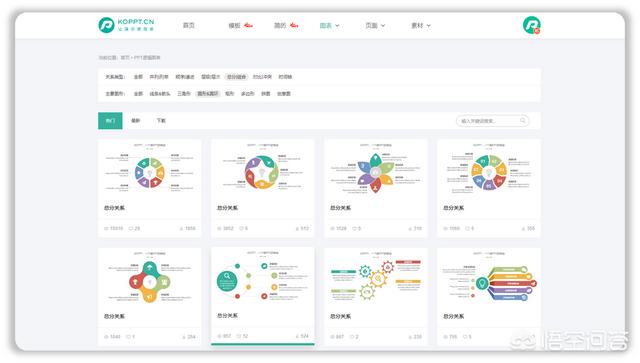
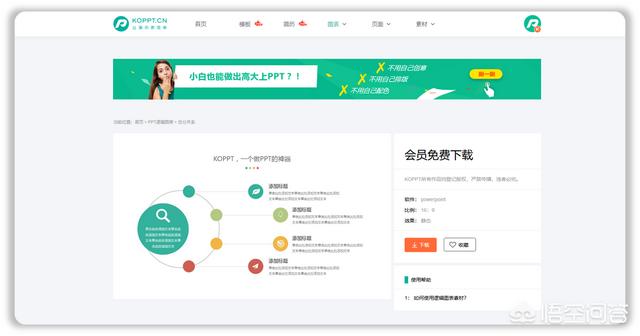
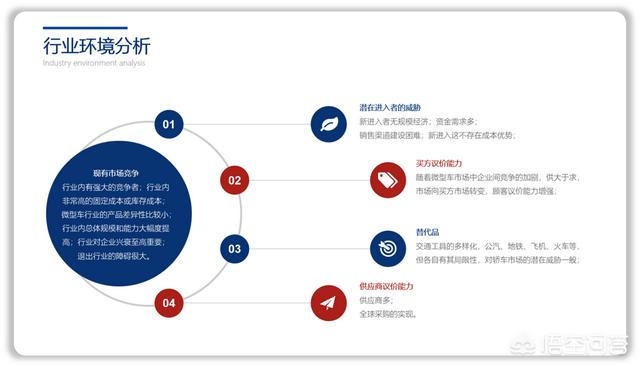
找到之后,直接下载打开,替换文字即可搞定,如图所示。
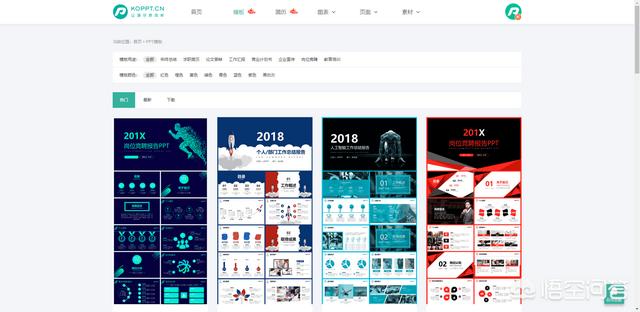
最后关于模板的网站,K哥强烈推荐一下KOPPT。
为什么呢?
因为这个网站不仅有海量的精美模板,同时还有很多素材可以使用。
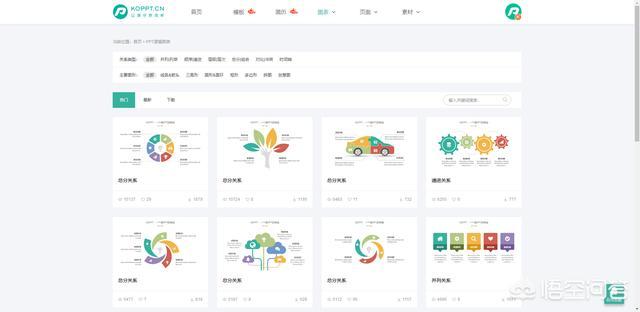
比如还有海量素材,有千万张逻辑图表、数据图表、图文排版等,非常有设计感也非常实用。
关于本次主题的分享,就分享这么多,希望能对你有一定的帮助。
我是KOPPT家的K哥,一个热衷于PPT设计和PPT分享的K哥,欢迎关注!
下期见!
2018-09-06 10:02:14
