
Word表格很长,跨了好几页,怎样使每页都有表头?
Word表格很长,跨了好几页,怎样使每页都有表头?
-
Word是我们最常用的办公软件之一。对于一些基本的操作,大多数人几乎都会使用。但是不得不说,在使用word的过程中还是有许多技巧和方法的。如果不能很好的掌握这些技巧和方法的话,在实际的操作过程中就会出现各种各样的问题。
比如在word中插入一个表格,如果这个表格的内容较多跨了好几页,在阅读起来就不是很方便。如果在表格的每一页都有一个表头的话,就会方便许多。
那么怎样才能在每一页都添加一个表头呢?
接下来小雨为大家介绍两种方法。由于Word各个版本的界面有所不同,所以接下来的介绍基于Word2016版,其他的版本操作大致相同 ,只不过菜单的位置和名称的叫法有所不同而已,大家可自行参考对照。
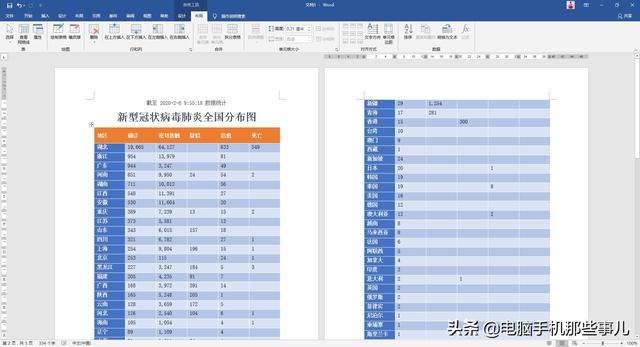
下图所示界面为没有添加标题行每页显示的效果。接下来就跟小雨学习一下,如何一步步为Word中的长表格添加标题行在每一页显示的效果。
第一种方法,利用右键菜单。
首先选中将要在表格中每一页都显示的标题行,然后在这行内容上点击鼠标右键,从右键菜单中选择表格属性。
然后在表格属性的许多选项卡中定位到【行(R)】的选项卡,从中找到【在各页顶端以标题形式重复出现(H)】的这一个选项。
然后,选中前面的对勾之后,再点确定就实现了最终的效果。
这样一来,在表格的每一页都会自动出现一个标题行,极大的方便了数据查看。
第二种方法,利用工具栏来实现。
同样还是将需要重复显示的那一行数据选中,然后在工具栏的上方找到【表格】工具组。这个【表格】工具组包含了【设计】和【布局】两个子工具组。点击【布局】在这个工具的最最右端找到【数据】工具组。其中有一个选项为【重复标题行】,点击这个重复标题行之后,就出现了标题行重复显示的效果。
以上是小雨为大家介绍的Word中如何让标题行在每页表头重复显示的两种方法。以上演示是基于word2016版本,如果大家的版本和这个版本不一样的话,可以对比参考。
我是头条号【电脑手机那些事儿】的小雨,欢迎大家关注订阅,和小雨一起学习关于电脑、手机的实用软件和应用技巧。
2020-02-06 11:05:06 -
Word是我们最常用的办公软件之一。对于一些基本的操作,大多数人几乎都会使用。但是不得不说,在使用word的过程中还是有许多技巧和方法的。如果不能很好的掌握这些技巧和方法的话,在实际的操作过程中就会出现各种各样的问题。
比如在word中插入一个表格,如果这个表格的内容较多跨了好几页,在阅读起来就不是很方便。如果在表格的每一页都有一个表头的话,就会方便许多。
那么怎样才能在每一页都添加一个表头呢?
接下来小雨为大家介绍两种方法。由于Word各个版本的界面有所不同,所以接下来的介绍基于Word2016版,其他的版本操作大致相同 ,只不过菜单的位置和名称的叫法有所不同而已,大家可自行参考对照。
下图所示界面为没有添加标题行每页显示的效果。接下来就跟小雨学习一下,如何一步步为Word中的长表格添加标题行在每一页显示的效果。
第一种方法,利用右键菜单。
首先选中将要在表格中每一页都显示的标题行,然后在这行内容上点击鼠标右键,从右键菜单中选择表格属性。
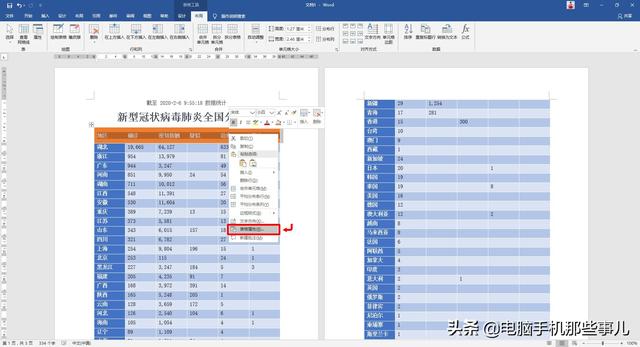
然后在表格属性的许多选项卡中定位到【行(R)】的选项卡,从中找到【在各页顶端以标题形式重复出现(H)】的这一个选项。

然后,选中前面的对勾之后,再点确定就实现了最终的效果。
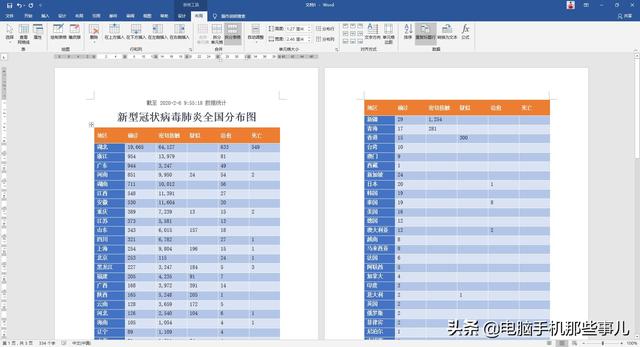
这样一来,在表格的每一页都会自动出现一个标题行,极大的方便了数据查看。
第二种方法,利用工具栏来实现。
同样还是将需要重复显示的那一行数据选中,然后在工具栏的上方找到【表格】工具组。这个【表格】工具组包含了【设计】和【布局】两个子工具组。点击【布局】在这个工具的最最右端找到【数据】工具组。其中有一个选项为【重复标题行】,点击这个重复标题行之后,就出现了标题行重复显示的效果。
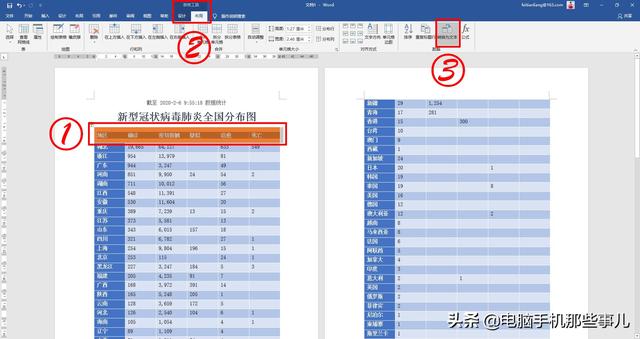
以上是小雨为大家介绍的Word中如何让标题行在每页表头重复显示的两种方法。以上演示是基于word2016版本,如果大家的版本和这个版本不一样的话,可以对比参考。

我是头条号【电脑手机那些事儿】的小雨,欢迎大家关注订阅,和小雨一起学习关于电脑、手机的实用软件和应用技巧。
2020-02-06 11:05:06
