
怎么用手机软件,把人像照片合成到水晶球里?
怎么用手机软件,把人像照片合成到水晶球里?
-
怎么用手机软件,把人像照片合成到水晶球里?
把人像照片合成到水晶球里,和之前分享的,把花,把宠物等合成到水晶球里,都是一个套路。不了解的朋友,看一下我分享的操作步骤吧。
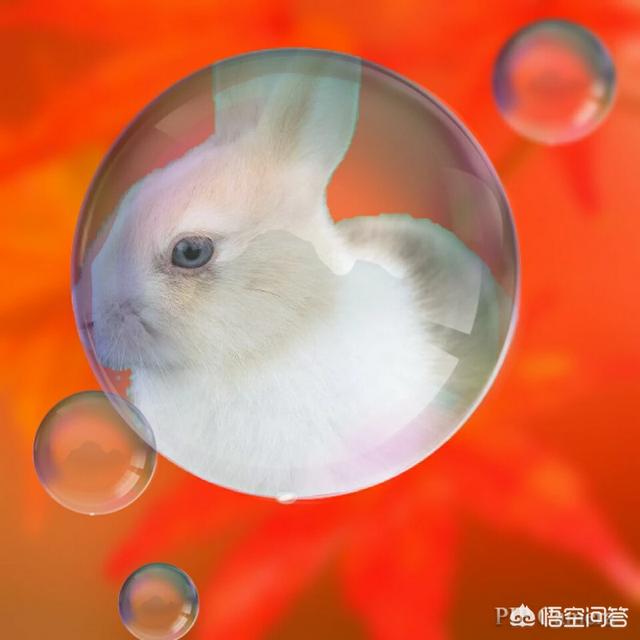
把人像照片合成到水晶球里,效果图:
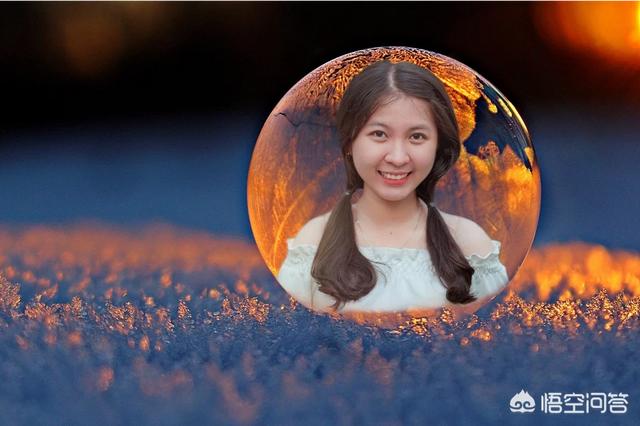
人像原图:

需要水晶球原图的朋友,私信我:
水晶球原图。我发给你。只需要发“水晶球原图”这几个字不要多字,不要少字,我设置了识别关键字,自动回复。
用手机软件,把人像照片合成到水晶球里,操作步骤:
1.用手机修图软件Snapseed打开水晶球原图。
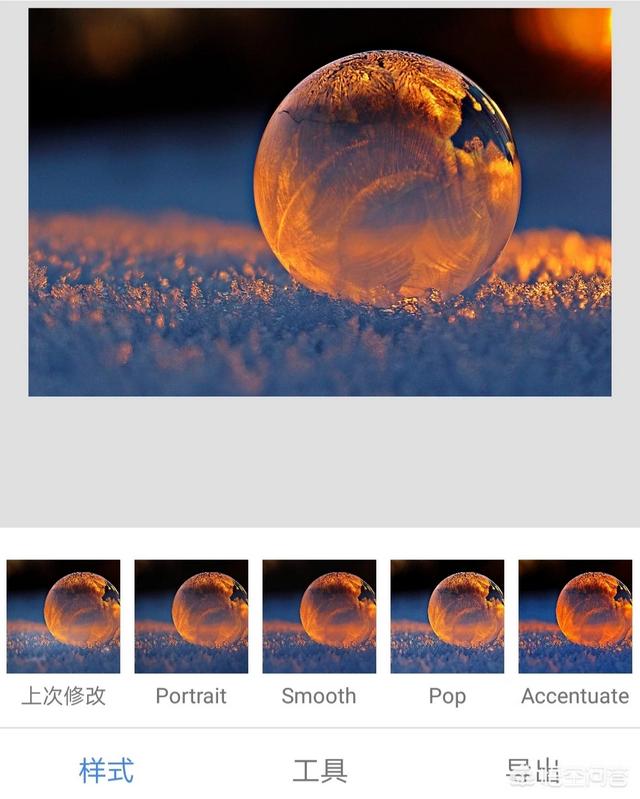
2.打开工具,找到双重曝光,添加图片,把人像照片添加到水晶球里。
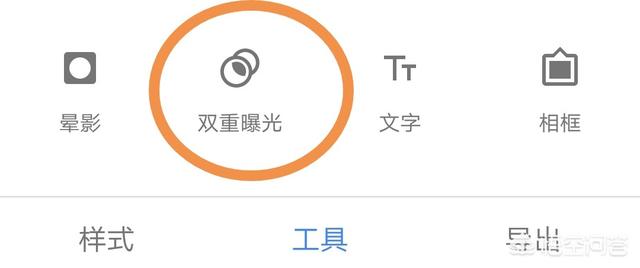
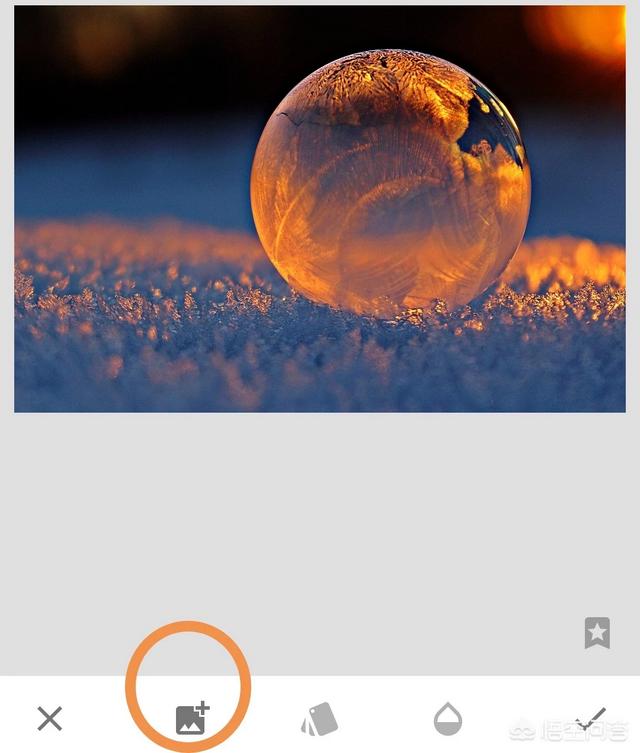
3.把人像移动到水晶球里,调整大小。点击水滴,把人像照片调为不透明。
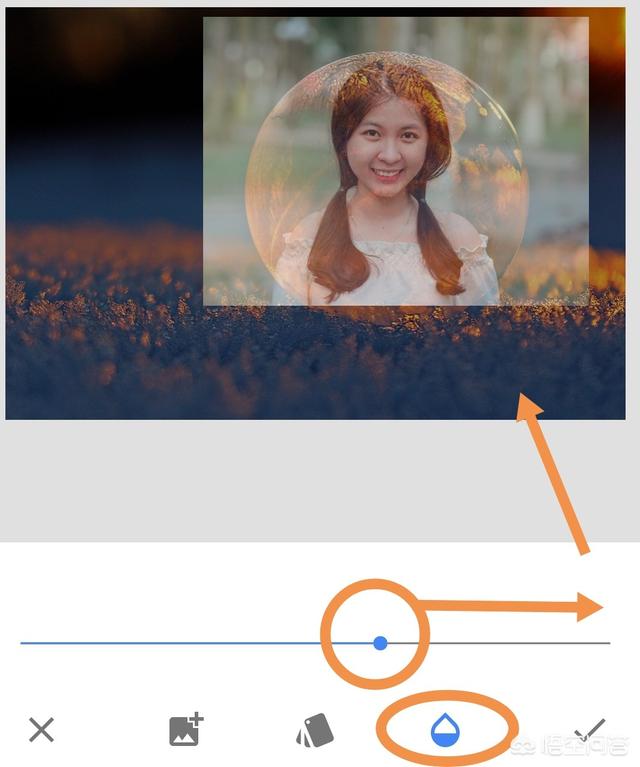
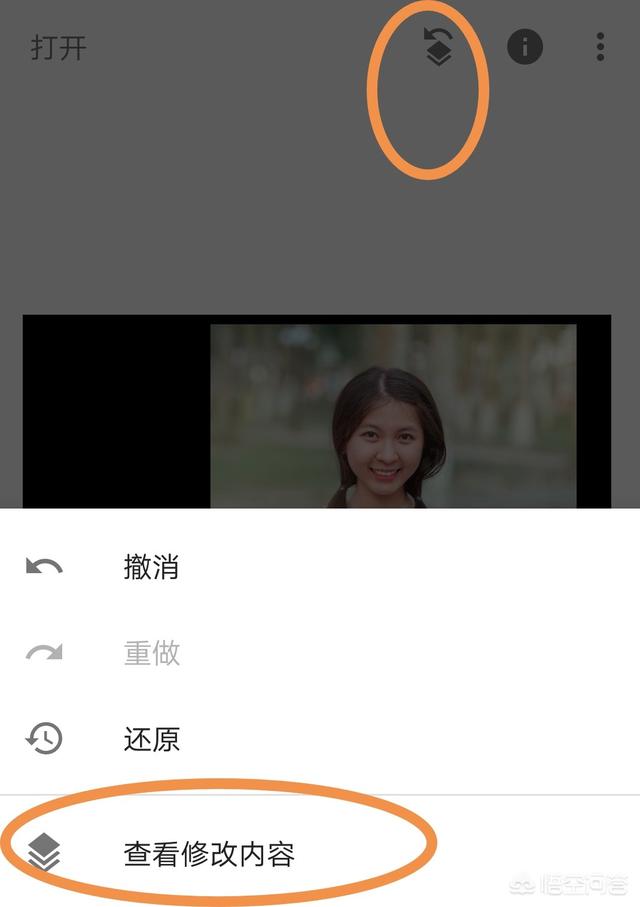
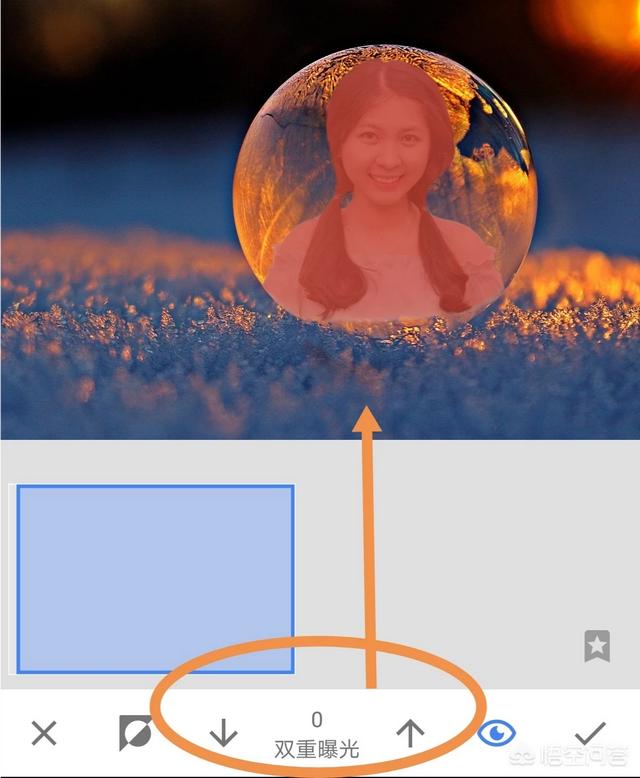
4.按照顺序点击:右上角弯曲的箭头,再点击查看修改内容,最后点击,右侧蓝底的双重曝光,弹出三个选项,中间的画笔。
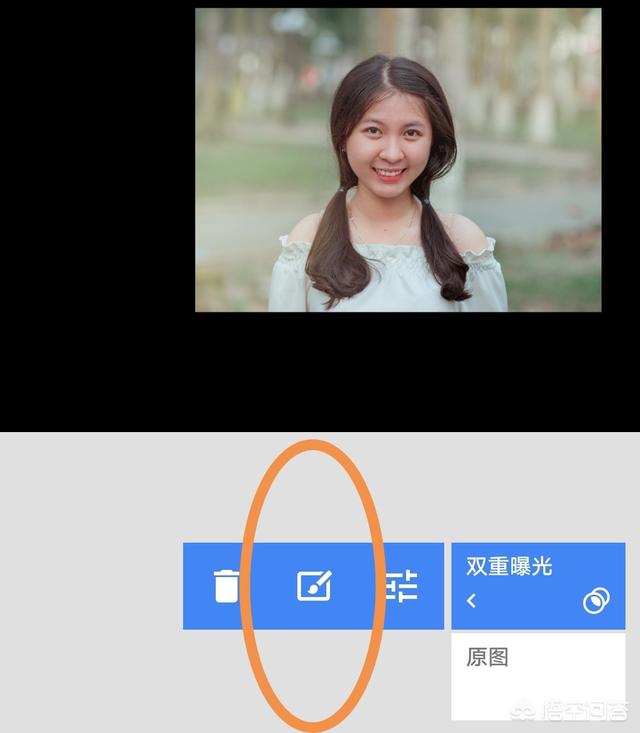
5.再点画笔后,图片变成原图。图片下方,中间的“双重曝光”,点击其向上的箭头,调整其数值为100。对水晶球内部进行涂抹,人像就出现了。
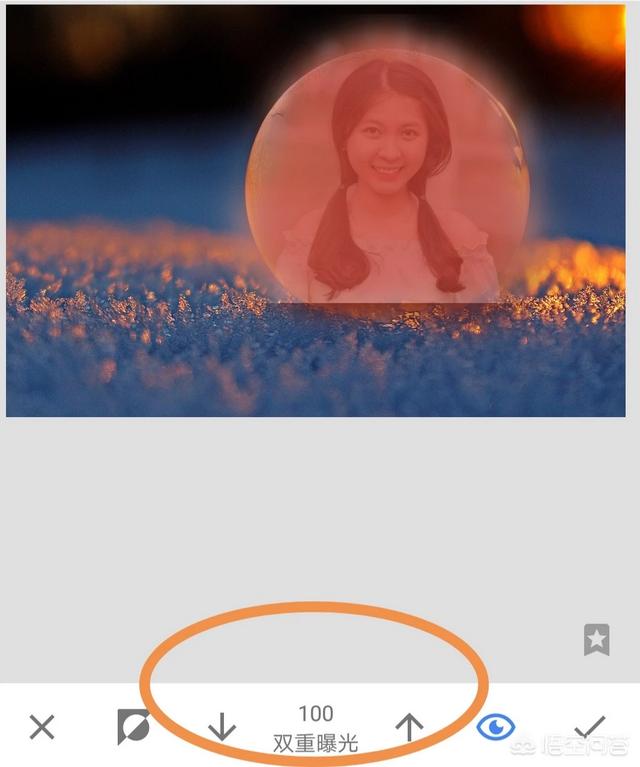
6.再点击向下的箭头,把数值调为0,对人像多余的部分进行擦除。制作完毕,导出保存,哦了。
欢迎老铁们来关注我哦,欢迎把您合成的图片,在评论中留言分享哦。
感谢您的赞,感谢您的支持!非常感谢!
2018-11-06 22:43:12 -
手机修图软件合成人物有很多方法,这里介绍一个比较快速高效率的方法。PICSSART剪影快速合成。
首先使用软件打开一张人物照片
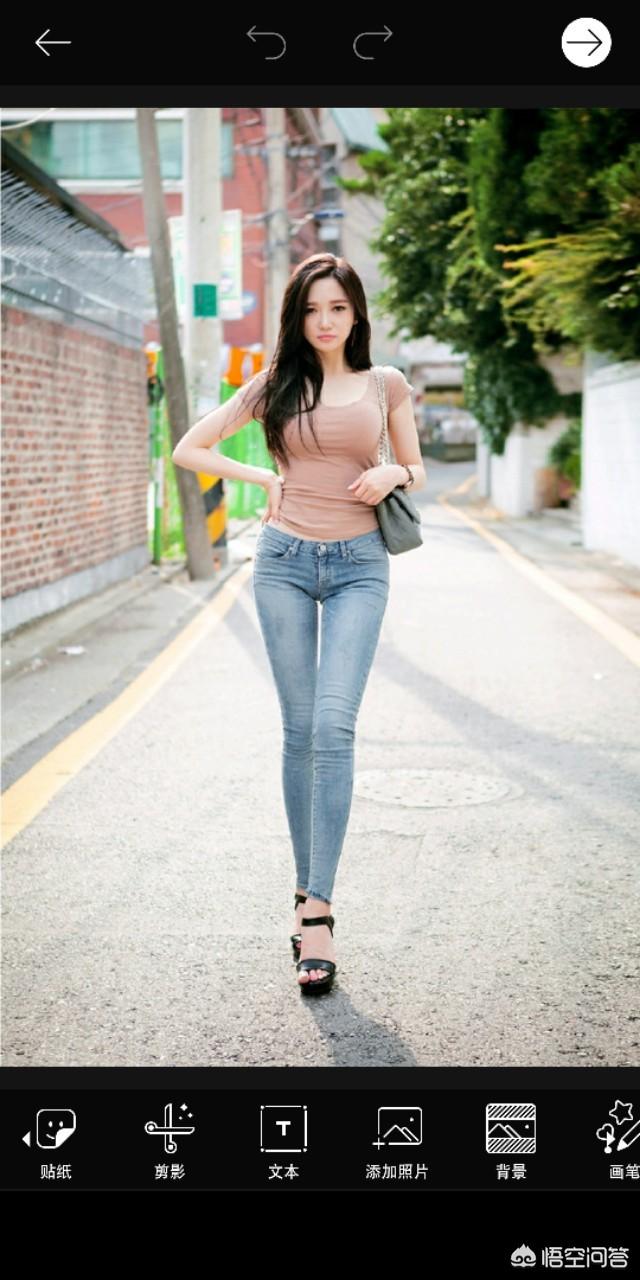
选择工具->剪影
选择自动抠图,基本上人物轮廓就被系统自动识别出来了。细节地方如果不满意,可以使用画笔工具再涂抹。
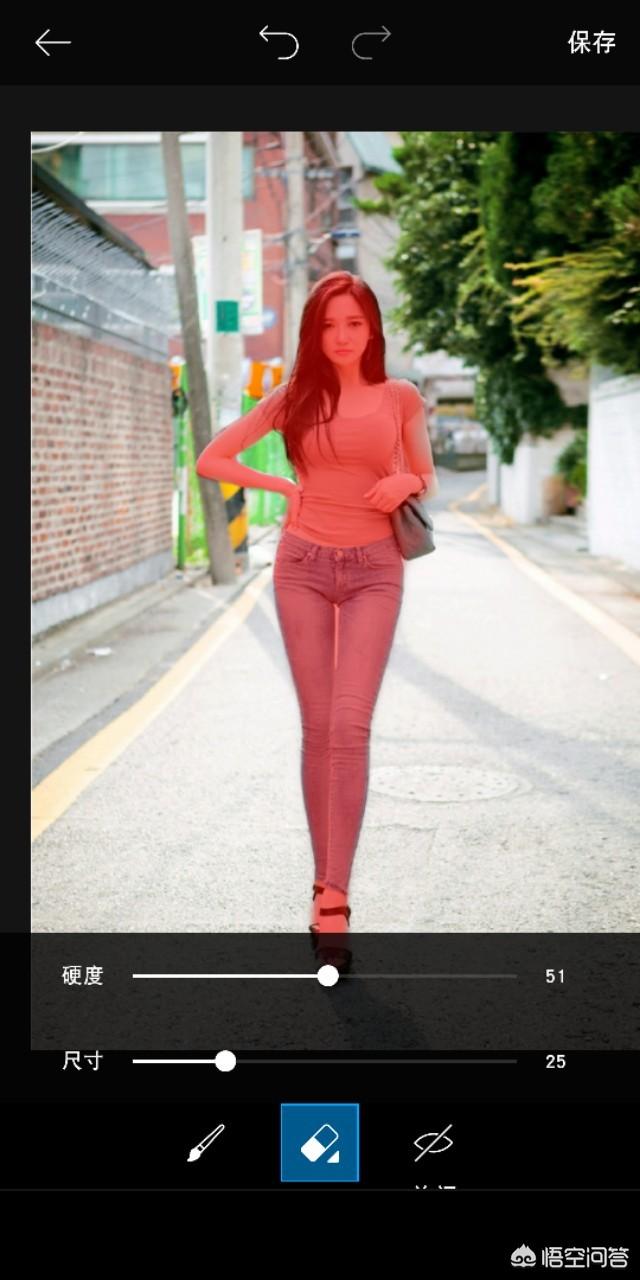
保存后,就到了系统的贴纸库里面,方便以后使用。
图片合成有两种放大。
直接贴纸
打开一张水晶球图片
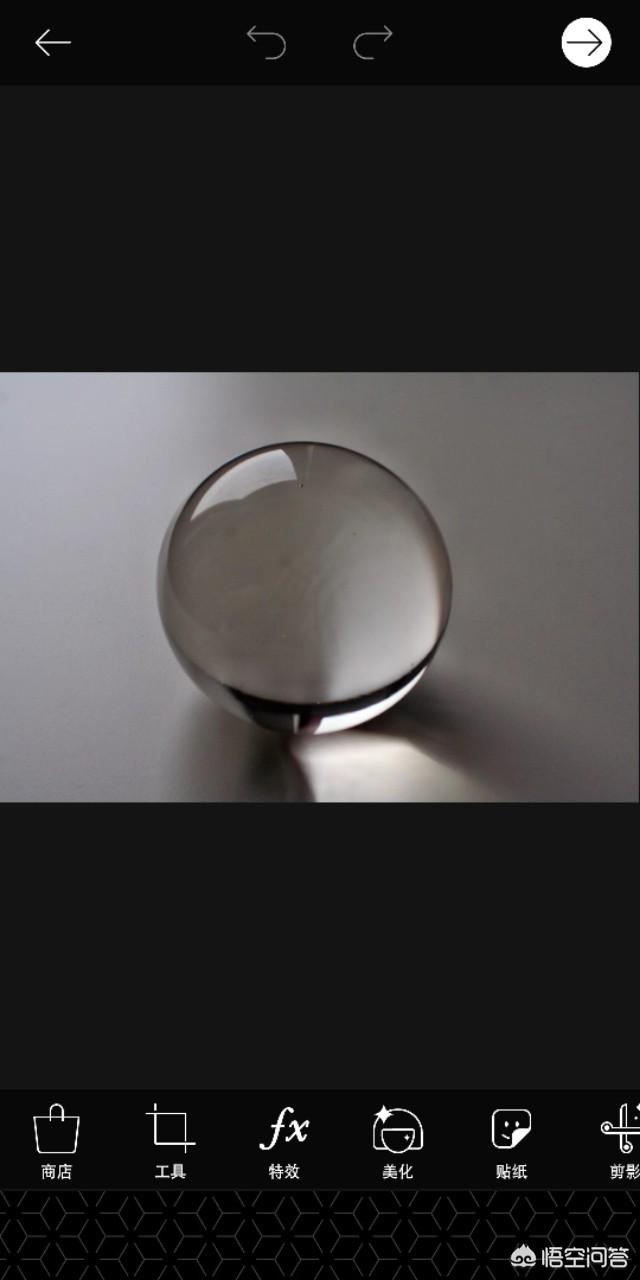
选择工具->贴纸,添加刚刚的人物贴纸
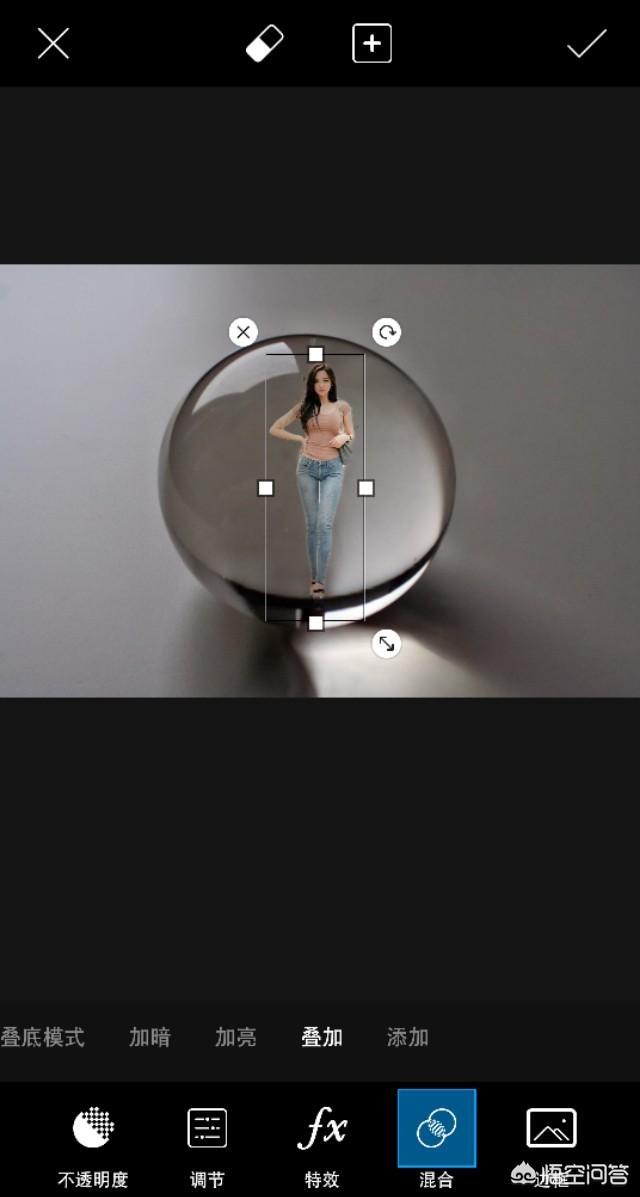
选择一种合适的混合方式,这里背景简单就选叠加。
成品如图
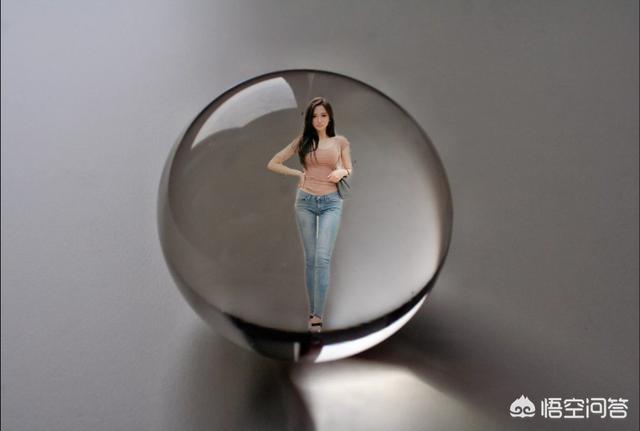
还有一种方式操作起来比较复杂
画笔图层法
使用工具->画笔,打开画板,右边工具是图层工具。
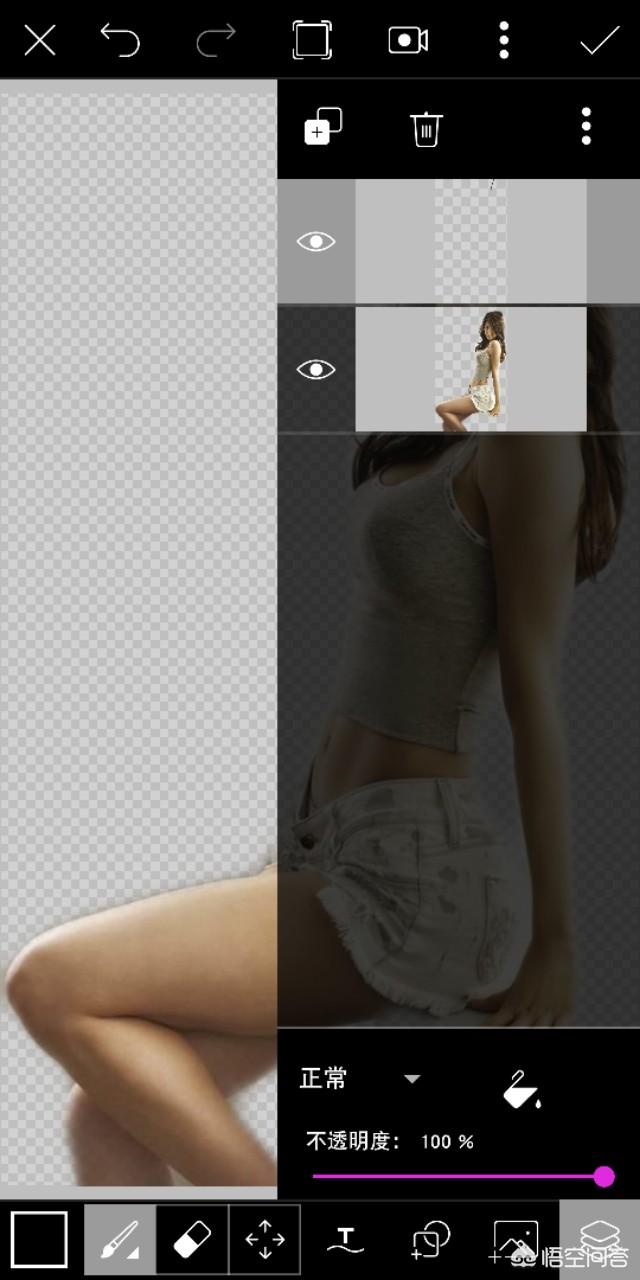
添加另外一张图片,调整图层顺序,和对应图层大小。
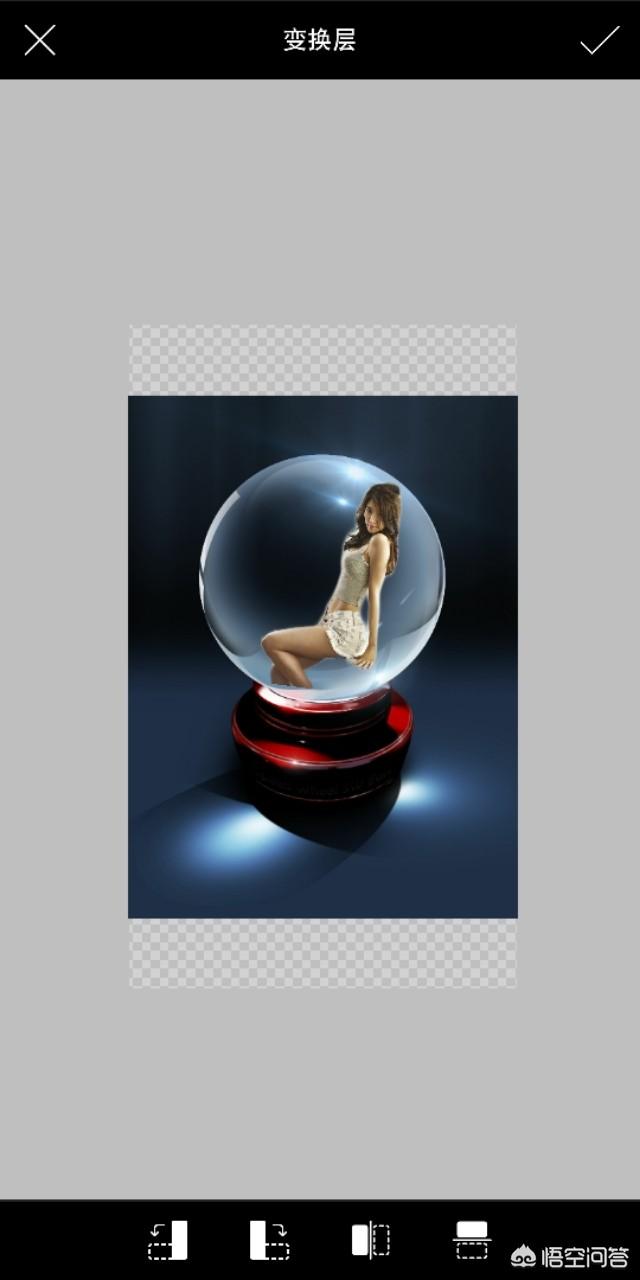
选择一个混合模式
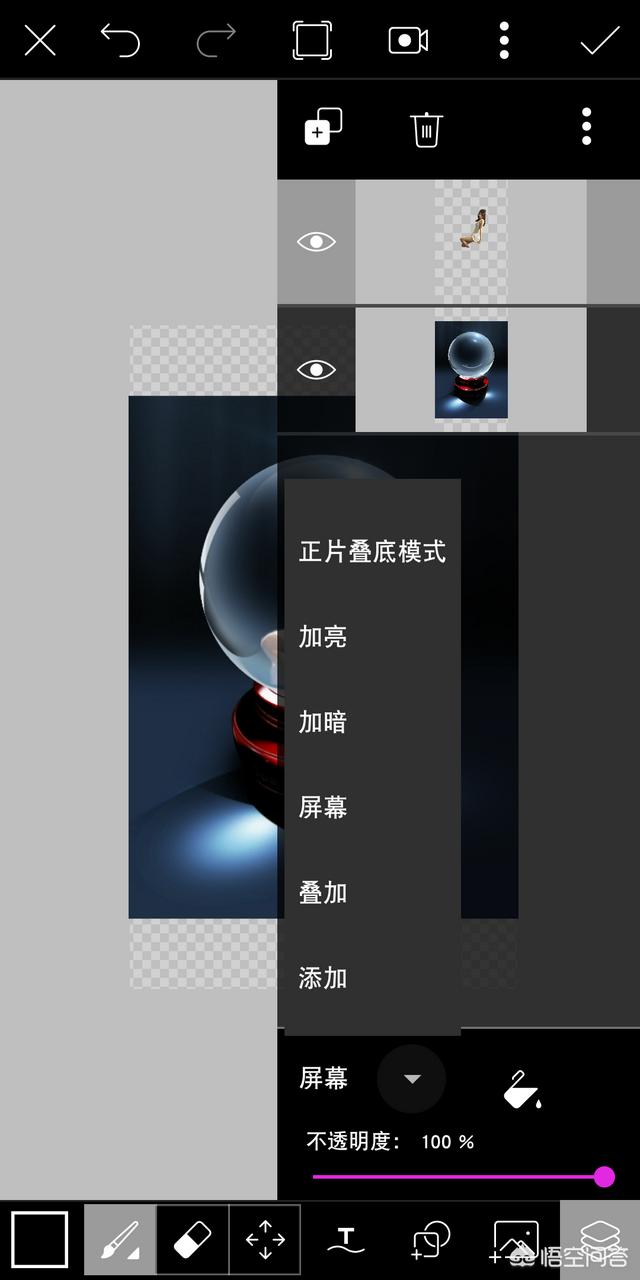
调整不透明度,保存即可。

感谢您的点赞转发,更多攻略,欢迎关注我的头条号。 分享优秀摄影作品,学习实用摄影知识。共同学习共同进步,欢迎关注和留言。
2018-11-08 07:17:24 -
把人像照片合成到水晶球里,这种效果实现起来可以通过很多种方法,比如用ps对人像进行抠像,合成到水晶球图层,进行融合。如果用于非商业的用途,我更习惯用手机指划修图软件snapseed制作这类合成效果。
我们可以看一下这个实例。下面这张图是我用snapseed进行的合成,把一张环境人像照片放进了一个水晶球内。
其实原图分别是这样的两张: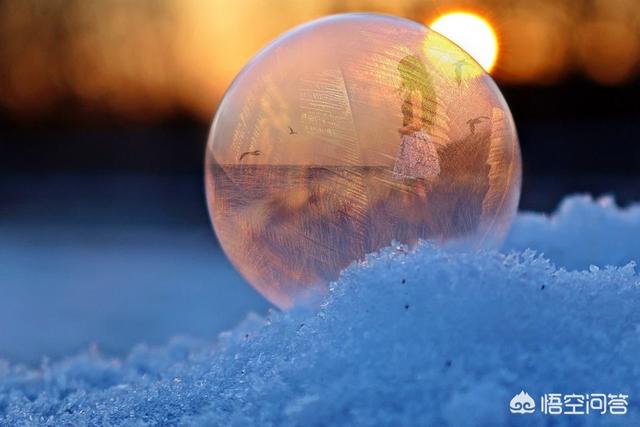
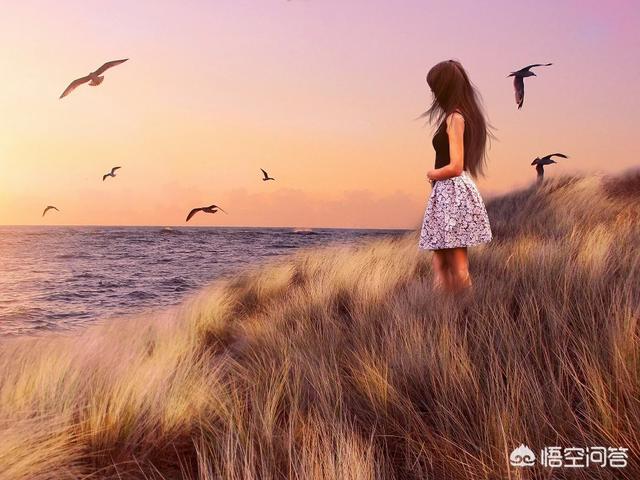
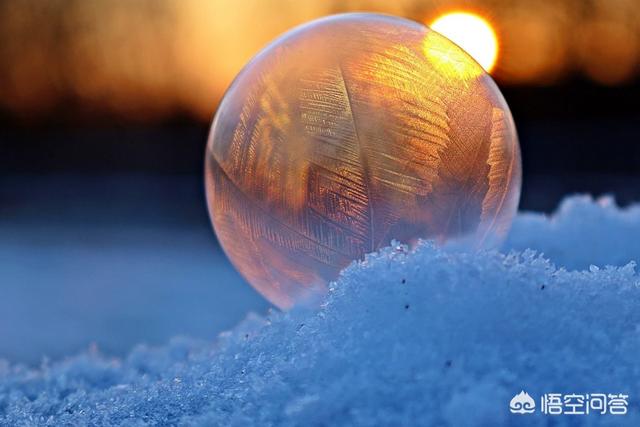
想要把上面两张图片融合在一起,基本的制作思路是这样的:首先用snapseed的双重曝光工具将两张图片叠加在一起,再使用图层蒙版工具对水晶球内的区域进行选区。这样就可以把环境人像照片添加到水晶球内。
下面我们看一下具体的步骤。
首先将水晶球照片导入到snapseed里。
把工具菜单打开,其中有一个选项叫作"双重曝光"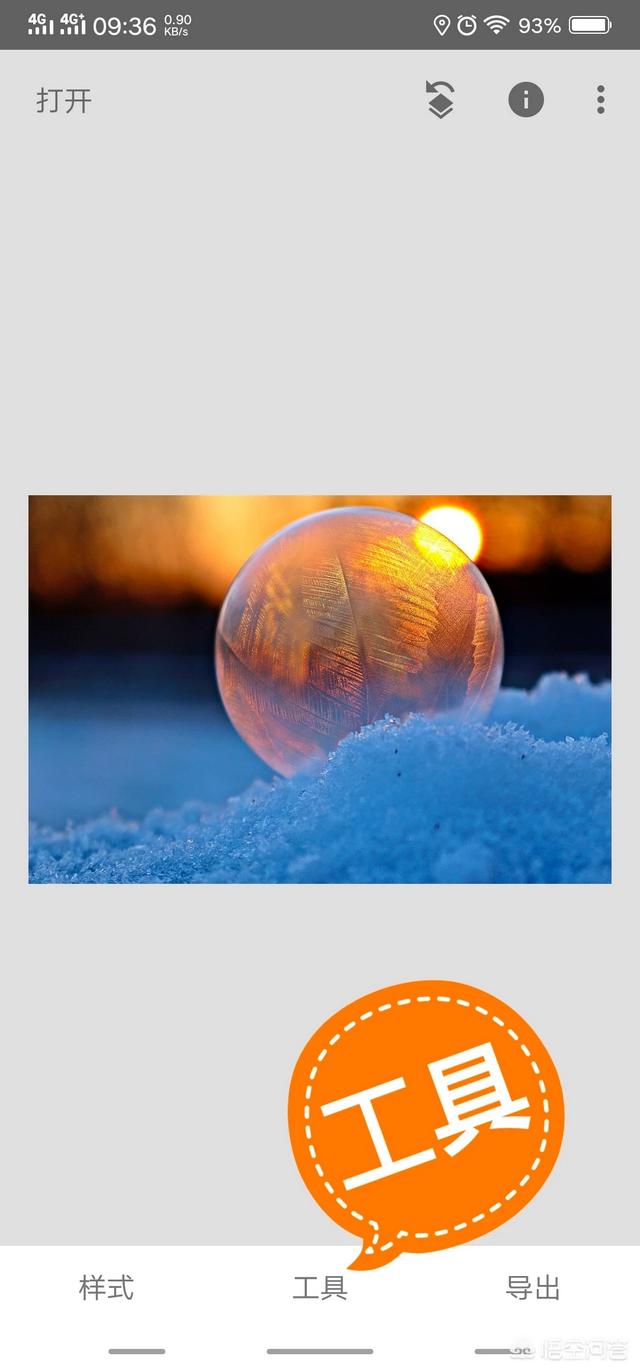
,我们就是使用这个工具。这个工具可以把两张照片以不同的透明度进行叠加。
进入到双重曝光里,在左下位置有个加号按键,这个可以把我们需要的人像照片添加进来。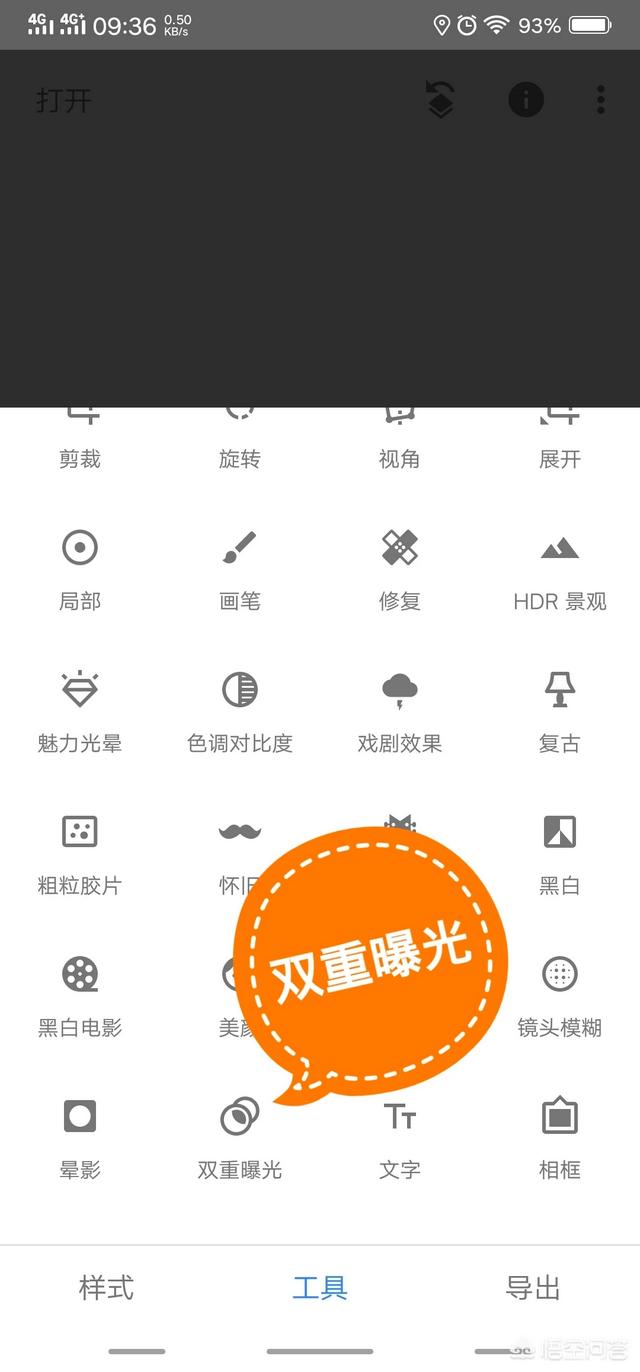
从目录中选择人像照片添加进来,初步添加进来的状态可能并不是我们想要的状态。这时候我们需要用手指对人像照片的大小和位置进行调整,直到想要的部分融入到水晶球内为止。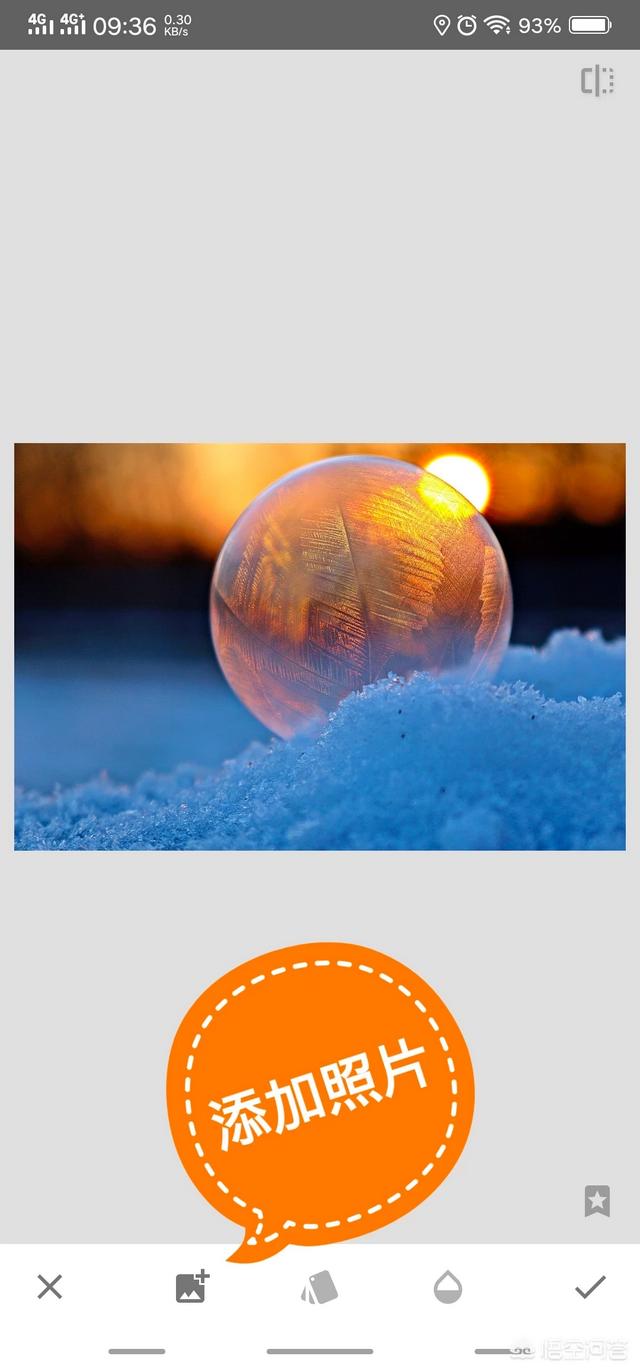
之后再调整一下透明度,我适度降低了一点点透明度,如果您修的图情况和这个案例不太一样的话,根据实际情况来调整。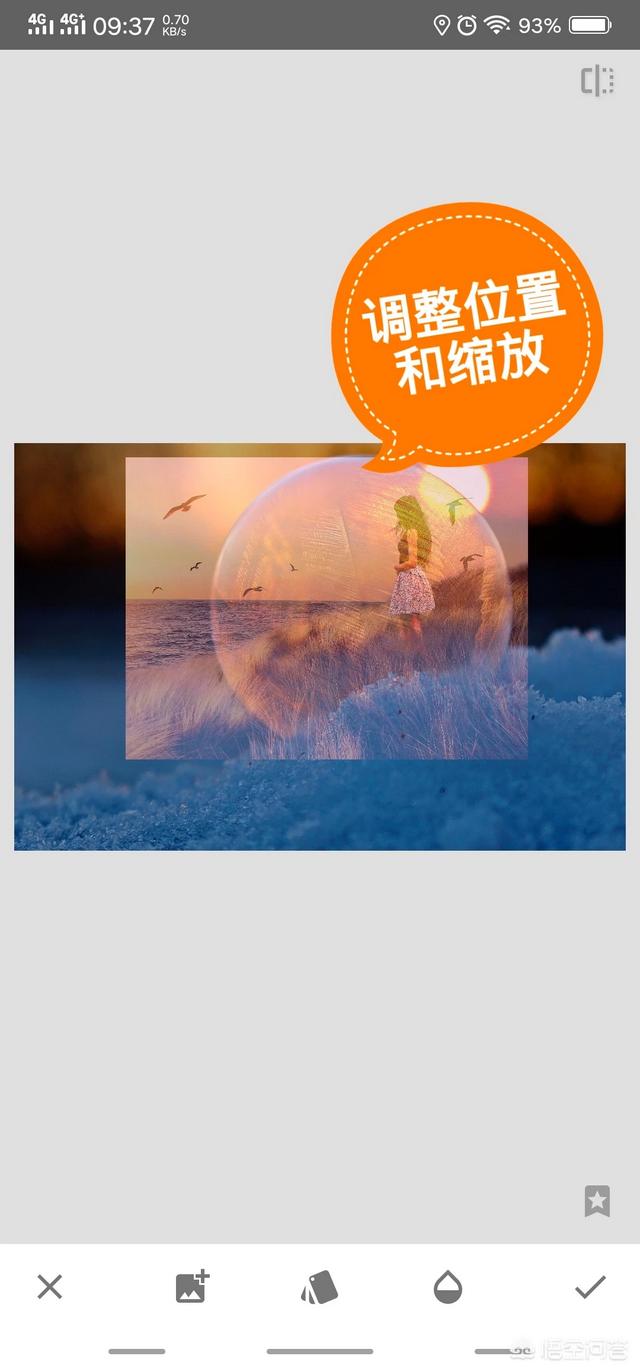
接下来就是要进行蒙版选区了。这个是snapseed特有的一个功能,类似photoshop的图层蒙版功能。首先打开图层。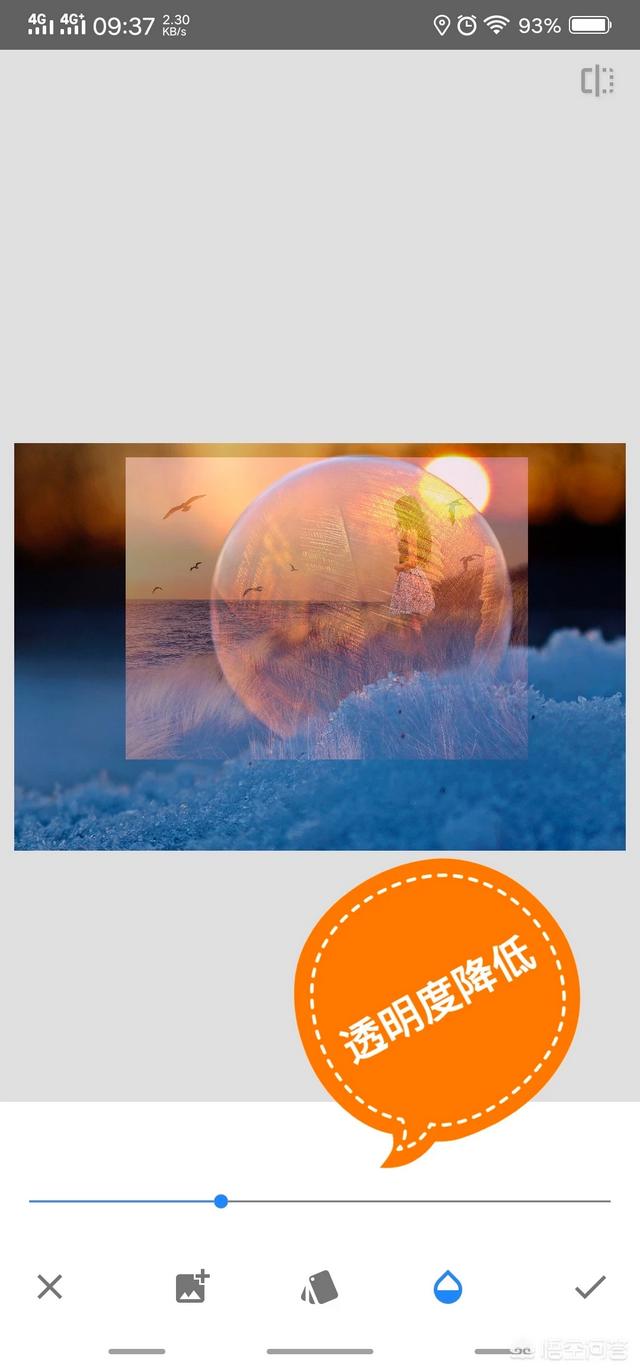
然后找到双重曝光图层,从这个图层中选择蒙版工具。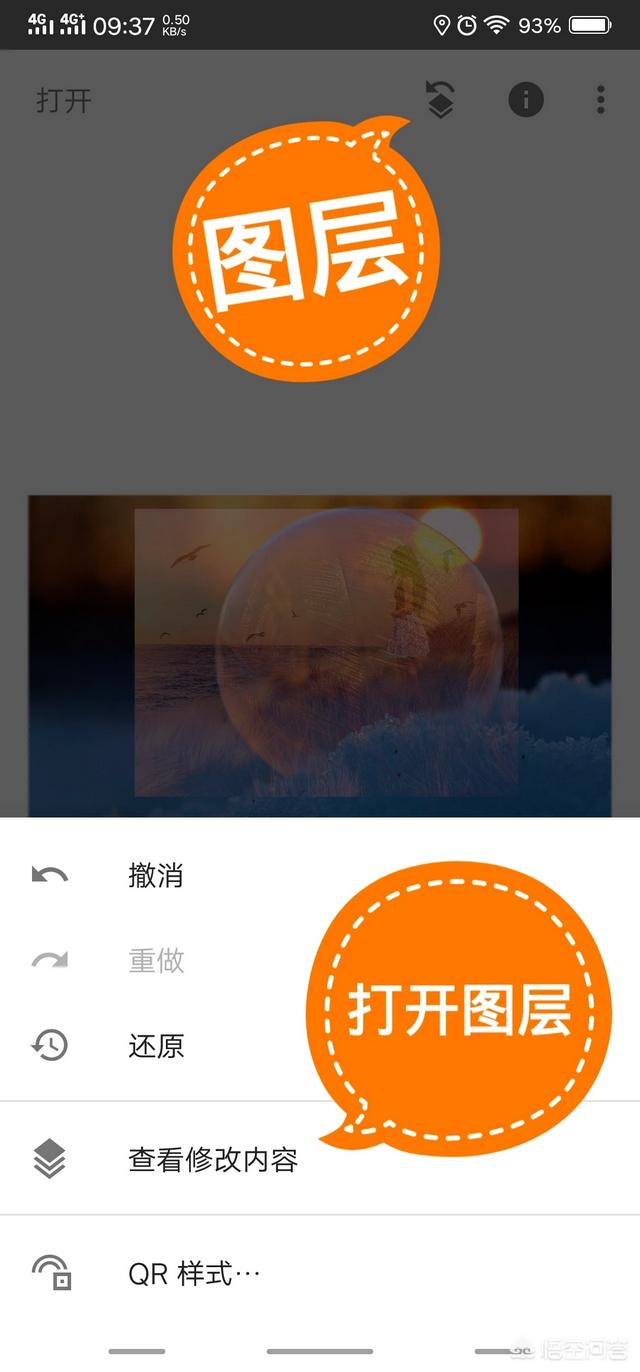
蒙版界面最开始是原始界面,不添加任何融合图案,我们用手指涂抹水晶球区域,这样刚才的双重曝光效果就会出现在手指涂抹之处,未选择的位置则不参与双重曝光效果。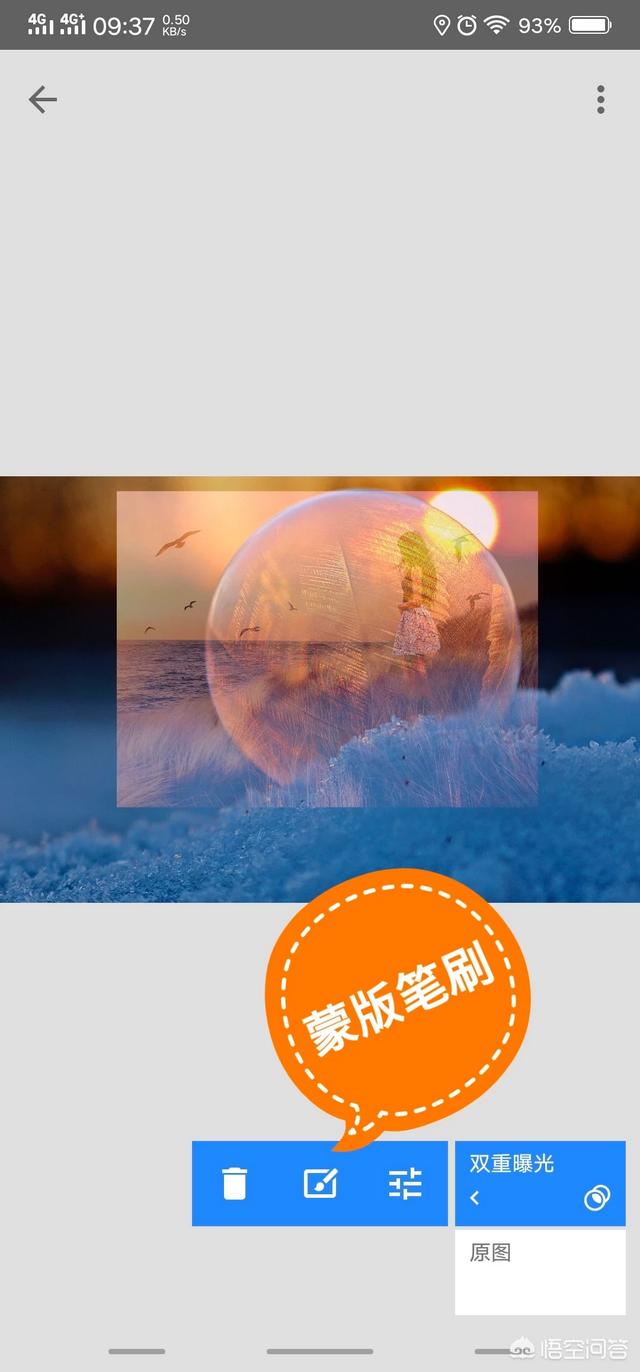
完成选区后保存步骤,再导出图片,就得到了我们想要的效果。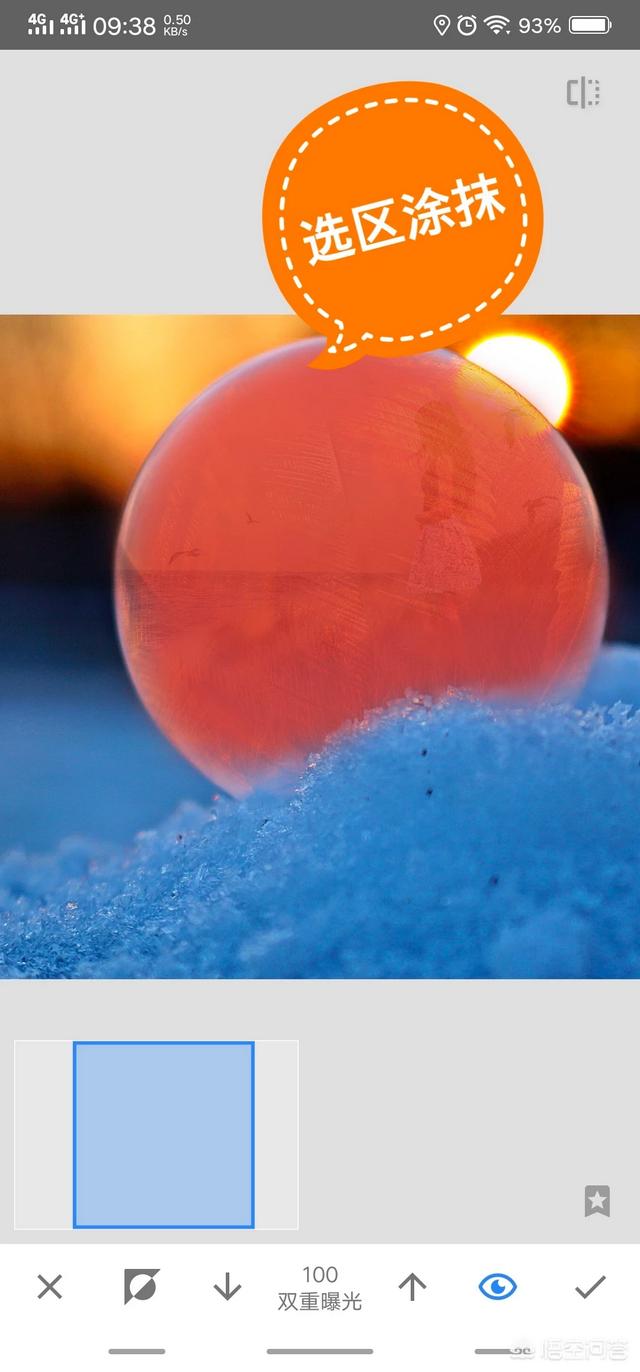
在手机图片目录中就会找到修图后的效果图了。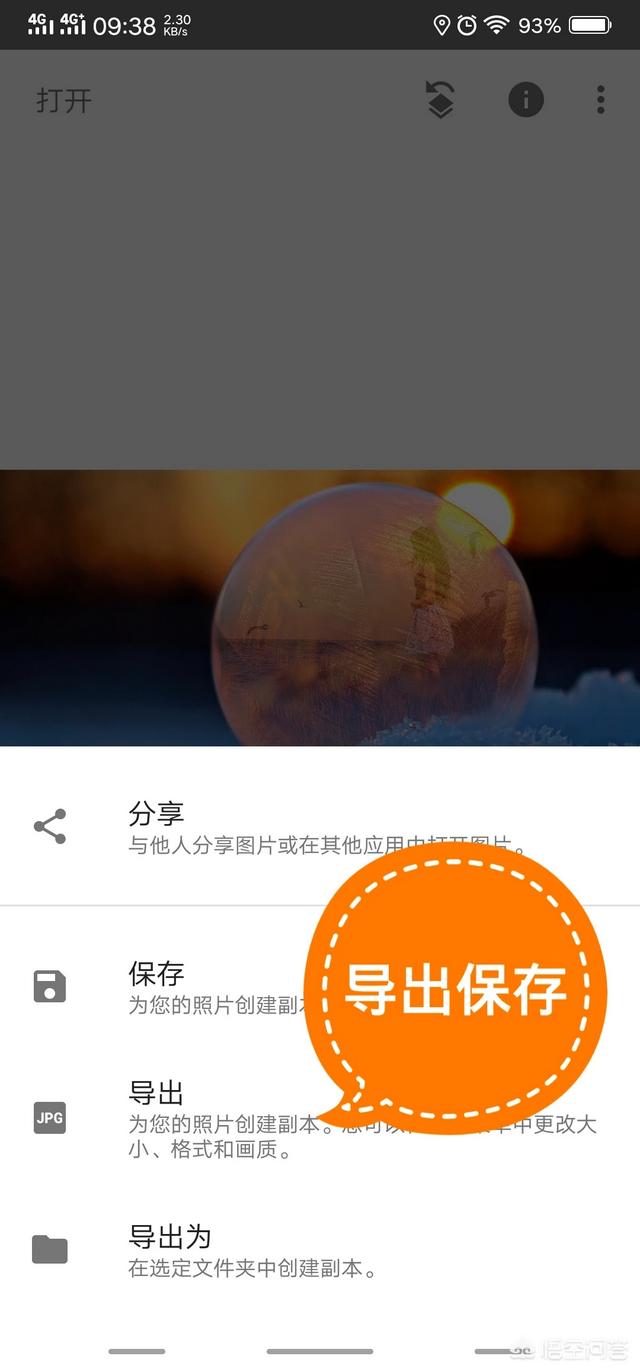
上述方法对您如果有一点点帮助的话,欢迎点赞和关注。
2018-11-11 10:19:12 -
下载一款画中画,选择需要的模板,加入相片即可,如图1原图,还可以替换喜欢的背景图哦
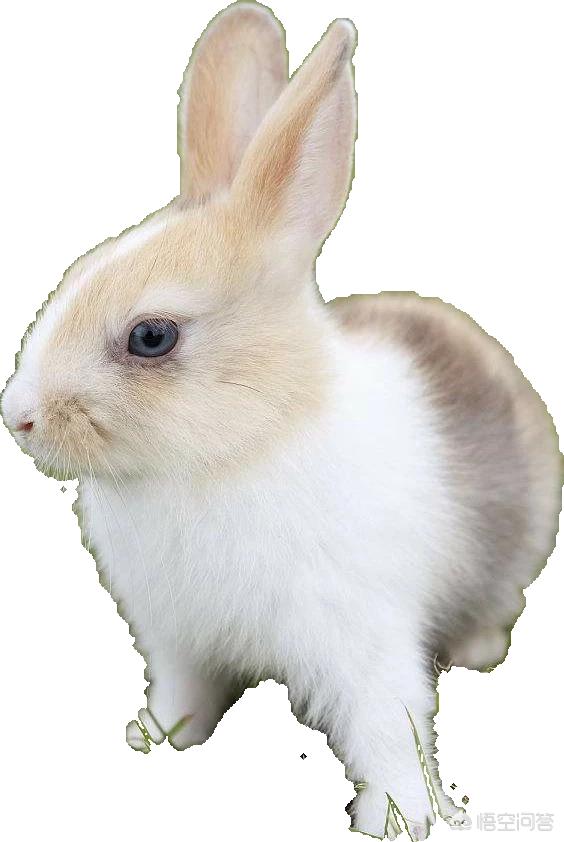
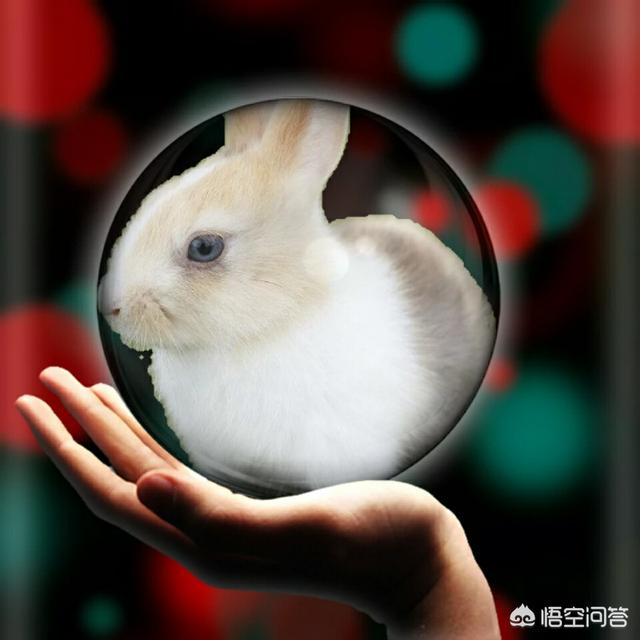
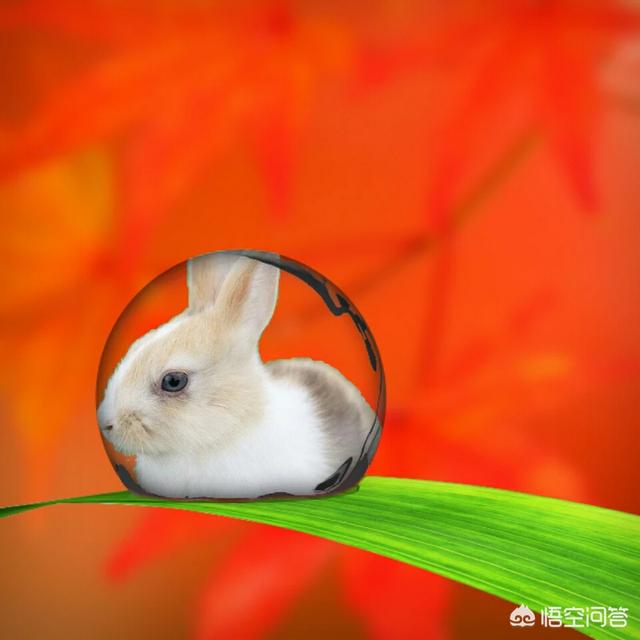
 2018-11-07 08:55:02
