
有什么比较好点的GIF制作软件?
有什么比较好点的GIF制作软件?
-
GIF做一些简单的编辑和制作可以不用软件,例如小猪动图这个在线的GIF动图编辑和制作工具就可以帮你实现:
GIF制作工具_GIF裁剪工具_GIF水印工具_GIF压缩工具_小猪动图
这个是加水印的功能,其实你想写啥写啥,它旁边的GIF裁剪,可以帮你截取你想要的部分或者去水印,它旁边的旁边GIF制作,则可以帮你将多张图片合成GIF或者将图片和GIF动图合成新的动图。
2017-06-05 13:41:03 -
http://www.soogif.com 在线制作gif
可以在线编辑和制作 而且超方便
【第一步】打开SOOGIF网站,选择GIF工具
【第二步】黏贴视频网址,点击开始制作
【第三步】滑动数轴可选中开始时间与持续的时长,页面就只播放你选中的区间了
【第四步】生成GIF后直接下载或打包下载即可完成操作
2017-12-13 15:19:07 -
谢谢头条君的邀请,其实制作GlF的软件很多,但我一直用手机操作,所以就说说手机制作软件。除了一些专业的制作GIF工具外还有一些。为方便截图如下:
1.图片编辑picsart
特点:编辑功能强大,支持Glf或图片保存!
2.Legend
特点:编辑视频片头及制作Glf!
分享给大家,望有所帮助大神们!

2017-06-05 16:44:37 -

我发现回答都好专业,制作gif的方法很多,传统的ps或者现在很多专门做动图的软件,推荐几款:GifCam 5.1 ,Adobe Flash CS6 ,GIF动画录制工具 2.0 ,GIF动画制作软件EasyToon
1.0 ,GifCreater 1.0
界面简单,打开即可看懂~~
2017-12-14 11:08:25 -
用过不少GIF的制作软件,一般高手都是用PS做GIF的,手机上的就不推荐了
说说电脑上的我个人在用的,可以说是压箱底的货
先来看看这个小视频:
GifCam很容易和有趣的GIF动画制作应用程序。
GifCam有一个很好的想法,其中应用程序的工作原理一样,在所有窗口的顶部停留,以便您可以移动和调整它来记录你的所需区域的摄像头。
当你准备好,点击“REC”开始录像或单击“帧”,记录一帧。
GifCam实用
同时记录每当GifCam发现前一帧是相同作为新记录在一个其自动添加延迟(毫秒帧停留在屏幕上)而不是添加一个新的帧和增加的gif大小。
再加上GifCam不绘制整个帧它借鉴蓝绿(透明像素)通过比较交替帧,只是画出不同的像素,即节省了大量的千字节。
最大的优点是软件完全绿色无需安装,制作的GIF清晰度高,关注我的公众号 魔都考拉
(MMM-wukanjia) 回复 GIF 免费获取,不懂得随时后台留言。
希望我的回答对你有所帮助,感谢头条号的邀请,也希望结交更多的朋友,一起分享心得。
2017-06-06 13:26:31 -
如果你有电脑,可以使用pr,导出为GIF
或者使用这个软件,也需要电脑
b站有自带的GIF功能
无他相机可以自制GIF表情包(你的自拍)
2017-12-13 15:27:20 -
闪电GIF制作软件,它是一款能够快速上手、界面布局简单、支持屏幕录制的GIF制作软件,帮您制作出高品质,高质量的GIF图。同时您还可以导出多种类型的文件,让您高效率、高质量的完成GIF制作。
工具下载
https://www.callmysoft.com/gifzhizuo
操作步骤
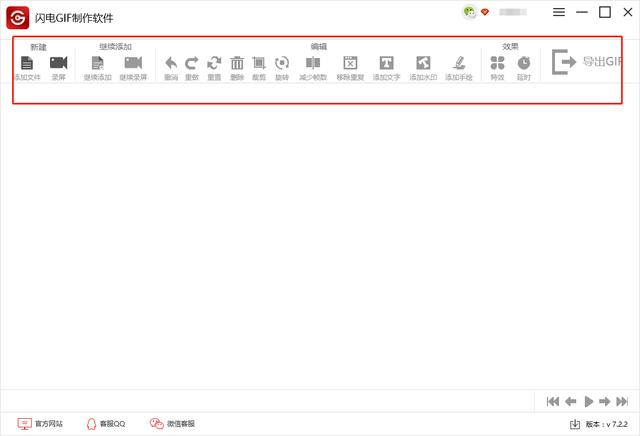
首先我们打开闪电GIF制作软件,可以看到,工具栏一目了然,功能全部展示出来了,特别适合小白选手的使用。
接下来,我们就需要录制视频了,选择录屏选项,在这前你需要把录制的视频准备好哦。在录制视频时,我们可以根据提示选择暂停以及开始选项,非常简单。
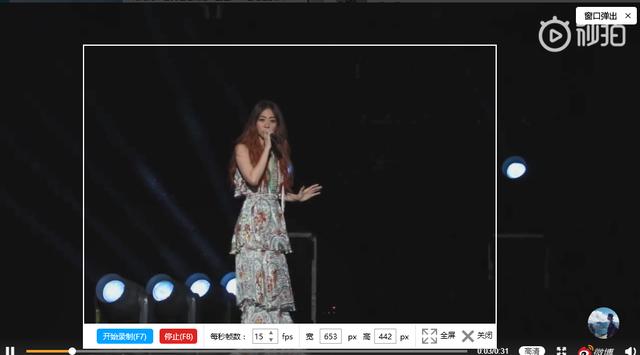
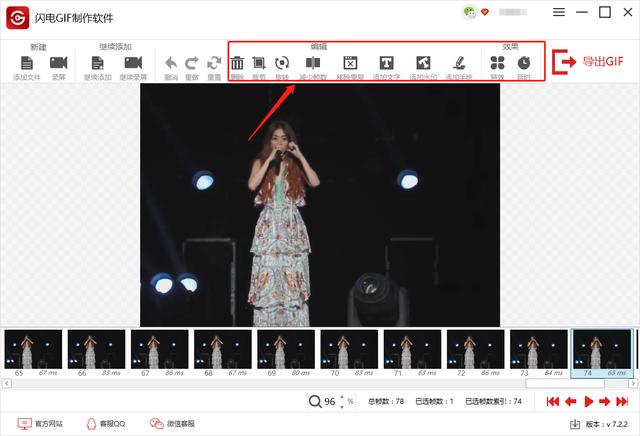
除此之外,我们还可以选择录制边框答大小尺寸,直接拖拽边框的位置哦。录制完成之后,我们便可以编辑视频帧数,以及一些文字水印的添加啦。
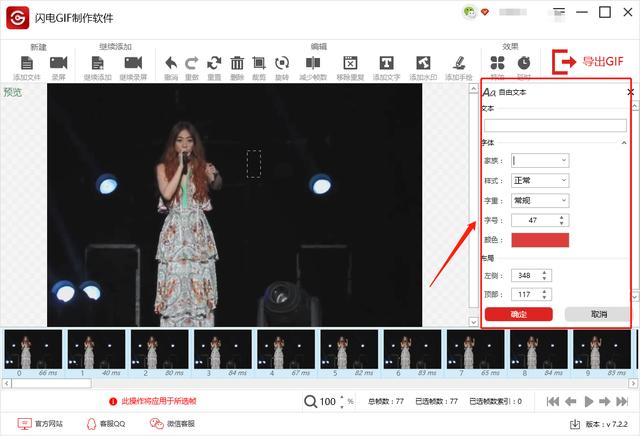
注意编辑文字水印的时候,我们要全选所有帧数哦,这里点中一个帧数之后,直接ctrl+a全选就好啦。之后,便可以在右边编辑文字啦。
编辑完成之后,我们可以选择播放预览下效果哦。
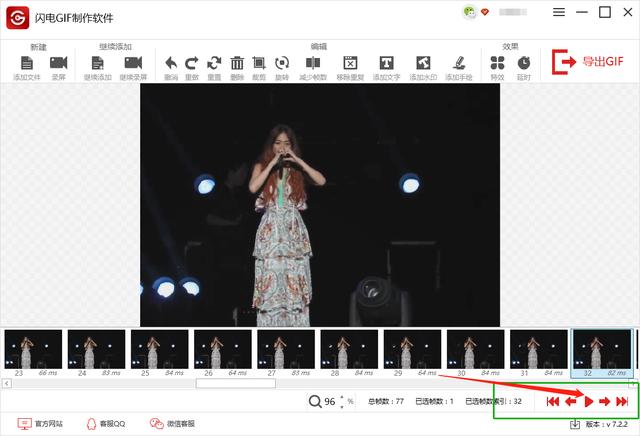
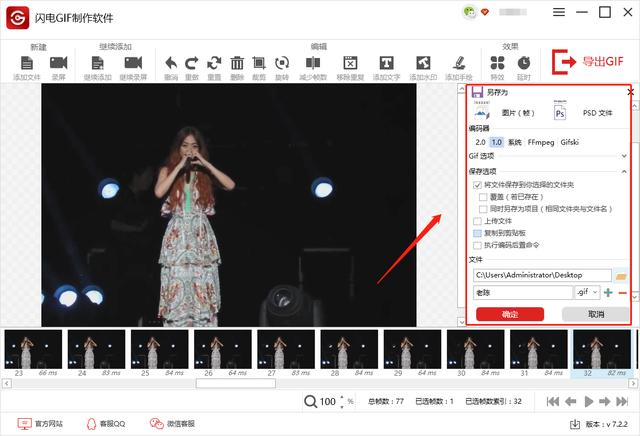
最后一步就是导出为GIF动图啦,导出时需要选择GIF的名称以及保存位置哦。
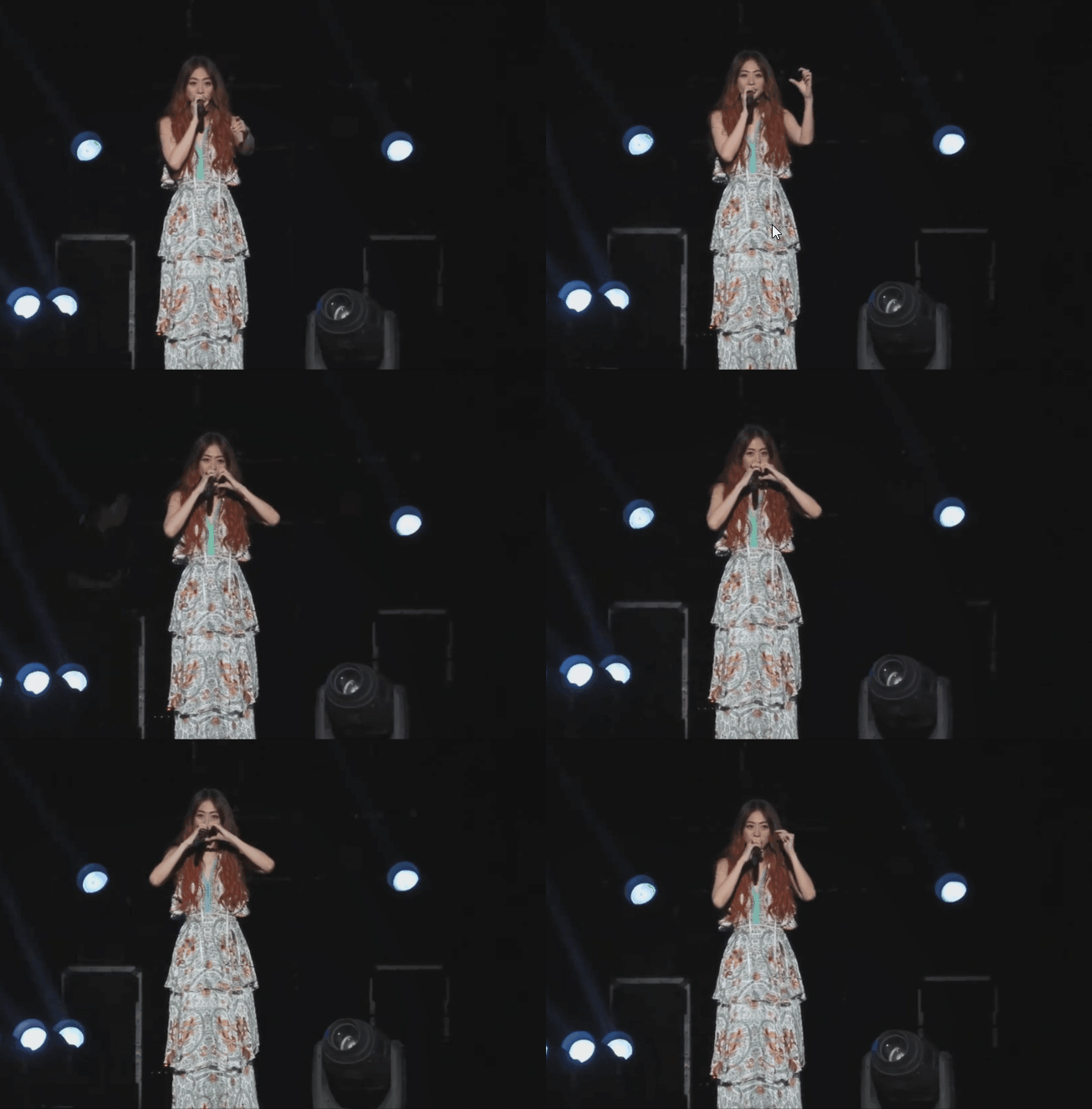
最后,我们来看下制作之后的效果哦。当然,选择录制的视频清晰度最好一定要高清些哦,不然导出来GIF就会受影响。
 2019-08-01 14:46:36
 -
Gif助手app
可以进行gif分解,gif合成,视频转gif
2017-12-13 22:23:49 -
网络聊天中,几个朋友之间有时候聊着聊着就会开始斗起了图,从静态的斗到动态的图片,不知道你们在斗图的过程中有没有想过这样一个问题,那么就是这些动态的GIF图片是如何制作的呢?我想大部分爱斗图的小伙伴都是想过的,其实制作GIF动图并不难,有款迅捷GIF制作工具就足够了。下面小编就分享下GIF动图具体的制作方法。
使用方法
一、首先我们安装个GIF制作工具,然后打开它,点击启动屏幕录制这个功能。
二、然后将弹出视频录制框对我们要录制视频,将视频画面调至我们要录制的部分后,我们点击开始录制即可录制视频,当视频录制结束我们点击停止即可完成录制。
三、视频录制好后,便会导入GIF编辑器,自动生成GIF动图,我们可以使用上面面板中所提供的一些好玩的功能对我们的图片进行编辑(建议大家编辑图片的视频细心点,这样我们制作出来GIF动图才会更好看、更好玩)。
四、GIF动图编辑好后,我们可以点击导出GIF来导出和保存我们的GIF动图,记得设置我们的文件类型为GIF格式,还有我们GIF的存放文件夹和文件名,这样我点击应用之后,我们GIF动图才是真正意义的GIF动图。
五、随后如果我们想查看制作完成的GIF动图的话,可以点击编码器中的打开文件夹图标,在随后弹出的文件夹里便可以找到我们制作好的GIF动图。
六、下图红框所圈的GIF图片便是小编刚才所制作的GIF动图,我们双击这个图片,即可查看于它。
以上便是使用迅捷GIF制作工具制作GIF动图的全部步骤,你看明白了吗,其实还是比较简单的,建议大家录制视频的时候选择画质好一些的视频素材,这样我们制作出来的GIF动图才会更好。
2018-10-19 11:38:23 -
闪电GIF制作软件,它是一款能够快速上手、界面布局简单、支持屏幕录制的GIF制作软件,帮您制作出高品质,高质量的GIF图。同时您还可以导出多种类型的文件,让您高效率、高质量的完成GIF制作。
工具下载
https://www.callmysoft.com/gifzhizuo
操作步骤
首先我们打开闪电GIF制作软件,可以看到,工具栏一目了然,功能全部展示出来了,特别适合小白选手的使用。
接下来,我们就需要录制视频了,选择录屏选项,在这前你需要把录制的视频准备好哦。在录制视频时,我们可以根据提示选择暂停以及开始选项,非常简单。
除此之外,我们还可以选择录制边框答大小尺寸,直接拖拽边框的位置哦。录制完成之后,我们便可以编辑视频帧数,以及一些文字水印的添加啦。
注意编辑文字水印的时候,我们要全选所有帧数哦,这里点中一个帧数之后,直接ctrl+a全选就好啦。之后,便可以在右边编辑文字啦。
编辑完成之后,我们可以选择播放预览下效果哦。
最后一步就是导出为GIF动图啦,导出时需要选择GIF的名称以及保存位置哦。
最后,我们来看下制作之后的效果哦。当然,选择录制的视频清晰度最好一定要高清些哦,不然导出来GIF就会受影响。
2019-08-01 14:46:36