
PPT转换成视频的方法有哪些?
PPT转换成视频的方法有哪些?
-
PPT转换为视频,其实就我们经常用office的PPT,或者WPS都可以转换PPT的,转换方法十分简单,易懂,我们一起来学习一下吧。
首先就我们常用的office PPT软件来说,
首先打开需要转换的PPT文件
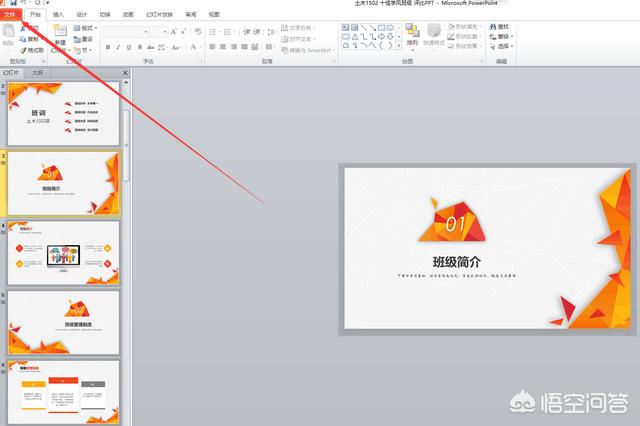
让后点击文件
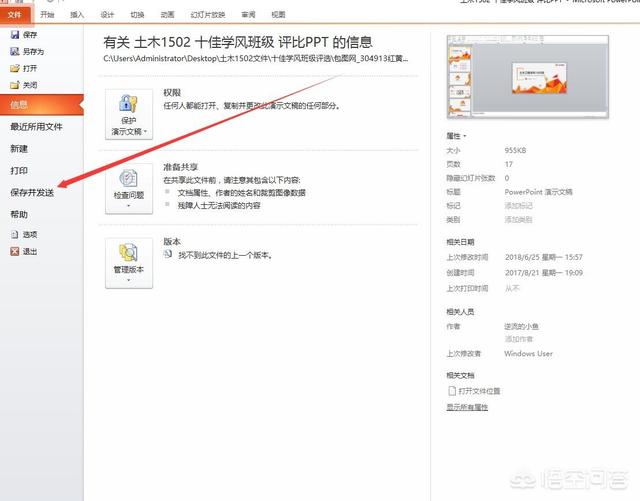
看到保存并发送,让后点击
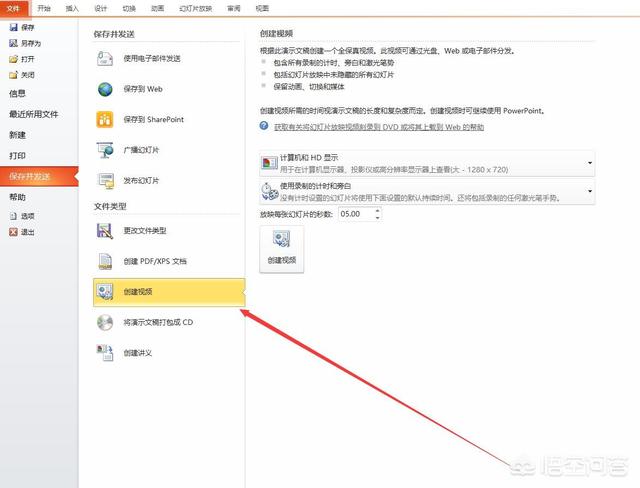
此时会看见有创建视频,这是再往后面看
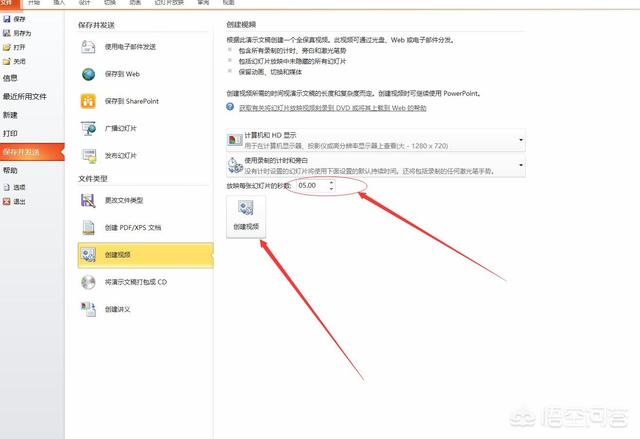
有设置没页PPT在视频中的时间,这时设置一下每页PPT的时间,让后点击创建视频就OK了。视频创建完成。
再来看看WPS如何将PPT导出为视频,
首先打开PPT文件
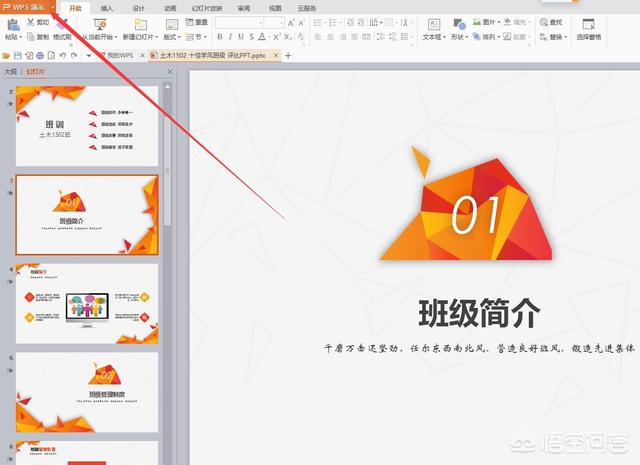
点几左上角的WPS演示。
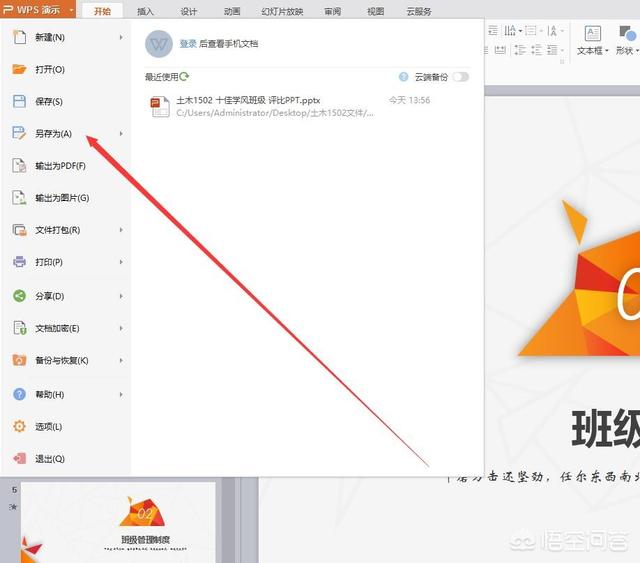
然后点击另存为
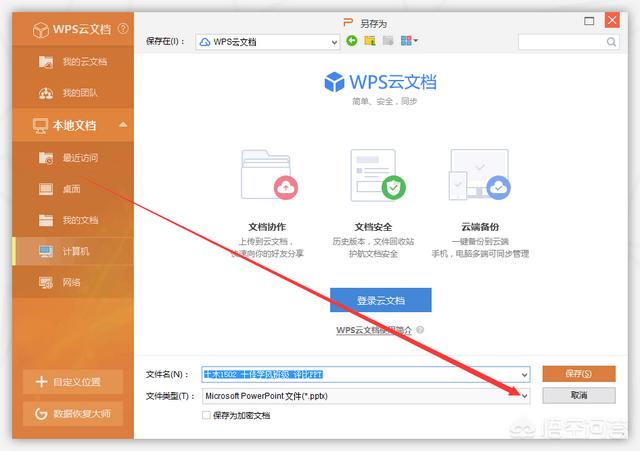
让后点击文件类型,
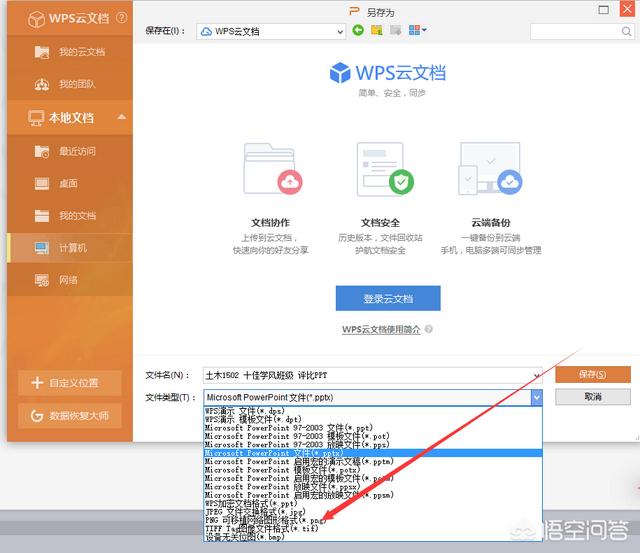
选择图像格式,PPT导出视频就完成了。
我还是推荐用office的PPT软件来转换,毕竟还是专业软件吗。
2018-07-27 21:17:03 -
转换成视频的文件最好是用office2010制作的,这样在进行转换的时候不容易出问题。先把制作好的ppt文件添加到转换器中,如果制作的ppt文件有声音,可以自己设置是否保留ppt文件中的音频,还可以自己在转换的时候添加背景音乐,最后设置好输出格式和输出目录,然后进行转换输出就行了。
2018-07-11 09:38:44 -
文件-另存为视频格式
文件-导出-创建视频,可以有更多关于视频分辨率,是否使用计时和旁白以及幻灯片的切换间隔
2018-07-28 11:11:03 -
首先对PPT进行调整
1,速度进行调整,进行计时,计时就是将每张PPT的播放速度进行适度调整
2,还可以新建一个PPT,插入幻灯片,选择你原来的文件和第几张幻灯片,记得“保留源格式”,然后重新对这一张排练计时,保存。按刚才的方法将这张PPT插入原来的PPT中,删掉原来的那一张。
使用网上的软件:PresenterSoft PowerVideoMaker
1.打开PresenterSoft PowerVideoMaker软件选择PPT文件,2、选择输出的文件夹,3。选择视频的祯数4、选择输出的视频类别,5、选择“use existing timings”我们设定好的排练计时的速度,6、选择视频的分辨率“640*480”等。按“start”开始转换。
检查转换后的视频文件是否有问题,并进行修改和添加音乐。
转换后的文件如果仅在PPT上添加循环播放的音乐,
PPT中的音乐要WAV格式文件,记得用COOL软件进行转换和压缩,在首张幻灯片中插入声音,插入—影片和声音—文件中的声音。
出现喇叭,点喇叭右键—自定义动画,将它移到第二步
点击上面红圈内的一栏,在效果栏设置:
在计时栏设置:完成
2018-12-06 23:23:38
