
手机百度云能不能通过DLNA在电脑上播放?
手机百度云能不能通过DLNA在电脑上播放?
-

谢邀!在连接之前要准备
1)一台安装Windows7系统的电脑(XP系统因缺少组件只可实现手机直接播放电脑中的视频功能);
2)手机版本最少要在Android 2.2以上; 3)PC和手机连接到同一无线路由器(建议PC用网线连接路由器),确认PC和手机在同一局域网。
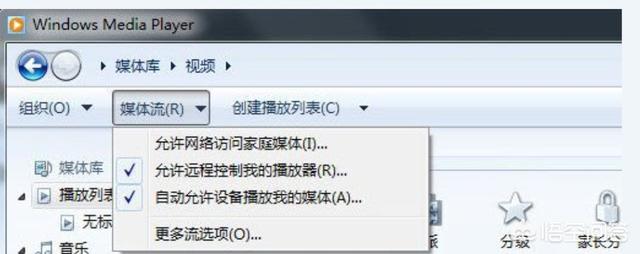
1.首先在电脑上启动Windows7系统的Windows Media Player,“媒体流”,先启用媒体流,选择“允许远程控制我的播放器”、“自动允许设备播放我的媒体”(出现提示时,选择允许),Windows Media Player不要关闭。如下图所示
2.然后打开百度网盘,打开网盘里的视频文件,点击播放。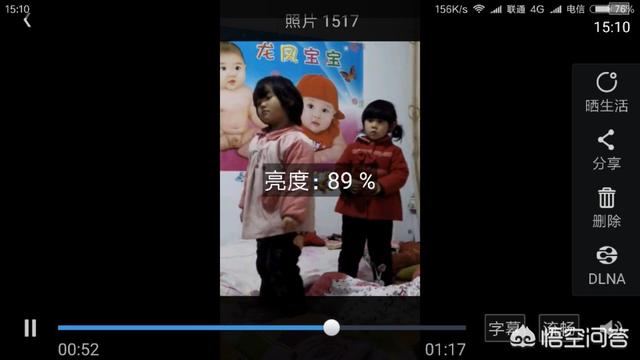
3.点击屏幕右下角DLNA,会出现一个对话框,要选择要接收的对象。选择你的电脑的名称确定连接。
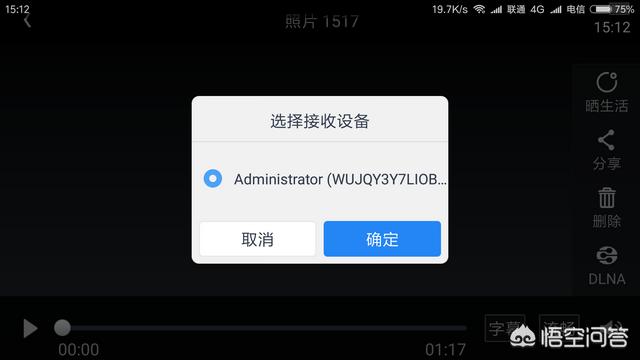
3.等待电脑加载完,一会就会放出百度云里的视频。

现在就成功把百度网盘的视频给投影到电脑上了。
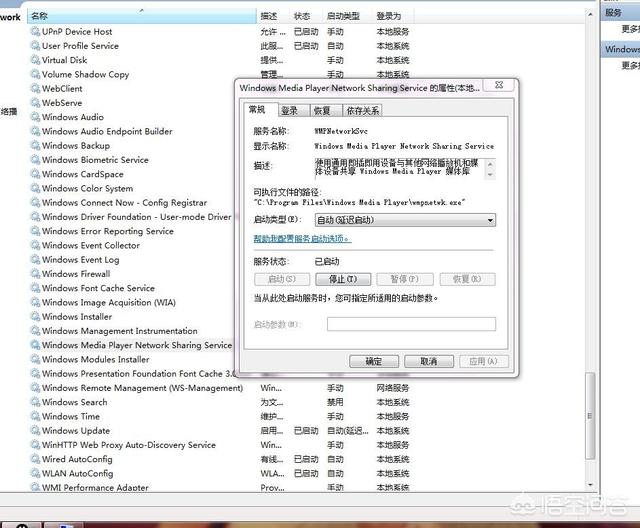
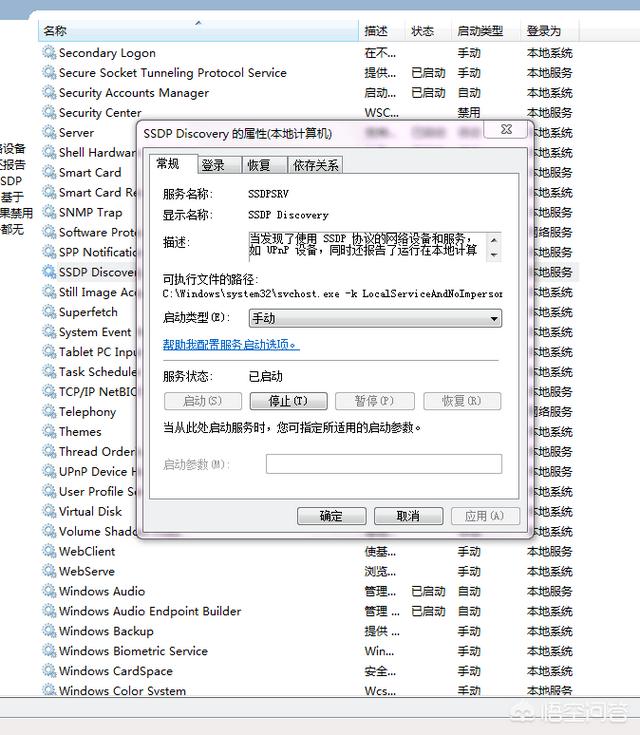
上面的步骤虽然简单,但电脑的具体设置还有点麻烦。因为一开始Windows Media Player的流媒体是关闭的,那怎么开启呢,下面我具体说说。1.首先打开电脑桌面右键选择计算机——选择管理——服务和应用程序——服务。
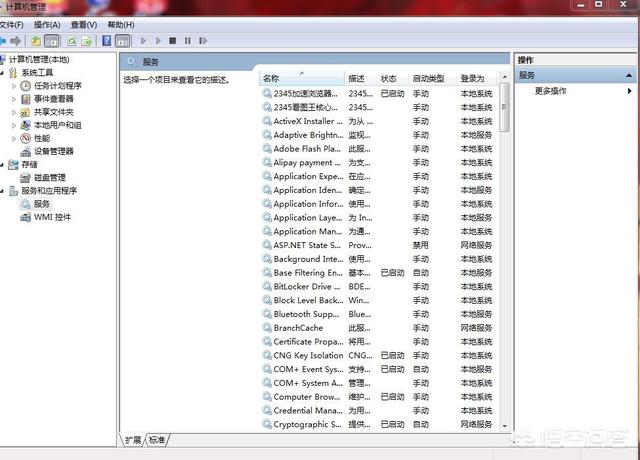
2.找到SSDP Discovery服务和Windows Media Player Network Sharing Service服务,在启动类型中选择手动,单击右下角应用按钮,单击启动按钮,单击确定完成。如果不开启这两项服务,我们就无法打开电脑流媒体选项。
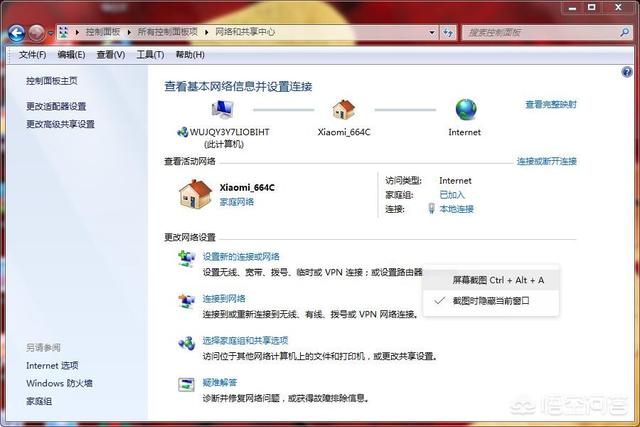
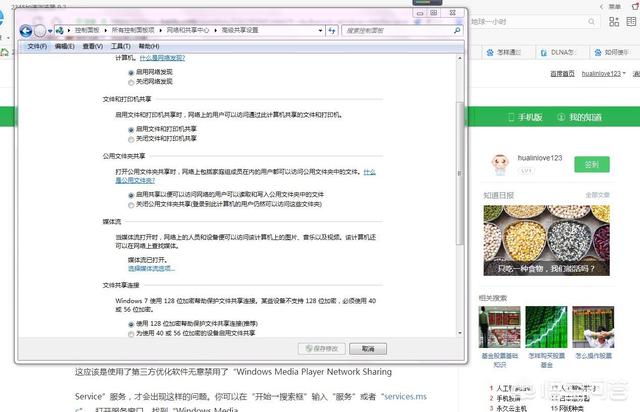
3.打开电脑上网络——网络和共享中心——更改高级共享设置(左上)。我现在的网络位置在家庭网络上,所以我就在家庭网络上设置。怎么创建家庭网络可以自行度娘。也可以在公共网络位置上设置。
4.找到媒体流,启动媒体流打开媒体流选项。
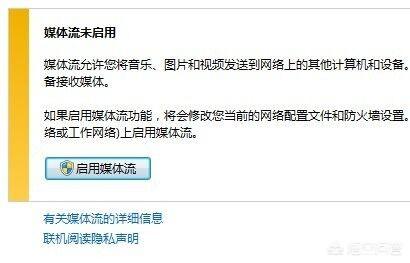
5.打开媒体流选项,把网络改成所有网络,选择默认设置里有一些权限自行设置就可以。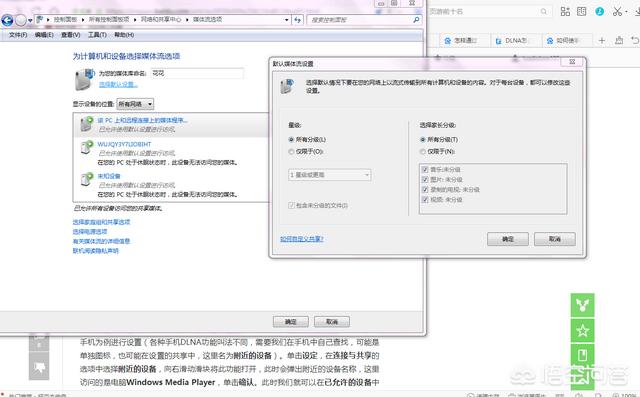
这样电脑上的媒体流就设置完了。
自己亲自实验一步一步的做的,真实有效。大家多多关注,点赞。有疑问可以讨论。
2018-03-24 16:37:22