
刚刚买了苹果8第一次用,请过来人说一下操作的具体步骤?
刚刚买了苹果8第一次用,请过来人说一下操作的具体步骤?
-
你好,我是MYWAY小黑,很高兴为您解答这个问题。
对于一些没有使用过苹果手机的新手小白来说,第一次买了苹果手机使用起来确实是有些不习惯或者会遇到一些问题,比如怎么激活、怎么设置、怎么下载APP等情况,下面小黑就来详细的教一下大家该如何正确操作一部新的IPhone手机。
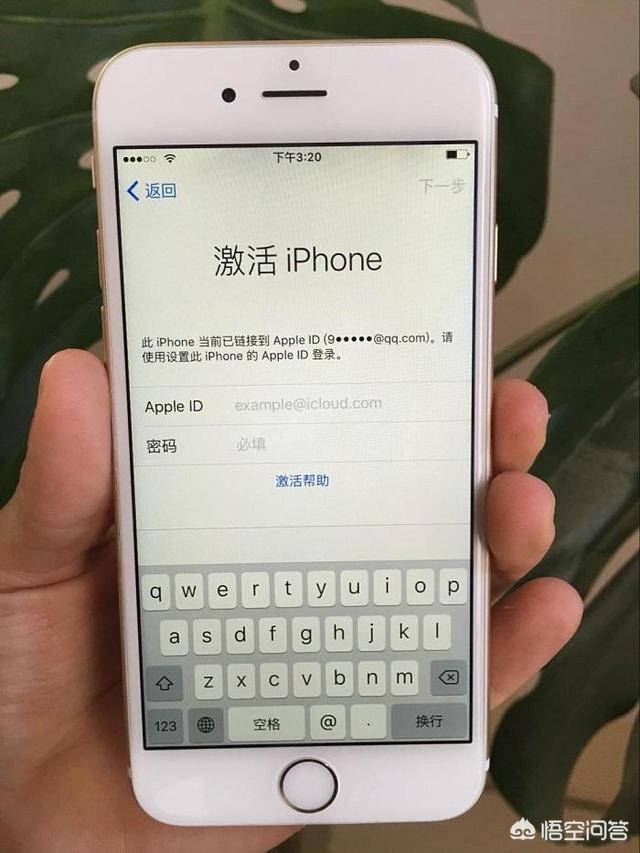
第一步:激活手机
IPhone手机它不同于一般的安卓手机,开机随便设置几下就可以正常使用了,
①首先我们应该将一张可以正常使用,并能上网的的SIM卡放入手机卡槽内,然后再按电源键开机,这时手机会显示欢迎界面、快速设置等字样,然后单击下一步
②选择【语言】,我们是中国人,自然是选择【简体中文】,国家当然也是【中国】,点击下一步
③选择【键盘】输入法,平时喜欢用拼音9键就选九宫格入,26键就选全键盘,根据实际情况来就行,选择好后单击下一步
④连接【wifi】,如果有就可以直接输入密码连接自家的wifi,没有就选择下一步(最好是联网)
⑤然后手机就会显示正在激活等字样,稍等几分钟,会让你选择【启动定位服务】或者【停用定位服务】(一般选择关闭,后期可根据需求自行开启)
⑥设置IPhone,选择【设置为新IPhone】→Alppe ID登录→如果有Alppe ID就选择【使用你的Alppe ID登录】,输入账号密码登录即可;如果没有Alppe ID账号,就选择第二项【创建免费的Alppe ID】,进入官网根据提示注册完成Alppe ID账号的注册(*注:一定要记好自己注册的Alpple ID账号和密码,最好是邮箱注册,以免手机号更换获取不到验证码)。
⑦登录好Alppe ID账号后,可以看的苹果的“服务与条款”点击下方的【同意】
⑧Alppe ID设置完成后,接下来会进入到iCloud设置界面,直接选择【不使用iCloud】。随后需要【创建密码】,输入6位数字密码,也是锁屏屏幕,进入系统后设置指纹或者Face ID都需要用到这个密码,所以千万要记住。
⑨密码创建之后苹果8以及8之前的机型是进入【Touch ID指纹设置界面】,录入一组指纹大拇指指纹,即可用指纹进行解锁手机。如果是苹果8之后的机型,没有指纹识别按键,就是【Face ID设置界面】,同理,录入自己的面部信息即可。
⑩Touch ID或者Face ID设置完成后就会进入【Siri、ICloud钥匙串、诊断、应用程序分析】等设置界面,Siri可更加使用需求选择使用或者不使用(进入系统后再开启也可以),其它项目为节约时间可选择稍后设置、不发送、不共享。设置好以上项目后就是激动人心的时刻,选择【放大显示】,一般有【标准】和【放大】两个选项,通常选择标准即可,然后单击下一步,会显示欢迎使用IPhone字样,下面有蓝色字体显示【开始使用】就立刻可以进入到系统桌面了,也就预示着IPhone激活成功了。(*注:激活后的IPhone手机不是质量问题,是不支持7天无理由退换货的,请确认好后再决定是否要激活)
第二步 下载APP
新IPhone激活好后,下一步自然是要下载我们常用的APP、游戏等应用软件,不同于安卓手机可以直接进入手机自带的应用商店即可下载应用。
①首先我们先进入IPhone的【设置】→找到【触控ID与密码】选项进入→输入刚开始设置的六位数锁屏密码→然后在【将触控ID或Face ID用于】选项中,开启【IPhone解锁、iTunes Store与App Store、Apple Pay、自动填充密码】四个选项后面的按钮,然后退回桌面。
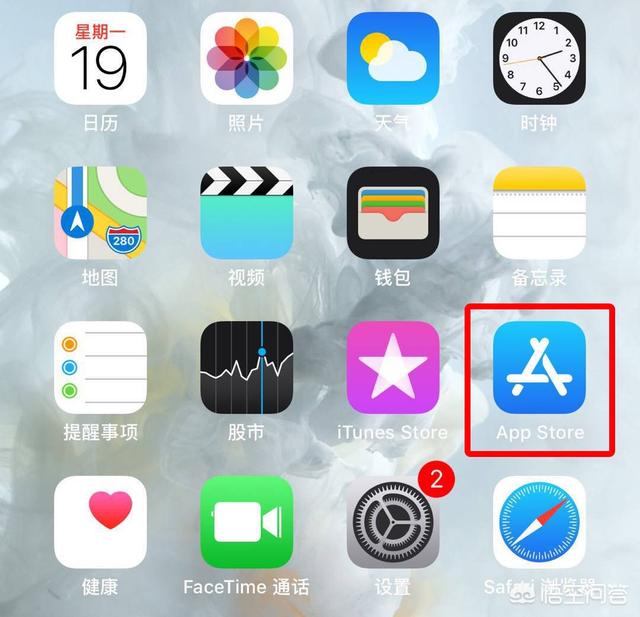
②在手机桌面找到【App Store】图标点击进入→选择右下角找到【搜索】→然后在搜索框内输入我们想要下载的应用名称→找到应用后,单击【获取】→会弹出【使用触控ID安装】或【Face ID安装】,根据自己手机的实际情况,用指纹或者刷脸下载,最后你想要的应用软件就自动下载安装到手机桌面了。
第三步 实用功能和小技巧
一、手机查找功能
总所周知一部IPhone手机的售价相比一般的安卓手机还是要贵不少的,如果日常遗失岂不是很肉疼,并且手机内的重要隐私资料如果被佞人拿去做一些不法的勾当,那岂不是更加得不偿失。所以IPhone手机中内置的【查找IPhone功能】还是很贴心的,可以帮助我们在手机丢失后快速获取手机的位置、抹除数据等功能。
首先我们在新IPhone买回来激活后一定要在桌面找到【查找IPhone】的图标,进入之后登录自己的Alppe ID账号,开启定位查找功能,并且在【设置】→【隐私】→【定位服务】中确保定位服务按钮处于打开状态。这一我们就可以在手机丢失后立马用朋友的手机或电脑上登录Alppe ID快速获取手机最新的位置或者抹除重要数据,方面我们能更会的保护自己的隐私。
二、关闭手机系统更新
大家都知道苹果手机的IOS系统是一款做的最为完善,并且很流畅的手机操作系统,但是伴随着手机系统的不断更新迭代,手机系统越升级,手机就会变得卡顿或者电池就越不耐用,并且有时还会伴随着一些系统BUG,让人很闹心,iOS系统还会自动帮你检查下载最新的系统更新包,既耗电又会一步小心点错了就升级了。因此如果不是爱搞机的发烧友,小黑建议不用轻易升级手机系统,这样手机也可以用的久一点。你可以进入【设置】→【通用】→【软件更新】→【自动更新】将自动更新的按钮关闭,这样就不会莫名其妙的提示你手机更新了。
三、省电小技巧
苹果手机的电池容量一般相比国产的安卓手机要小很大,所以续航也就不怎么好,如果你一直使用的话,充满电不到下班时间手机就没电了,小黑今天再教大家一个有效帮助你节省IPhone手机15%电量的方法。
①进入【设置】→【隐私】→【定位服务】→关闭定位服务
②进入【设置】→【通用】→【后台应用刷新】→关闭后台应用刷新
③进入【设置】→【通用】→【辅助功能】→打开减弱动态效果按钮
以上就是小黑为第一次使用IPhone手机的新手小白分享的该如何激活IPhone手机、下载应用、设置手机的一些小技巧,希望对大家能有所帮助。
欢迎各位小伙伴在下方评论留言,关注、点赞、转发,我是MYWAY小黑,不吹不黑,带你玩转数码世界,体验科技生活。
2019-08-12 17:02:06 -

苹果ID账号非常重要 要自己记住 别的操作的话没有太大差别
2019-08-12 14:10:15 -
1、首先给你的iPhone8安装Nano-SIM卡,安装后按下电源键开机,开机后你会看到一个运营商网络欢迎界面,点击接受进入语音选择界面,大多选择【简体中文】,当然你要是看得懂别的语言也可以选择别的。。
2、我们需要选择国家与地区,这里当然选【中国】,之后进入键盘设置页面,小编建议大家选择默认即可,当然你也可以根据自己的偏好选择,激活后我们也可以在【设置】中进行修改。
3、因为激活过程中手机需要联网,因此你要搜索和连接附近的WiFi,输入密码并点击【加入】。
4、网络连接成功后,系统会提示需要几分钟来激活iPhone。结束后会进入新的初始化设置界面。我们首先要确定定位服务,这里建议选择【停用定位服务】,之后我们可以在【设置】自行修改。
5、接下来是设置iPhone界面,考虑到这是新的iPhone8,建议大家选择【设置为新的iPhone】。随后进入到Apple ID输入登录页面,如果你已经有苹果ID直接点击【使用您的Apple ID登陆】,如果你还没有苹果ID,那么就点击『创建免费的Apple ID』,记住苹果ID是非常重要的账号和密码,切记要记住,如果忘记了也一定要记得你的邮箱注册。6、输入账号登陆后,可以看到苹果的“服务与条款”,点击下方的【同意】。
7、接下来会弹出“条款与条件”提示框,点击【同意】,完成后系统会需要几分钟来进行设置,等待进入下个界面即可。
8、Apple ID设置完成之后,接下来进入到iCloud设置界面。这里直接点击『不使用iCloud』。随后需要创建密码,这里提醒一下,iOS9系统之后变成了6位数字密码,而不是4位。注意:这个时候创建的密码就是iPhone8锁屏解锁密码,进入系统后设置指纹的时候,同样需要这个秘密,所以请一定设置自己记得住的密码。9、密码创建之后就开始进入到Touch ID指纹识别设置界面。当然了,指纹识别也是可以进入系统之后设置,所以这个时候可以直接点击『稍后设置Touch ID』,在弹出的确定对话框中,点击『继续』。
10、接下来的设置都选择否定或稍后的选项即可,如接下来的Siri和iCloud秘钥串设置中,直接选择【不使用Sari】和【稍后设置】即可。
11、同样的道理,在诊断和应用程序分析设置中,我们还是直接选择【不发送】和【不共享】即可。
12、初始化设置逐渐接近尾声了,接下来在放大显示设置中,选择【标准】即可,然后点击【下一步】,经过以上的步骤设置,到这里基本上完成了iPhone8激活整个过程了,最后会看到一个开始使用的提示,恭喜你,欢迎使用iPhone,点击开始使用即可进入到iOS11系统界面。
2019-08-12 16:04:06 -
创号,然后没了
2019-08-13 07:44:59