
如何将CAD转为高清图片?
如何将CAD转为高清图片?
-
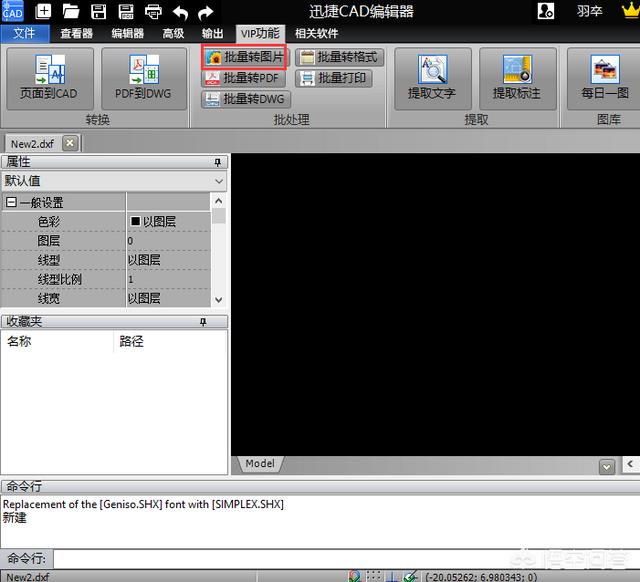
将迅捷CAD编辑器进行启动,软件进入到操作窗口中。之后在将编辑器上方中的功能卡切换到【VIP】功能栏中,在“批处理”中选择【批量转图片】选项属性。
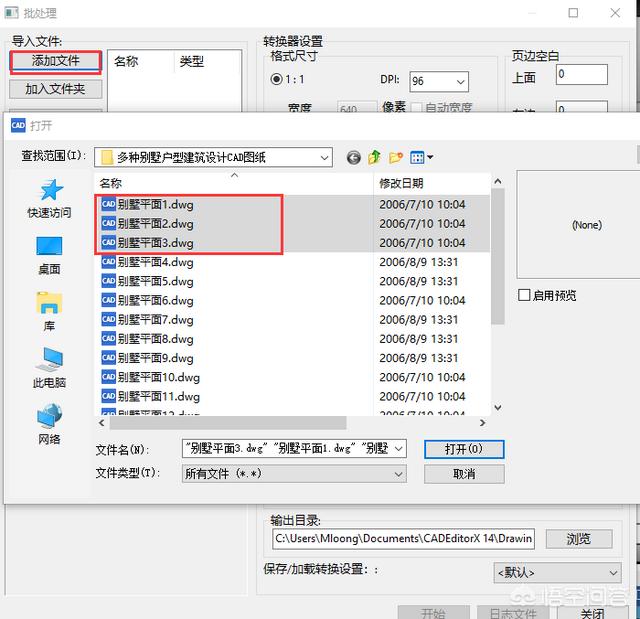
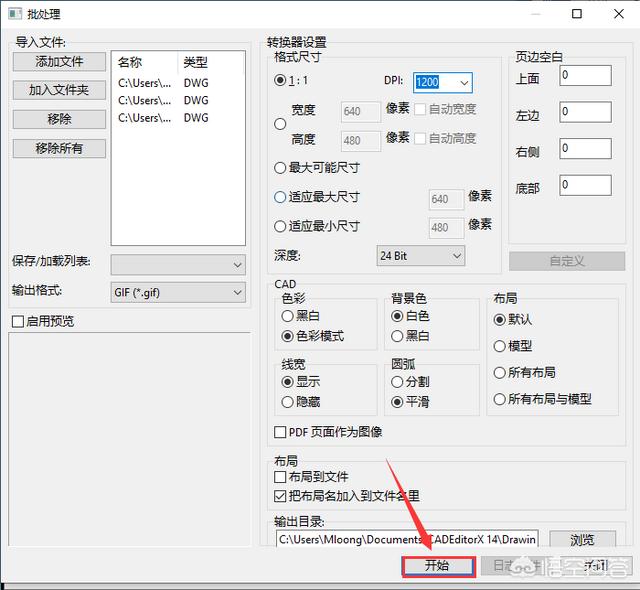
编辑器界面中就会跳转出一个【批处理】这样的界面,点击选择【添加文件】选项,界面会自动跳转到【打开】对话框中,将需要批量转图片的CAD文件进行打开。
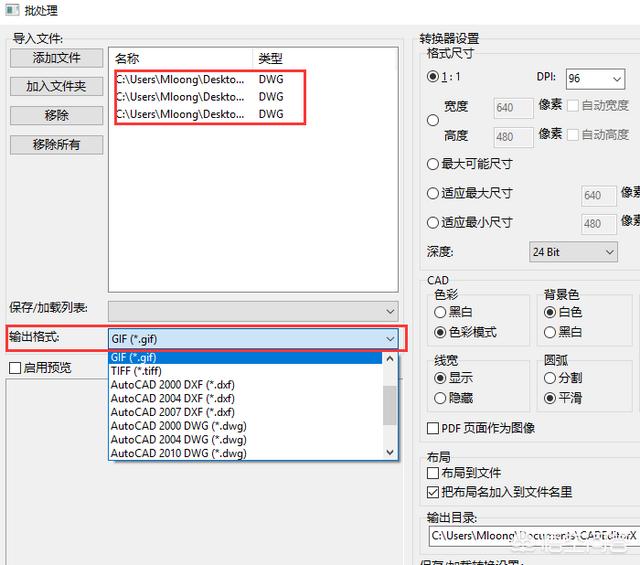
接下来,我们将需要批量转换的文件添加完成后,找到“批处理”界面中的【输出格式】,将输出格式设置为GIF格式即 可。
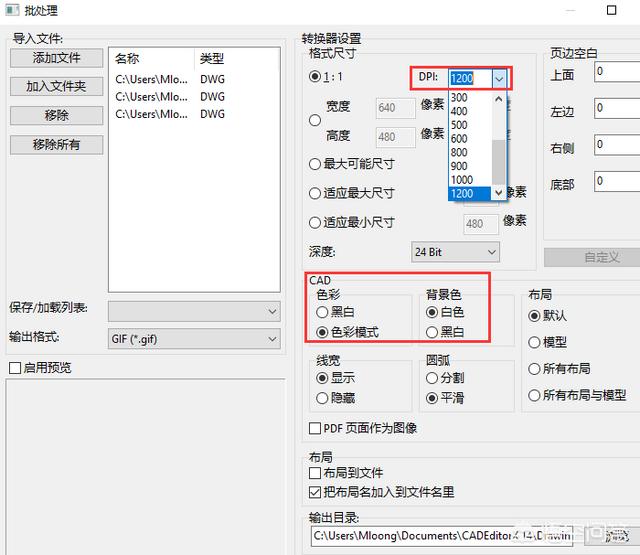
然后,在DPI中将转换图片的质量设置为高一点(这里设置为1200DPI),可以将转换图片的颜色设置为彩色、背景色设置为白色。这里可以根据转换需求来设置即可。
完成以上操作之后,就可以点击“批处理”界面右下角的【开始】按钮选项,将CAD图纸批量转GIF图片。
 2019-09-10 14:40:05
 -
步骤一:首先需要将迅捷CAD转换器进去下载到电脑中进行使用。大家可以在浏览器中搜索迅捷CAD官网后进入下载,也可以在软件商店中直接搜索后进行安装都是可以的。
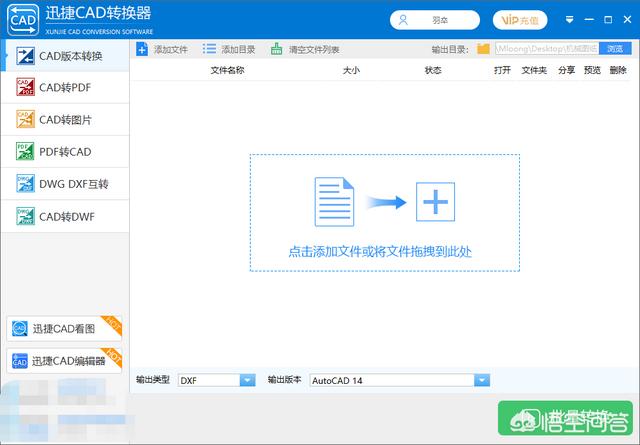
步骤二:接下来,进行安装完成之后,再将该软件进行启动进入到转换器的操作界面中,之后在点击左侧功能栏中的“CAD转图片”选项,点击软件中的“点击添加文件”选项后会弹出一个对话框,在对话框中打开需要进行转换的图纸。或者是直接将文件拖拽到此处进行打开也是可以的。
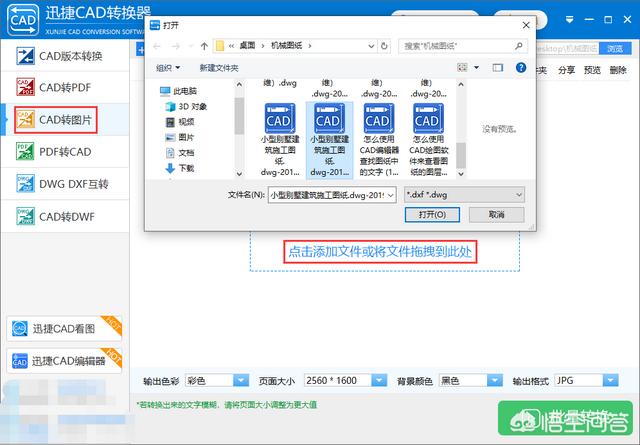
步骤三:然后,文件添加完成之后,将CAD转换器下方的“页面大小”设置为最大值就可以了。
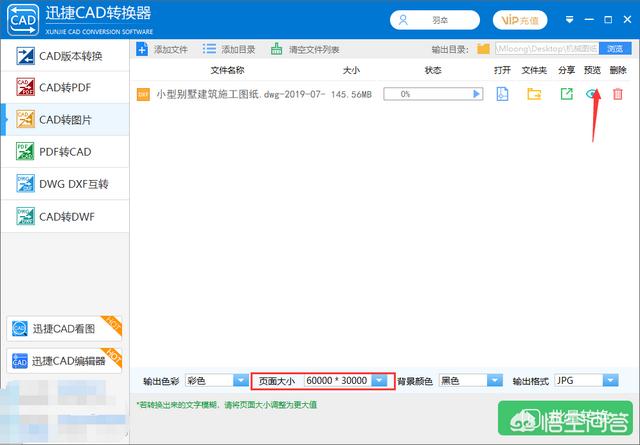
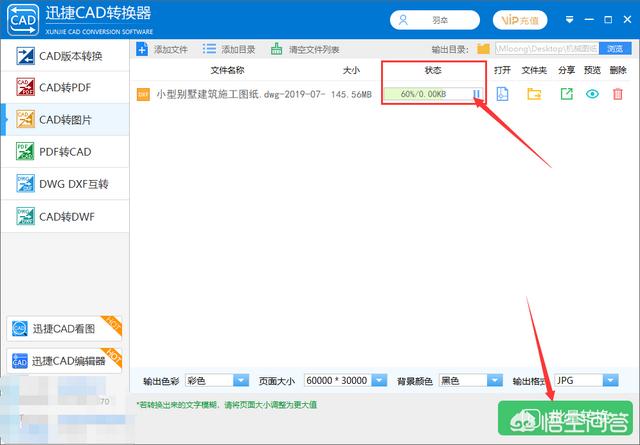
步骤四:点击右下角的“批量转换”按钮后可以在状态栏中查看转换的进度,转换完成后就可以将CAD转高质量图片了。
 2019-08-27 14:37:28
 -
在CAD中,图纸的格式有很多中,我们最常用到的就是dwg格式,以及PDF格式的,还有就是将图纸转换为图片进行查看。那今天我们要来说的就是将CAD转图片的操作?那么,怎么将CAD转换成图片后查看呢?具体要怎么来进行操作呢?相信很多的小伙伴们都想要知道,那下面小编就来教教大家具体操作方法,希望对你们有帮助。
步骤一:首先,将电脑打开进入到一个浏览器的界面中,之后在浏览器的搜索框中搜索迅捷CAD转换器,在搜索的下拉栏中在将CAD转换器进行安装到电脑桌面上。
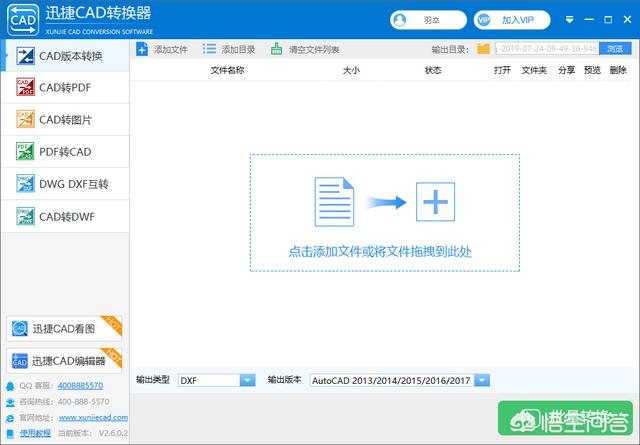
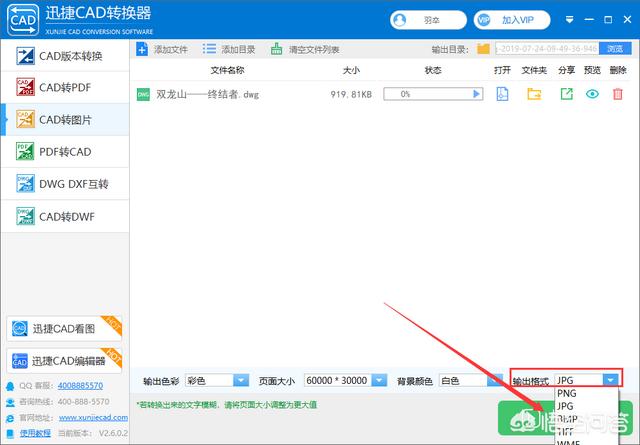
步骤二:接下来,我们将CAD转换器进行安装完成之后,再双击鼠标左键将该软件进行启动之后进入到操作界面中,然后在最左侧功能栏中在点击“CAD转图片”属性选项。
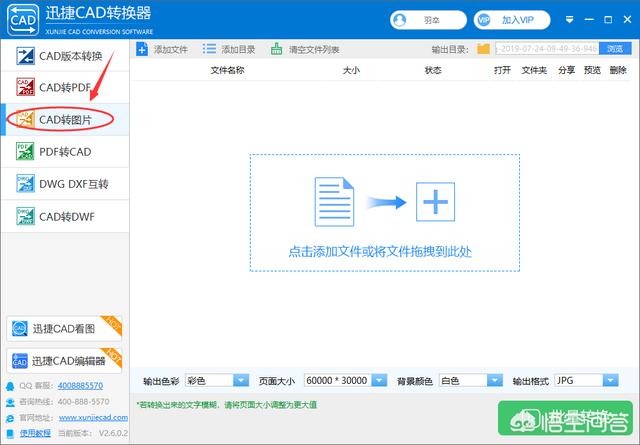
步骤三:接下来,鼠标在点击该软件上方的“添加文件”选项,之后在CAD转换器的界面中就会弹出一个对话框,在弹出的对话框中将需要进行转换的图纸进行打开既可以进行转换。
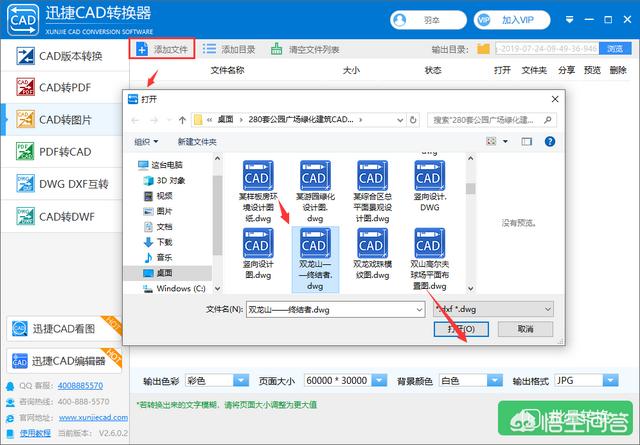
步骤四:最后,就在点击下方的“输出格式”选项,然后选择需要进行转换为图片的格式,之后在点击右下方的“批量转换”按钮进行转换就可以了。转换成图片后就可以进行预览查看了。
 2019-08-05 15:26:39
 -
材料:CAD文件,电脑
工具:PDF转换器(迅捷PDF转换器)
【操作步骤】
第一步:打开实现下载好的PDF工具,然后我们选择功能为CAD转换,CAD转图片功能,
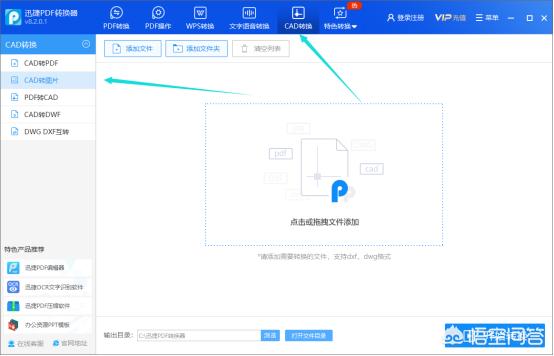
第二步:然后选择CAD文件添加到工具当中,点击添加或者是拖拽添加都是可以的
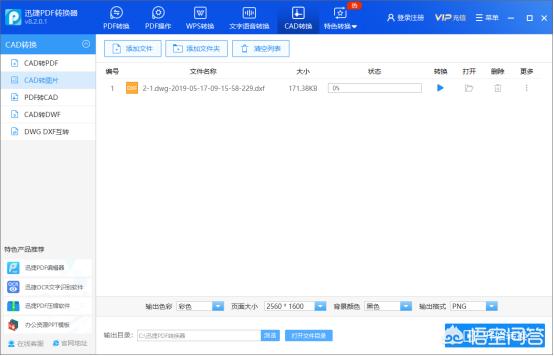
第三步:图片格式默认是PNG,选择为评价评估,当然也可以选择其他的你需要的格式,参考图上选项
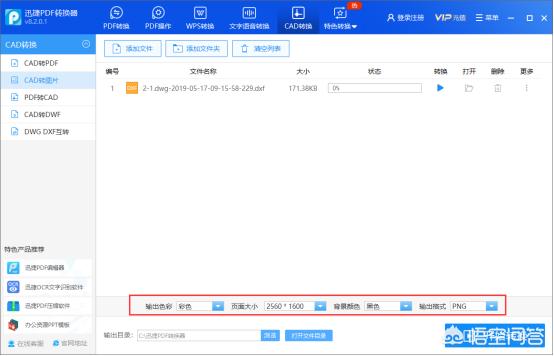
第四步:还有图片的保存路径,输出目录,点击浏览可以选择路径
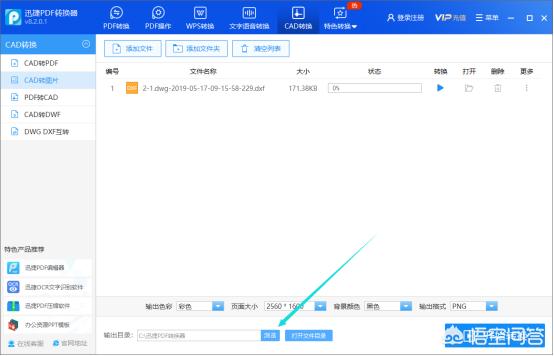
第五步:点击开始转换之后,进度条会开始上涨,进度条是转换进度的标准。
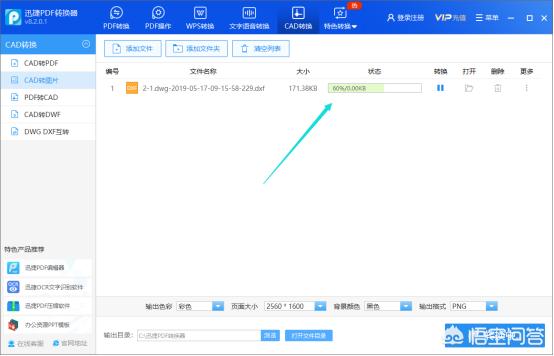
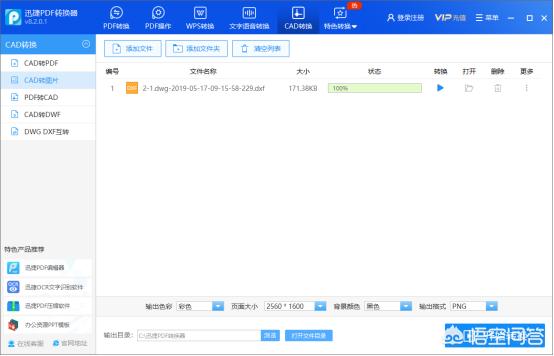
第六步:稍作等待,当进度条完成的时候,转换也就完成了
第七步:打开查看一下转换之后的效果
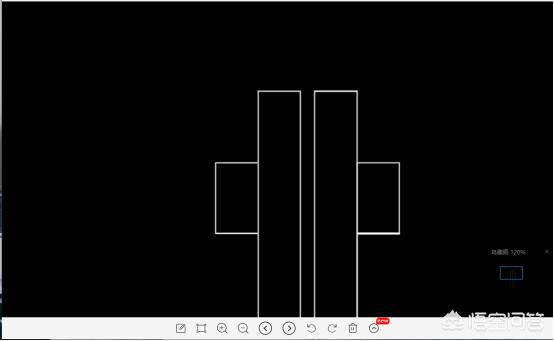
以上就是怎么将CAD转换成图片的方法以及详细的步骤,希望可以帮助到你们
2019-07-15 16:51:22 -
步骤一:首先在浏览器里搜索需要的CAD转换软件下载安装到电脑端。如下图:
步骤二:打开软件运行,点击软件界面右侧“CAD转图片”按钮。如下图:
步骤三:点击“添加文件”这个按钮。把需要转换的CAD图纸文件添加至软件,也可直接把文件拖曳至软件界面里。如下图:
步骤四:在“输出格式”栏里选择好需要的为图片格式。同时还可以对输出色彩、页面大小、背景颜色等进行自定义设置。如下图:
步骤五:然后在“输出目录”右侧的“浏览”框里选择好转换后图片的保存位置。如下图:
步骤六:最后点击“批量转换”按钮,稍等片刻,该CAD图纸文件就成功转换成需要的高清图片了。如下图:
以上就是CAD图纸怎么转换成高清图片格式的具体操作步骤,非常实用方便,小伙伴们赶快下载试一下吧!
展开全部
2019-09-05 18:21:17 -
在使用CAD文件的时候,为了方便实用图纸,就会将CAD图纸的格式进行转换一下。那对于dwg格式的图纸来说转换为图片时比较方便的,也方便进行预览查看。今天就来给大家分享一下将CAD图纸转换为高清图片的操作步骤。
步骤一:首先需要在电脑中安装CAD软件来讲CAD图纸转换为图片的格式。在浏览器中搜索迅捷CAD转换器后,将其安装到桌面中使用。然后安装完成后双击启动该软件进入到转换器的操作界面中。
步骤二:进入到使用界面后,在左侧功能栏中,我们选择“CAD转图片”选项按钮,之后要将转换的文件进行添加,就在点击上方中的“添加文件”,在界面会弹出一个“打开”对话框,在对话框中打开需要转换的CAD文件,或者也可以将CAD图纸文件直接拖拽到此处打开。
步骤三:要转换的文件添加完成后,点击右上角输出目录中的“浏览”按钮,界面会自动跳转到“选择文件夹”中,选择一个文件夹作为文件转换保存的位置。
步骤四:然后在“输出格式”中可以根据文件转换的需求来设置转换图片的格式,设置完成后在点击右下角的“批量转换”按钮,就可以将CAD图纸转换为高清图片了。
2019-10-11 14:44:51 -
CAD保存为PDF格式,然后用AI导入输出成JPEG
需要注意的是在输出时要调整图片大小和分辨率,可以多试几次达到自己满意为止。
其实方法还有很多,无非就是几个设计软件之间的格式转换,多动手操作下次就明白了
希望可以帮到你!
2018-09-05 13:51:02 -
学习CAD图纸设计的小伙伴们都知道,我们在工作当中经常需要将CAD图纸文件转换成高清图片格式。我们最常见的图片格式就是JPG,不论是手机上还是电脑上边,那么问题就随之而来了。对于CAD图纸文件怎样转换?如何转换成高清图片?想要了解的小伙伴,可以随着小编一起看下。
第一步:首先打开我电脑上边的浏览器,我们在浏览器搜索框内搜索迅捷CAD转换器。进入到官网,把它下载并安装到电脑上边。
第二步:点击桌面上的迅捷CAD转换器,进入到软件的界面,在左侧那个选框内找到CAD转图片,并用鼠标点击。
第三步:点击过后进入到该界面,我们点击该界面上边的添加文件这个选项,把我们需要转换的CAD图纸文件添加进去或者是把文件拖拽进去即可。
第四步:我们在该界面的左下角找到输出格式,并把这所需要输出的CAD图纸文件设置成图片格式。在此处我们还可以对输出的图片进行设置页面大小、颜色背景等。
第五步:我们把自己所要转换的CAD图纸文件转换之后,点击输出目录右侧浏览选项即可随意的更换图片所保存的位置了。
第六步:在我们设置好了之后,在确认转换没有出错之后,我们就可以点击右下角那个批量转换了,等转换的文件达到100%时,转换就完成了。
以上就是小编今天分享的CAD图纸怎么转换成高清图片的具体的操作步骤,想要学习或者想要的了解的小伙伴可以在自己电脑上下载个软件,之后试着自己操作一遍。
2018-11-20 23:07:17
