
Photoshop中如何快速为产品换色/上色技巧步骤?
Photoshop中如何快速为产品换色/上色技巧步骤?
-
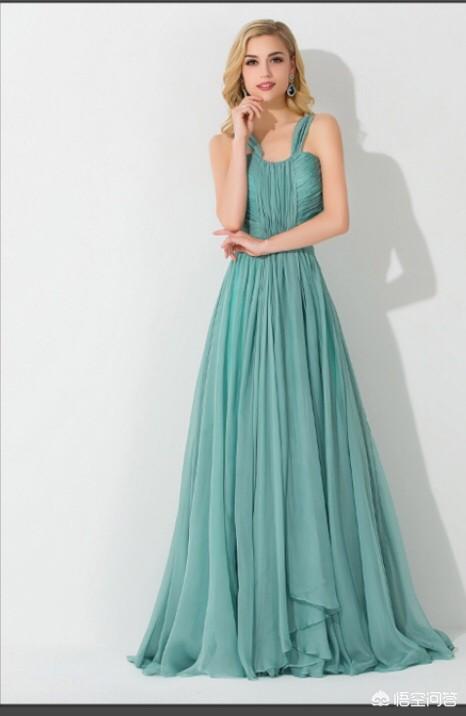
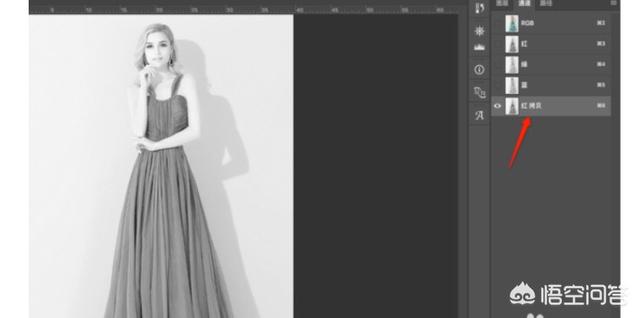
方法一:假设你要改某图片中的“红色”。用PS打开图片,执行“图像>调整>色相/饱和度”命令,打开对话框,看到“色相”,“饱和度”和“明度”滑杆了吗?在它们的左上方有一个选择颜色的框框,默认显示是“全图”字样,你点击打开下拉菜单,选择“红色”。然后在拖动色相滑杆上的滑块,通过预览可以看到图像中红色的变化。还可能调节对应的饱和度和明度滑块。(最底部还有两条色条,相当于你拖动滑块设置该颜色的容差)方法二:比如你要将图片中的“红色”改成“绿色”,将“前景色”设置为“绿色”,选择画笔工具(柔和的画笔画笔),选项栏混合“模式”设置为“颜色”,然后在图片上的红色地方进行涂抹即可
 2019-06-26 22:24:02
 -
1.
选择'钢笔工具'沿着嘴吧轮廓描拖拽,形成一个封闭的区域,
2.
把封闭区域按Ctlr+回车,变换成选区,
3.
给选区羽化边缘(使嘴唇边缘贴合些),按Shift+F6键,执行羽化选区命令:给它个羽化值...
4.
创建一个新图层,前景色为红色,在新建图层中按Ctrl+Delete键给选区填充颜色,如下...
5.
在填充颜色图层,图层叠加模式选择'变暗'模式,这样使颜色更加融合嘴巴。
2019-06-27 09:42:39 -
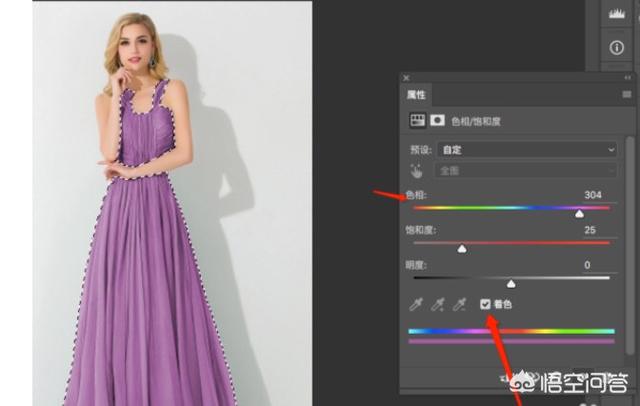
你好!可以调整颜色,如果想要修改图片上某一区域的颜色(比如将黄色的上衣改为红色),就不能使用“Alt + Delete”键填充颜色,因为这种方法上色后是一个平面,效果非常虚假,而且不符合逻辑规律性。只能是一片相同的颜色被填充上去,而明暗立体的感觉、所有的细节(如上衣的褶皱)都看不到了。因此必须使用“着色法”进行调色,方法是点击菜单“图像>调整>色相/饱和度”调整颜色,快捷键是“Ctrl + U”。在弹出的对话框中,将最上面的“色相”滑块任意向左右拖动,以便调整不同的颜色变化。待颜色调节满意时,点按“回车”键完成。希望我的回答能给你带来帮助,觉得有用的话点个赞哦⊙∀⊙![机智]
2019-06-26 20:26:44 -

利用Photoshop渐变映射功能快速给图片人物换颜色,上色,这个是利用渐变映射来对人物的局部上色。当然这个只是一个应用渐变映射的方法。渐变映射可以用到很多地方,比如说一些渲染颜色等等。 1、打开原图素材,按Ctrl + J 复制一层,如果只是换发色的话就不同做其他的。我这里为了让图片更清爽,对人物进行简单的美白和磨皮,以及提亮图片。提亮图片我用的方法是按Ctrl + Alt + ~ 调出高光选区,然后用曲线调亮一点。 2、现在我们就来添加渐变映射,给人物头发换颜色。在图层面板下方选择创建新的填充或调整层,然后选择渐变映射。 3、在渐变映射编辑器里面选择自己想要的渐变色,然后点确认。 4、在蒙版上面把除了头发以外的部分用黑色画笔擦掉,然后把图层混合模式改为“差值”,即可完成效果。



 2019-06-27 11:35:17
 -
方法一,打开图片,点击饱和度,调整需要更换颜色的色相饱和度色彩。
方法二,打开可选颜色,针对,需要调整更改的颜色做适当调整
2019-06-26 21:41:27 -
方法一,打开图片,点击饱和度,调整需要更换颜色的色相饱和度色彩。
方法二,打开可选颜色,针对,需要调整更改的颜色做适当调整
2019-06-26 21:41:27