
老版系统升级到Windows10后,如何释放系统盘占用空间?
老版系统升级到Windows10后,如何释放系统盘占用空间?
-
点击系统盘,一般是(C盘)。右属性,磁盘清理,等待一段时间后,勾选以前的win10的安装,然后进行清理,可释放一定内存。
2019-02-20 20:32:49 -
Windows系统在升级完成后,会将之前的旧系统文件移到一个名为Windows.old的文件夹中,这样做的目的是如果升级过程中出现意外,是可以会滚操作的。但是这也带来了另外一个问题,就是占用了相当大的磁盘空间。而一般用户的磁盘可能就分了40~60G左右,很容易就把C盘占满了。所以我们在升级完Windows系统后要将之前的备份文件和其它垃圾文件都删掉,以释放磁盘空间。
如何删除旧的系统文件呢?操作如下:
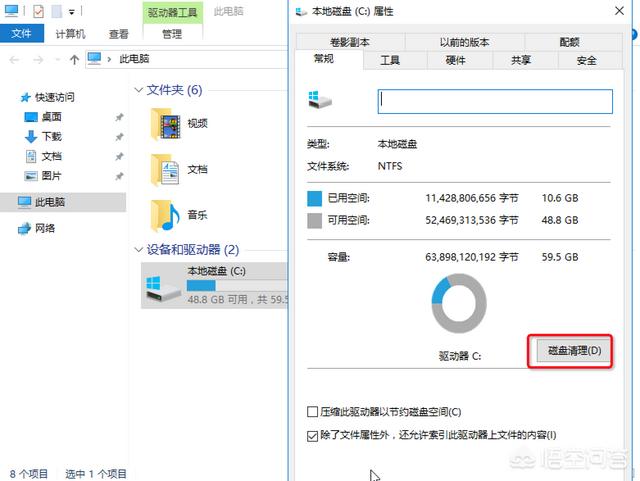
1、双击“我的电脑”或者“此电脑”,打开资源管理器界面里,找到C盘并右击,然后选择“属性”,在弹出的“本地磁盘属性”窗口里点击“磁盘清理”:
2、磁盘清理准备工作需要一点点时间,等一段时间后就会弹出另一个窗口“(C:)的磁盘清理”界面,我们勾选所有选项,然后确定:
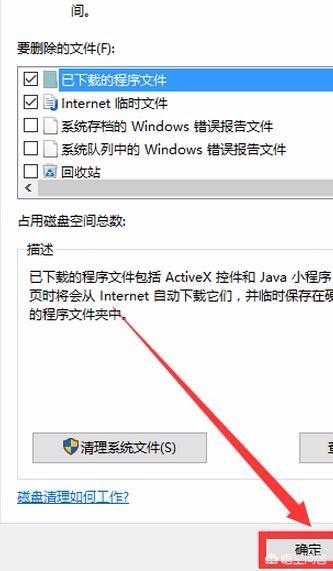
3、上面操作完后,我们再重新操作一下步聚,只不过此时我们点击“清理系统文件”,来将系统垃圾文件删除即可。
以上是清理系统垃圾文件,但是我们还有一些垃圾文件需要清理(如浏览器历史记录、下载的大文件、注册表垃圾、其它软件的缓存文件),可以借助于第三方软件(如电脑管理)来扫描垃圾文件清理掉即可。
另外我们建议日常使用电脑时,所有软件不要安装到系统盘中,尽可能放到非系统盘里。
2019-02-20 20:07:01 -
打开我的电脑,右键我的电脑,选择磁盘清理,再选择清理系统信息,等吧,慢慢就好了
2019-02-20 17:00:42 -
1、卸载不用的应用程序。
2、桌面右键个性化——显示——储存——立即释放空间——全部打钩——全部删除。
2019-02-21 20:20:59 -
win10升级后或者重新安装后,你会发现系统盘下面有一个“windows.old”文件夹,占用了很大的空间,而且,你直接删除,是无法删除的。
我们需要做的就是找到这个windows old文件夹,然后,退出到C盘,对“c盘”点击右键,选择属性。
在出现的对话框中,“常规”下选择“磁盘清理”,出现磁盘清理的选项。
然后在磁盘清理的对话框中国,点击“清理系统文件”,之后在对话框中间的“要删除的文件”下面,选择“以前的windows安装”,打上勾,之后点击“确定”,就可以将这个大文件夹删除了。
2019-02-20 21:34:47
