
在word中,怎么快速打印多个文档?
全部 1035
在word中,怎么快速打印多个文档?
-
最简单的办法就是,将多个文档放在一个文件夹里,全选所有WORD文档,点右键选“打印”即可。
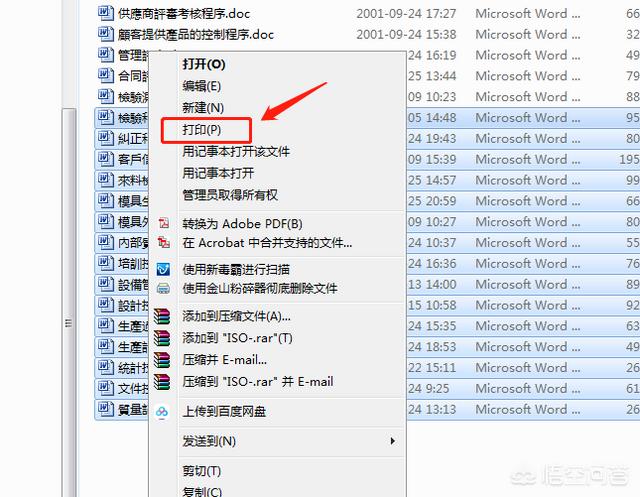
但是如果选择的文档超过15个,右键就不会看到“打印”项,这个是系统限制了批量打印数量,这里可通过更改注册表解决此限制,方法如下:
点击WINDOWS“开始”菜单——在“搜索程序和文件”框中输入“regedit”打开注册表,依次找到“HKEY_CURRENT_USER\Software\Microsoft\Windows\CurrentVersion\Explorer”下,在右边框,右键新建一个“DWORD32位”命名为“MultipleInvokePromptMinimum”。
双击打开输入数值:修改时,请选择十进制,20就代表同时打开20个,请根据自己电脑和系统的能力来设定,即使修改后,针对较大的文件还是要以较少打开数量同时,因为改的数值太大,可能会造成系统死机等情况,建议不要超过500。
2019-08-17 11:53:03 -
快速打印多个Word文档方法:
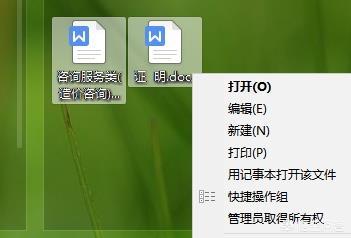
1、桌面(或件夹内)框选多个word文档。
2、右键单击打开命令栏,选择“打印(P)"
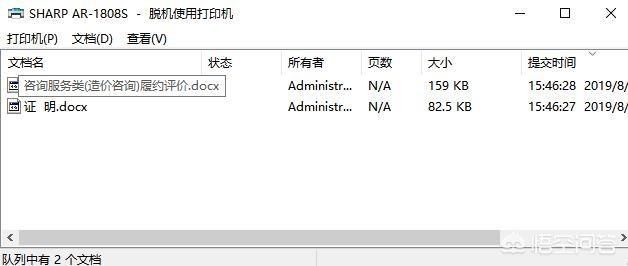
3、桌面右下角点开打印机打印状态,即可看到有两个文档先后打印
4、还有一种方法,就是你把多个文档内容复制粘贴在一个文档内,在word软件,打开”文件“点击”打印“即可。
希望对你有所帮助!有什么不懂的关注或私信!
2019-08-17 15:58:24 -
通过局域网或USB连接多个打印机,在打印时选择不同打印机就可以了实现同时作业了。
 2019-08-17 13:20:38
