
有哪些很多人不知道的windows技巧可以用于工作中的?
有哪些很多人不知道的windows技巧可以用于工作中的?
-
Ctrl+Alt+A
大声告诉我,这组快捷键是用来干嘛的?没错,用来截图的.不知道有没有人到现在还以为这组快捷键是Windows自带的呢,其实这是QQ的截图快捷键.

QQ作为国民必备软件,很多人买新电脑后做的第一件事就是装上一个QQ,然后就很自然而熟练地用这组快捷键截图截得不亦乐乎,整个过程无比流畅,浑然天成,不是自带胜似自带,也难怪很多人会误认为这是Windows的自带功能了.
微软十年未作为
从XP开始,一直到Windows10的初期,Windows都未推出类似QQ的,能够自己选择自己想要截取的区域的截图功能,有的只有一个在键盘上存在感极弱的Print Screen键,这个键如果我不提,你曾注意到键盘上有这个按键吗?现在我提了,你能第一时间找到这个按键吗?找到后你知道它是用来干嘛的吗?
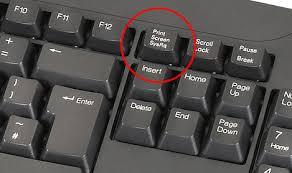
按下这个键,你会发现电脑没有任何反应,仿佛什么也没有发生,但你打开QQ的聊天窗口或是自带的画图软件,Ctrl+V或是右键-复制,你会发现你已经在不知不觉中截取了整个屏幕,这就是Windows自带的截屏功能,和QQ比起来简直弱爆了.就算告诉了你这个功能,我相信你也绝对不会去用的.
更正:Windows7就自带有"截图工具"这一软件可以进行区域截图,但是没有自带快捷键可以快速启动,本文的本意是想介绍这组新增的快捷键.
该来的终归会来
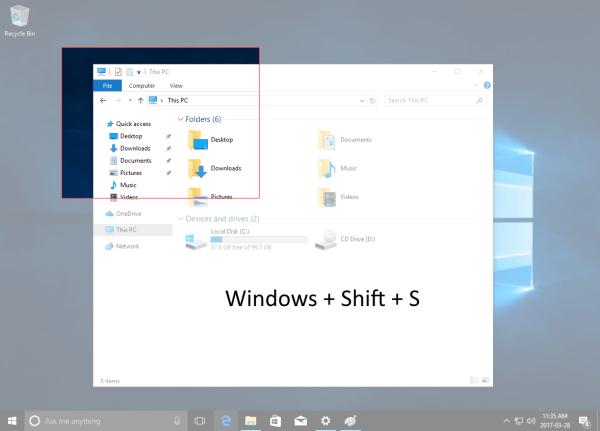
如果现在你的Windows已经是Windows10 Build15063(Windows 10 Creators Update)后的版本,你只需要按下Windows键+Shift+S这组快捷键,便会出现一个白色箭头,然后你就可以同QQ截图一般按住鼠标左键选择自己想要截取的区域了,选择好后,松开左键便截图完成了,在你想要复制的窗口复制即可.
写在最后
虽然和QQ截图后还可以进行各种加马赛克,加注释的丰富功能相比起来,Windows10自带的区域截图依然是弱鸡,但平常用来应急还是OK的,它属于自带功能这一优势也注定了它的随时可用性,不用担心忘了启动QQ,所以平时使用自带的这一截图基本也够用了.
截图上更好用,功能更强大的截图软件如Snipaste,ShareX,Picpick等都很好用,但自带的就是胜在一个随时随地都可用的便利性,如果你恰巧有事需要在别人的电脑上办事,这时,自带的截图功能也许能帮上你一点小忙.
2017-09-27 22:47:39 -
每当我想在 Windows 下找到一个文件时,我总会随手用快捷键打开 Everything 这类文件搜索软件。不过由于当初的一时偷懒,总有乱写文件名、想不起文件名的时候,只好一级一级打开目录,手动寻找文件。
这在 Mac 上就不是什么大问题,由于 macOS 提供了 Windows 没有的 标签 体系,可以跨越多个文件夹对文件进行标记。即使无法用 Spotlight 和 Alfred 也能很快找到某一标签的文件。
那么,有没有什么方法,可以在 Windows 上也享受到这样的便利呢?
同类型文件,用「库」完成收纳
处于生产环境时,文件会变得相当复杂,短时间内会用到大量杂乱的文件,包括资料、素材、附件……个人文件和工作文件之间也会不可避免的混杂起来。
那么究竟应该怎么办呢?
把同类文件归纳到「库」中。
尽管 Windows 中没有提供 macOS 下的标签功能,但是它提供了另一个思路的整理方法,不需要单独标记 每一个 文件,而是将 同一类 文件归纳到一起。
这就是 Windows 中提供的更高效快捷的整理归纳的方法——库。
开启「库」功能
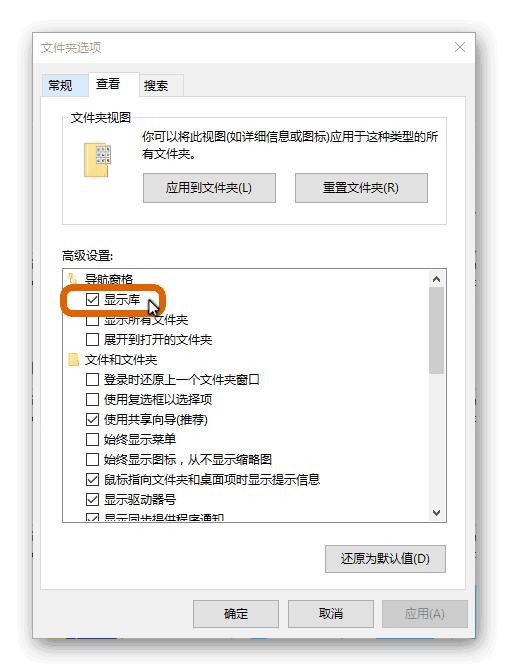
在 Windows 10 中,微软在新增「快速访问」的同时,也取消了「库」的默认显示。所以需要在文件资源管理器的 文件夹选项 中,勾选 显示库。
开启「库」之后,你可以在文件资源管理器的左侧边栏中看到新出现的「库」。
新建一个「库」
开启了库,只需在库的图标上右键 → 新建 → 库,就可以新建一个库了。
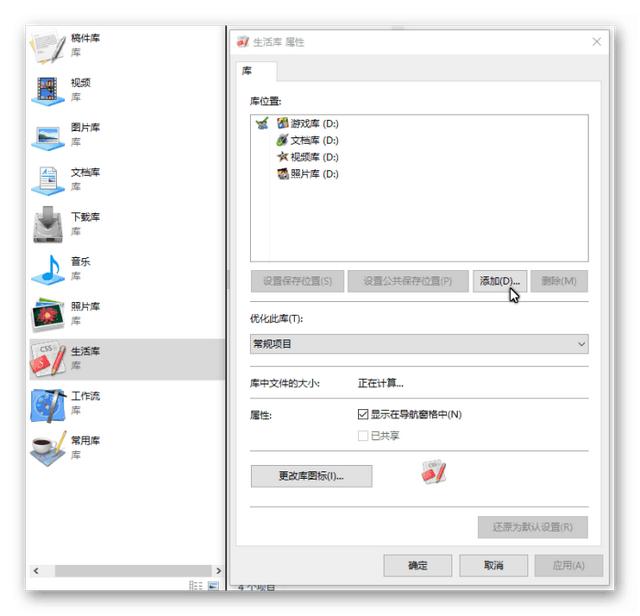
在新建的库上单击右键 → 属性 → 添加 → 选择文件夹 → 确定 。就可以将多个文件夹添加到这个库中。
添加库文件
如何利用「库」打造自己的 WorkSpace
学会了如何建立新的库,可以试着产生自己的 WorkSpace 。
一种分类方式是按照工作文件和私人文件分类。新建「工作库」和「生活库」,分别用于放置工作文件和私人文件。
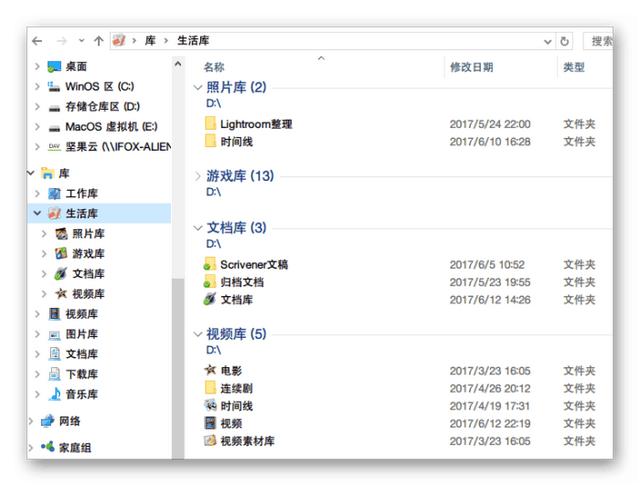
新建一个默认库
库中的文件夹是有顺序的,可以按照自己的工作流进行排序。如果有很多经常要用到的文件,或者是最近在忙一个项目任务。可以创建一个「项目常用库」,并将项目相关的所有文件夹都放在这个库中,并按照项目顺序进行排序。
「库」与默认文件夹有什么不同?
「库」和「此电脑」中的默认文件位置很容易混淆。不仅默认名称一样,不细看图标也很难看出区别。那么两者的区别是什么呢?
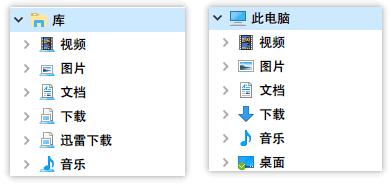
库与默认文件夹的区别
「此电脑」中的「视频」「图片」「音乐」,都是存在于 目录下的普通文件夹,和其他的文件夹没有本质区别。同时由于很多软件会将其作为默认的保存位置,并且占用的是 C 盘空间,为了防止混乱,也不建议把自己的文件放在这里。
「库」更像是一个「文件夹的集合」,你可以将同类型的文件夹归类在一起,并且在同一个界面中访问所有文件夹中的文件(普通文件夹只能一个一个打开查看),这也保证了硬盘中的文件不会混杂。
将「库」与工作流程结合
举个例子,小明参与了一个开发项目,负责其中的 UI 和部分代码。
在这个项目中,小明需要做这些事情:
首先需要查看该项目的相关文档资料,需要经常浏览 文档库中的项目文档。
之后需要收集一些素材和关于 iOS UI 的设计标准,需要 素材库 和 UI 设计标准 。
然后需要完成代码部分的编写,需要 CodeLibrary 。
偶尔也会需要在 Windows 下使用 Mac OS 的虚拟机,需要用到 Mac 虚拟机。
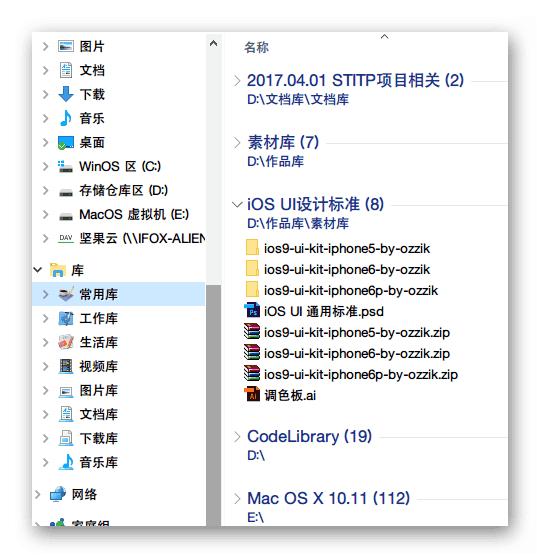
常用库
小明将以上所有需要用到的文件夹,全部放在一个库中,以便这段时间方便快捷的使用这些文件。
这样做的一个优势,在于硬盘中的文件依然是你之前的文件,使用「库」不需要对你电脑中的文件做任何调整。在查看这些文件的时候,再也不需要深入到每一个文件夹,打开自己需要的文件了。
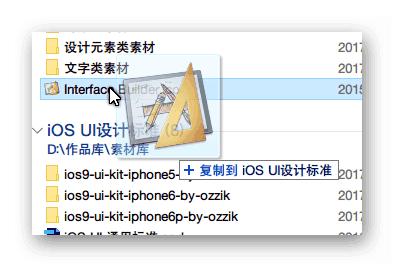
库之间移动
「库」的另一个优势在于,它不仅可以按照你自己的顺序对文件夹进行排列,还可以在文件夹之间快速进行拖放操作。相比在多个窗口之间进行拖动,这样操作在效率上会有很大的提升。
利用「库」完成下载内容的收纳
除了更高效率的工作流程,再来看看每个人都会碰到的问题——下载。
虽然下载这件事在网速大幅提升的今天已经不是什么难事,不过你能快速找到你之前下载的文件吗?
迅雷会在剩余空间最大的磁盘中自动创建一个 迅雷下载 文件夹,QQ 旋风会在 D 盘默认创建一个 QQDownload,各种浏览器可能会自动创建一个 搜狗高速下载、360Download,一些手机管理软件会创建各自的 XXDownload 目录。哦对了,还有系统默认的下载位置:C:\Users\用户名\Downloads。面对如此多的目录,除非你第一次下载完文件就打开它,那么第二次想找这个文件的时候很可能已经忘了它在哪里了。
这个时候我们就可以利用「库」来实现下载内容的收纳。
按之前的新建方法,新建下载库。并将电脑中所有的与 Download 相关的文件夹,全部添加到新建的「下载库」中。
在这个库中,右键 → 分组依据 → 更多 → 找到 访问日期 并勾选 → 确定后重新右键 → 选择按照访问日期分组。
接着,你就会发现电脑中所有的下载内容都按照时间分组了。从此寻找历史下载文件只需点击一次「下载库」。
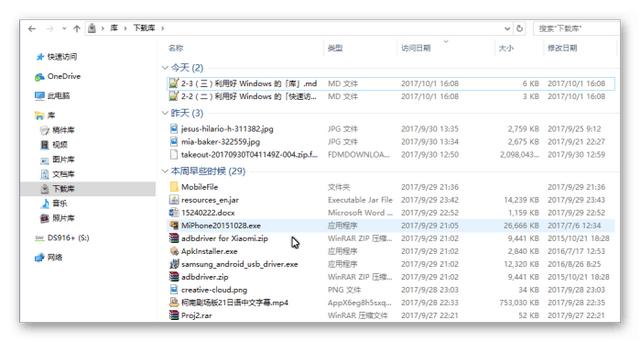
下载库
至于为什么要按照 访问日期 而不是默认的 修改日期 分组,那是因为有些文件在下载时会保留文件本身的修改日期,图中的 adbdrive for Xiaomi.zip 就是这样,修改日期是 2015 年。按修改日期排列会导致新下载的文件出现在较老的位置,而访问日期基本可以认为是 下载时间,这样排序更合理。
没错,「库」的许多属性,非常适合完成一个项目,通过「库」把同类型文件都收纳在一起,或者把工作流程收纳进库中,可以很大程度上方便我们查找和使用这些文件。
只要好好利用「库」,它一定能为你的工作效率带来突破性的提升。
2017-11-03 22:12:30 -
这5个windows技巧你觉得不咋知道,分分钟提高电脑效率:
1、ctrl加f键
除了在office中查找内容,在电脑里也可以用这个快捷键,在网页都可以使用,查找文本
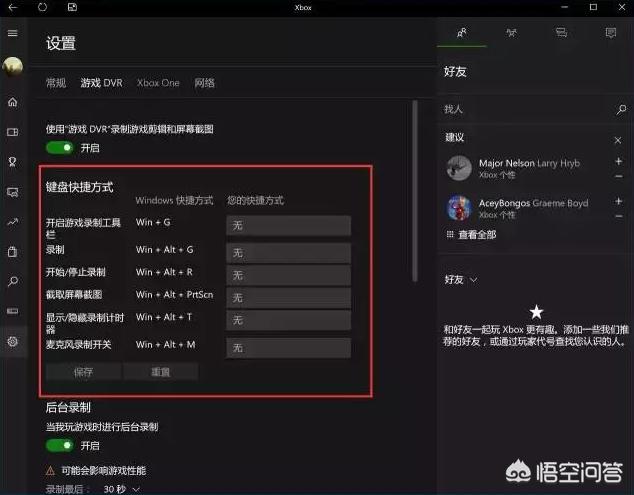
2、win加g键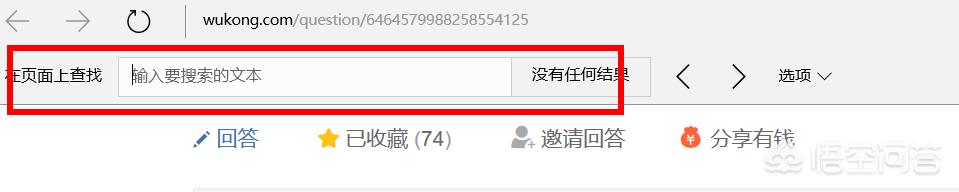
自带的截屏功能
3、保存图片不用右键
选择一张照片,拖拽到桌面右下角,再放到桌面中间,就可以保存了
4、批量重命名
选择几个文件-按F2键-选其中一个文件重命名(最好带数字序号的),然后按enter,就批量完成重命名了

5、快速找回已关闭的网页
浏览器中不小心删除了网页,可以用ctrl+shift+t,快速找回。
好了,我是喜欢科技圈的小鉴,有趣有料、传播正能量,欢迎聊骚!
2018-03-09 09:44:01
