
如何给excel表格里的正负数设置颜色?
全部 1045
如何给excel表格里的正负数设置颜色?
-
感谢邀请。今天雷哥跟各位朋友分享下如何快速给excel表格中的正负数设置颜色
推荐的方法是条件格式法
1-设置负数颜色的条件格式
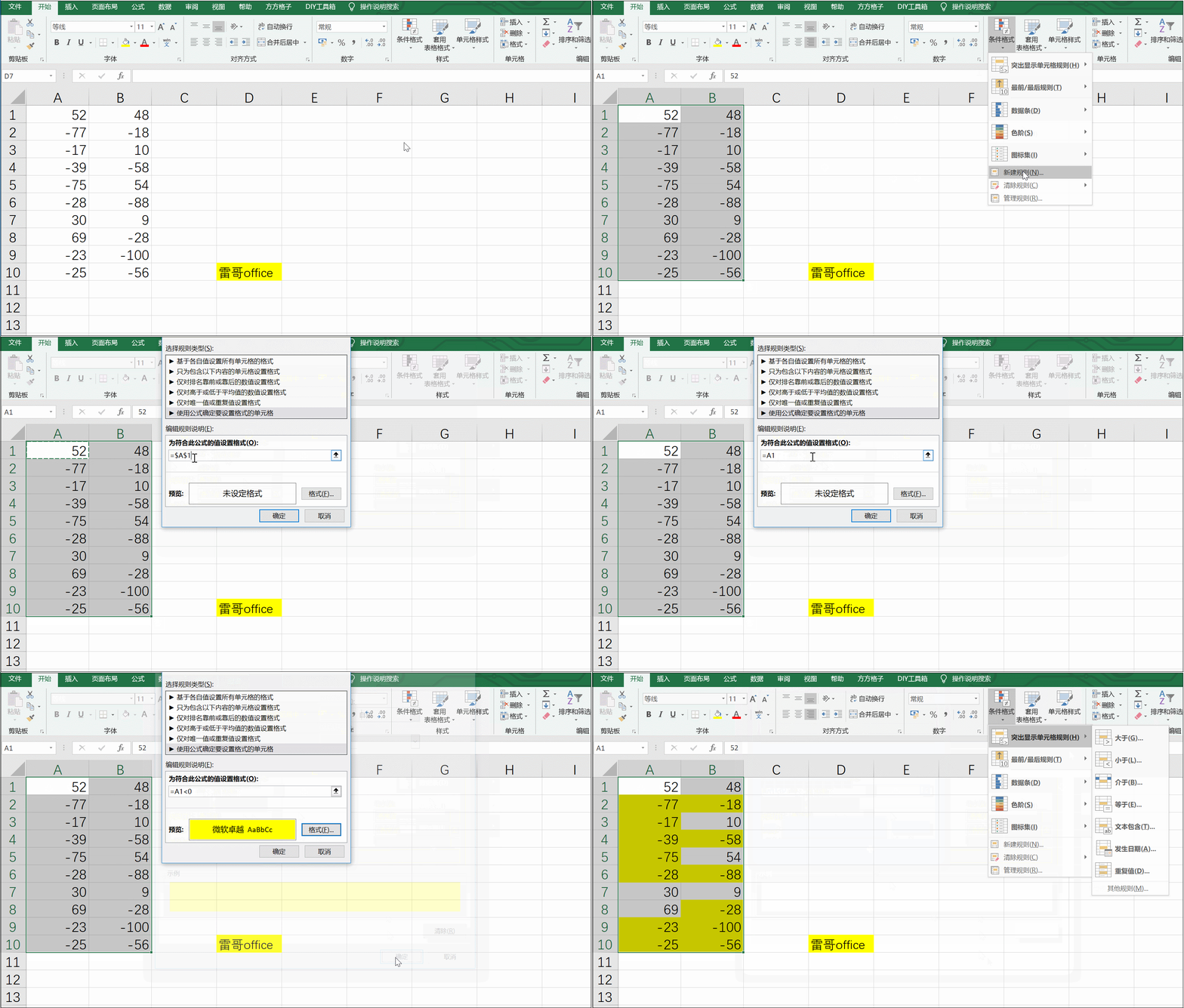
step1:选中数据区域——条件格式——新建规则
step2:使用公式确定要设置格式的单元格
step3:输入公式 =A1<0
step4:单击格式——填充——选择黄色
可以发现,数据区域内,负数单元格都被填充为黄色了
2-设置正数颜色的条件格式
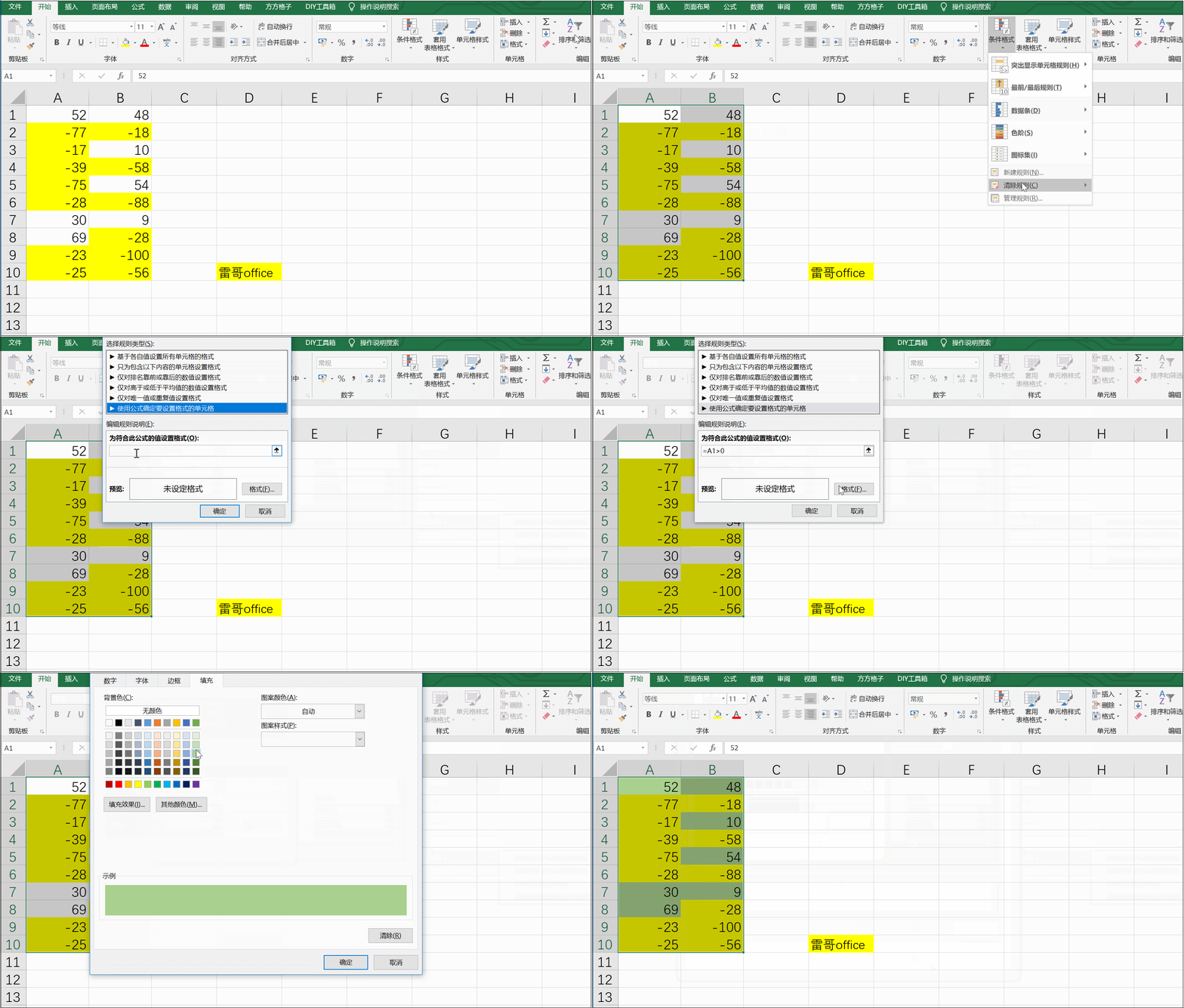
设置方法同上。
公式输入 =A1>0, 单元格填充选择绿色。
效果见下图所示。
自动变化
朋友会问,条件格式哪里比较好呢?
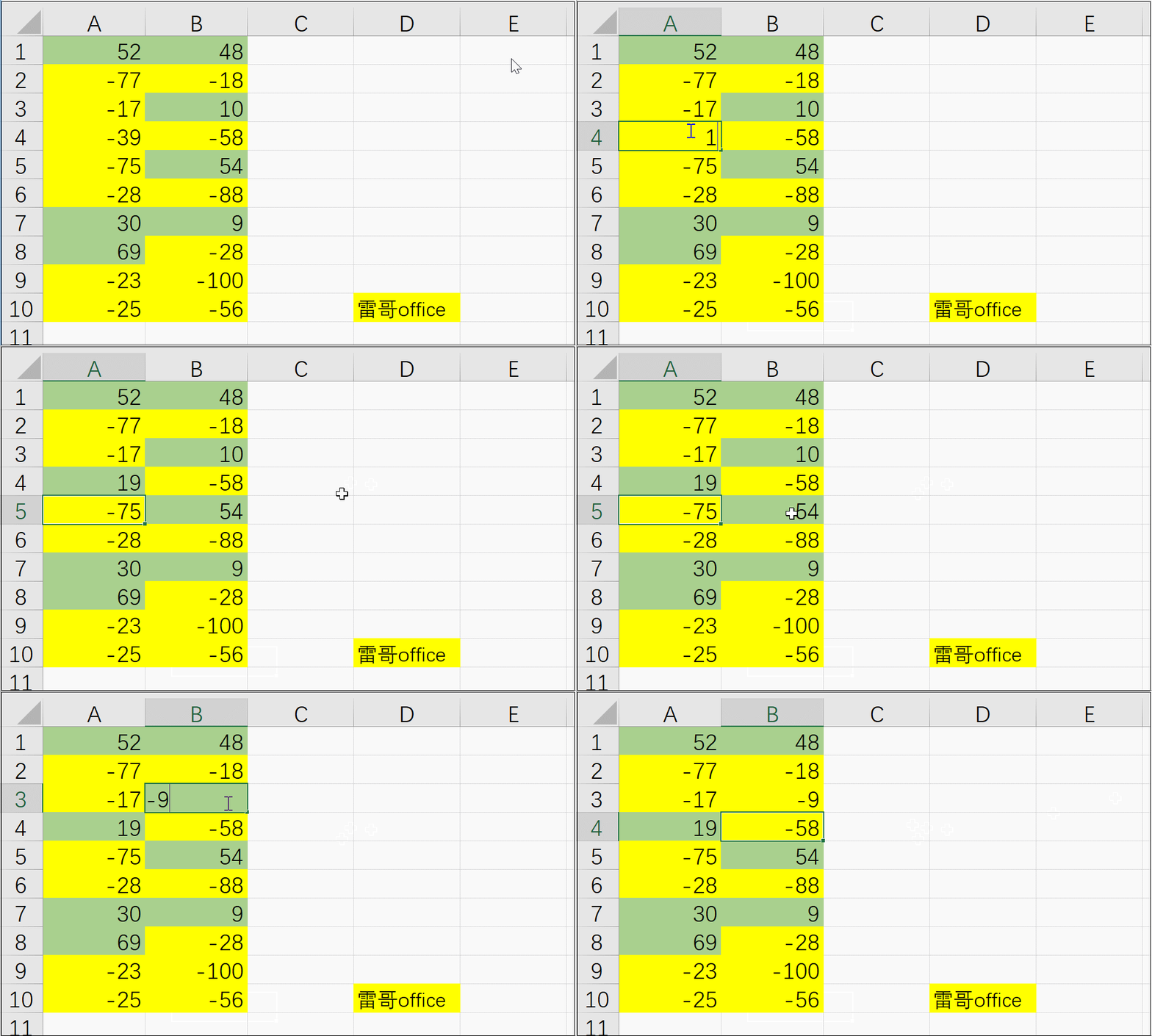
如图所示,把 -39 改为 19后,数据颜色立马变为 绿色了;
10改为 -9后,数据颜色变为黄色了。
大家领略到条件格式的魅力了吗?
我是头条号:雷哥office的小编,趣说office职场办公效率神技,希望我的分享可以提高大家工作效率,从此不加班。如果觉得文章对你有用,请在下方点个赞,让小编乐呵乐呵,如果没有解决你的问题,请及时留言,我们进一步探讨。
2019-06-29 17:23:40 -
在EXCEL表格里面给正负数设置颜色,可以使用快速分析,直接就可以快速上色。
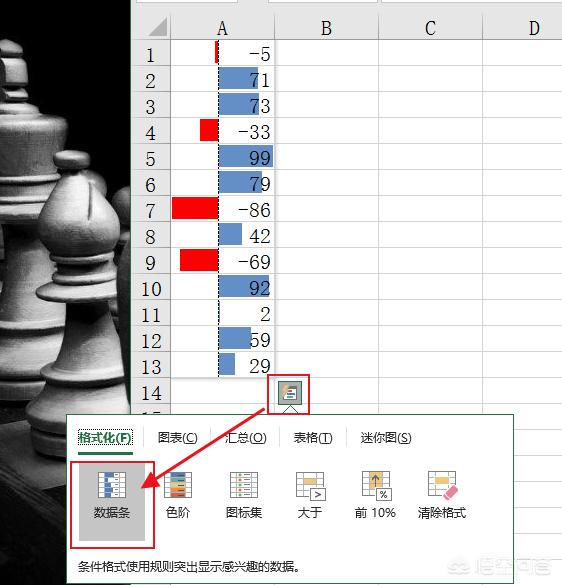
比如我们这里有一组数据,有正数也有负数。
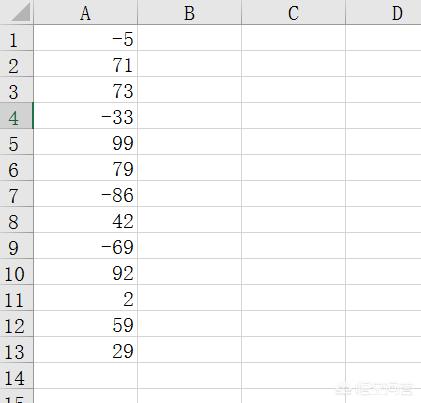
我们先将数据区域选中,然后点击右下方的快速分析图标,点击数据条,可以自动给正负数的单元格上不同的颜色。
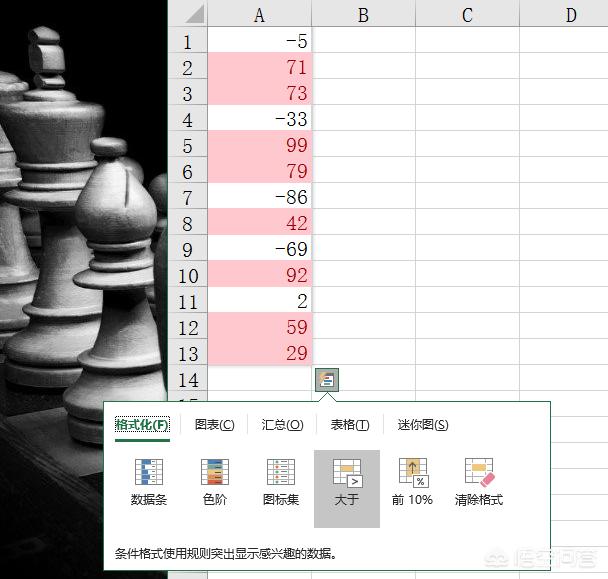
我们也可以选择大于,直接给正数的单元格上色。
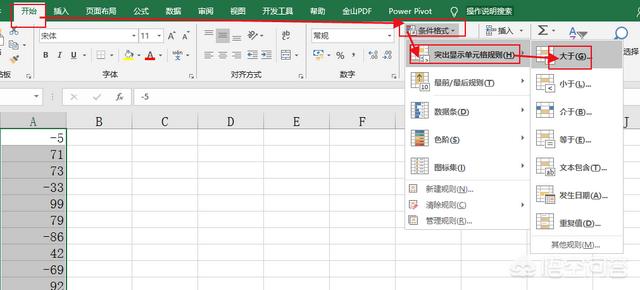
如果我们并不是想要给单元格上色,而是给文本上色,那么我们可能就需要用到单元格的条件格式了。
我们首先将数据选中,点击选项卡中的开始,选择条件格式,选择突出显示单元格规则,再选择大于。
我们将数值改为0,旁边的选项选择自定义格式。
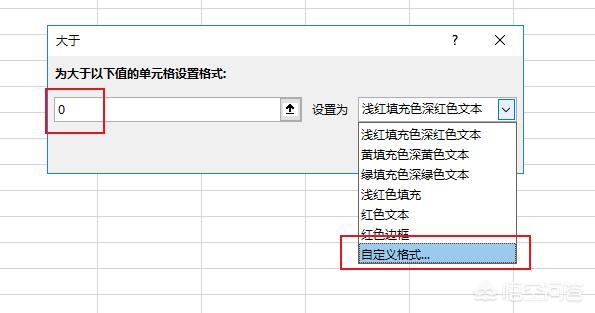
在弹出的自定义格式对话框里面将字体颜色随便设置一个即可,最好还给字体加个粗。
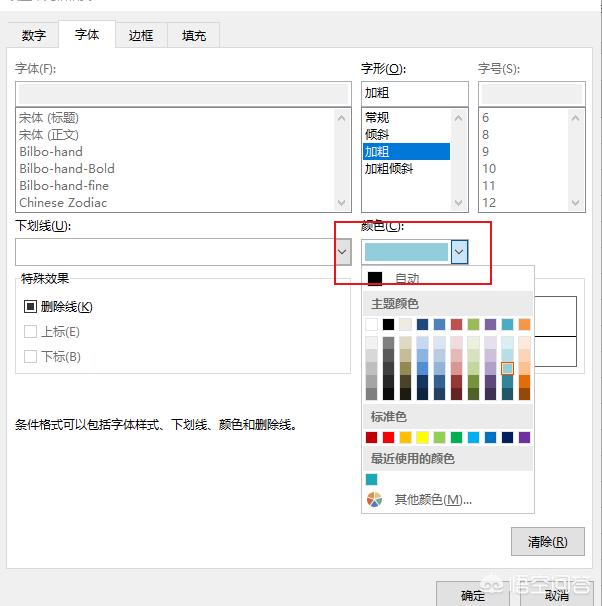
完后我们点击确定,正数的字体颜色就变更过来了。
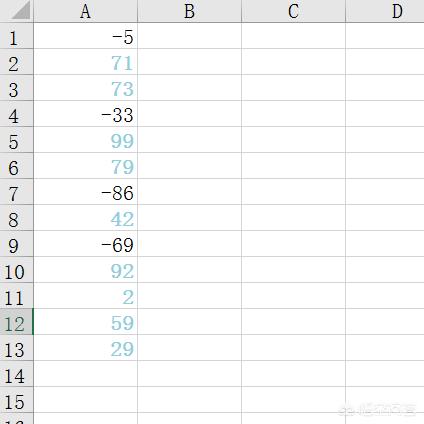
在之后将负数的字体颜色在条件格式的小于里面按照上面的方法再设置一遍即可。
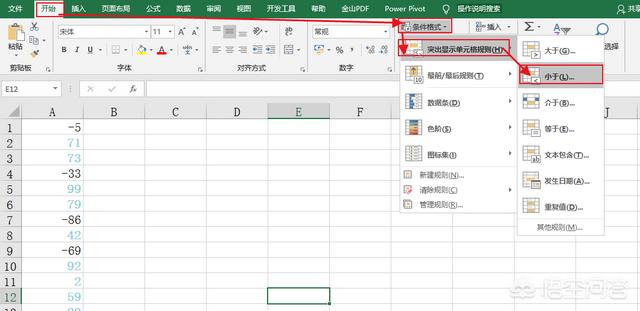
具体方法如下图:

好了,解答完毕,喜欢的同学记得点个赞加个关注哦~!!
2019-06-28 00:08:10
