
怎么横向打印CAD中A4图纸?
全部 1011
怎么横向打印CAD中A4图纸?
-
步骤一:在电脑中任意的打开一个浏览器,在浏览器的搜索框中进行搜索迅捷CAD编辑器,之后在搜索的结果中根据系统提示进行安装CAD绘图软件即可。将CAD编辑器在电脑中进行安装之后,再将该软件进行启动进入到CAD绘图软件的操作界面中。
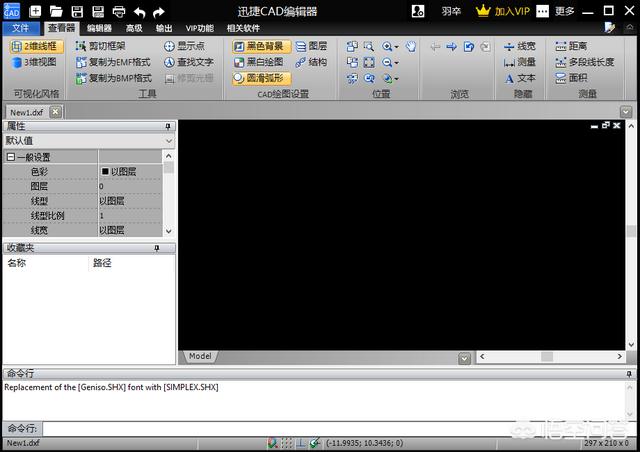
步骤二:接下来,鼠标在点击该软件上方的 “文件”选项命令,之后在下拉栏中在点击选择“打开”按钮,在弹出的界面中打开一张需要打印的CAD图纸文件即可。
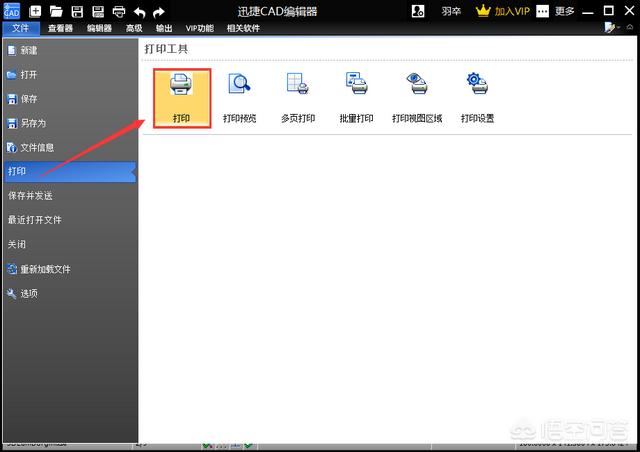
步骤三:之后我们需要在点击左上方的“文件”选项,在文件选项的下拉栏中在点击选择“打印”-“打印”选项命令。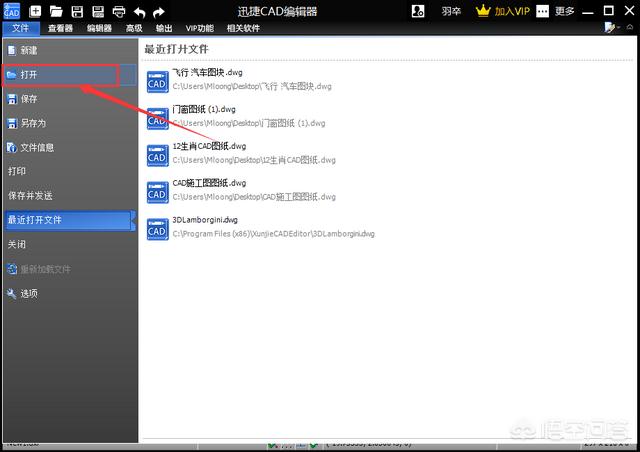
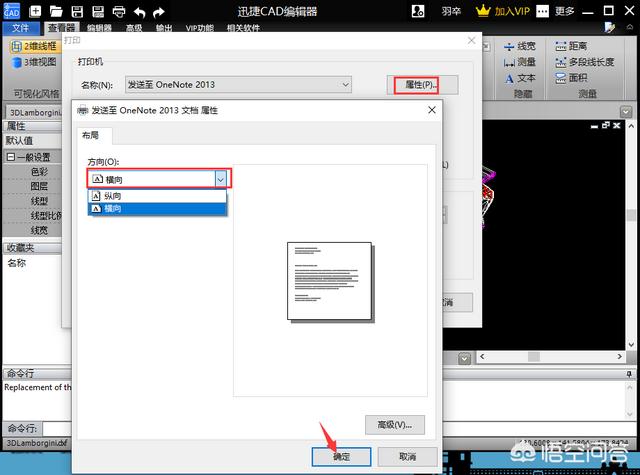
步骤四:在编辑器的界面会弹出一个“打印”的对话框,之后在点击“属性”按钮后会跳转出一个属性界面,我们在方向栏中就可以设置图纸打印的方向了,之后在点击“确定”按钮。后就可以将CAD图纸打印成横向的CAD图纸文件了。
 2019-09-12 14:10:48
 -
步骤一:首先,小伙伴们在电脑中安装CAD看图软件,那就可以在浏览器的搜索框中进行搜索迅捷CAD看图软件,之后我们在根据系统提示的安装步骤来讲CAD看图软件进行安装到电脑桌面中进行使用。
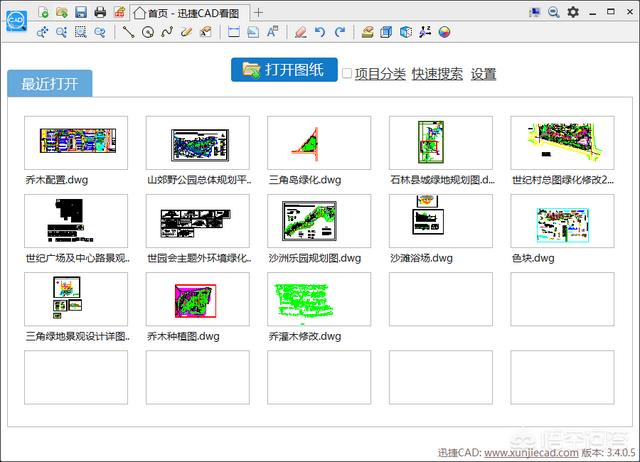
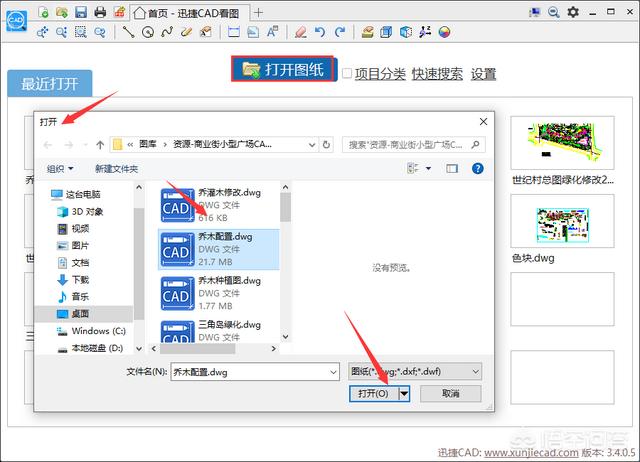
步骤二:接下来,我们在将该软件进行启动进入到CAD看图软件的操作界面中,之后在点击该软件上方的“打开图纸”选项按钮,之后在弹出的“打开”对话框中打开需要进行使用的图纸即可。
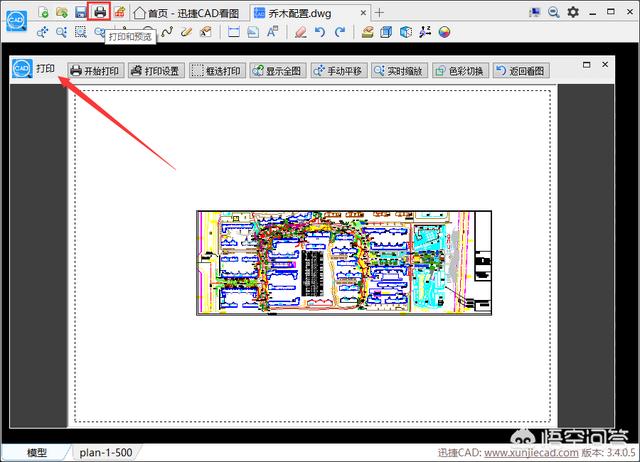
步骤三:然后将CAD图纸在看图软件中打开之后,鼠标在点击该软件上方的“打印和预览”选项,之后在界面会弹出一个“打印”对话框。
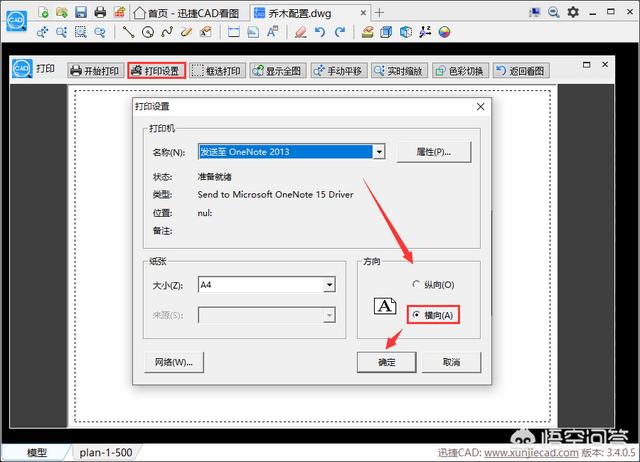
步骤四:之后我们在点击打印对话框中的“打印设置”选项,在方向栏中在点击“横向”选项就可以了。
好了,希望对你们有帮助。
2019-08-01 13:56:40
