
如何将PDF文件免费转换成PPT文件?
如何将PDF文件免费转换成PPT文件?
-
借助工具
闪电PDF转换器:https://www.callmysoft.com/pdfzhuanhuan
操作方式
1、首先在浏览器上搜索”闪电PDF转换成WORD转换器 ”,找到官方网址进入网站下载最新版的PDF转换器,下载后点击安装到我们要使用的电脑上;
2、安装好闪电PDF转换成WORD转换器后,打开该软件。操作主界面左侧是所有的功能选项,用户可以根据自己所需要的效果来进行选择;
3、要将PDF文件转换成PPT,那就请点击“PDF转换成其他文件”,然后再点击“文件转PPT”;
4、现在就可以添加相应的PDF文件了,点击“添加文件”;
5、添加文件成功后,要给转换后的PPT文件设置一个保存位置,这样方便我们查看,然后点击“开始转换”;
6、转换过程中需要等候一段时间,也就5秒到10秒之间,主要还是根据文件大小而定的。在提示转换成功后即可到之前设置的路径中查找该文件并预览就可以了。
2019-07-19 14:19:37 -
为了避免文件的乱码问题,很多朋友都会将自己的文件转换成PDF格式再发送给别人。当接收到的PDF文件需要编辑,那样还可以将PDF转换成原文件格式,例如将PDF转换成PPT文件。下面就教给大家免费把PDF转成PPT的方法。
专业方法:嗨格式PDF转换器法(https://hgs.pdf.cn/)
PDF文件转换的专业方法是用嗨格式PDF转换器。我们打开电脑上的PDF转换器,在这个软件的运行主界面中,点击第一个“PDF转文件”功能。
在“PDF转文件”功能下,软件默认选择为“PDF转Word”转换类型。我们点击需要的“PDF转PPT。然后就可以开始添加PDF文件,点击中间空白的地方或者直接拖拽就可以添加PDF文件。文件添加好后,再设置下文件的输出格式和输出类型,点击“开始转换”即可完成PDF转PPT。
简单方法:嗨格式PDF在线工具转换(https://www.pdf.cn/)
PDF文件还可以在线转换成需要的PPT文件。在这个方法中,我们要用到嗨格式PDF在线工具。进入嗨格式PDF在线工具,选择网页中的“PDF转PPT”功能。
在“PDF转PPT转换器”的网页中,我们要先上传转换的PDF文件。PDF文件上传完成之后,可以点击“开始转换”。这样PDF文件就开始进行转换了,转换好的PPT文件记得下载保存。
PDF格式怎么转成PPT?以上就是我今天教给大家的PDF转PPT的快速转换方法。在工作或学习中遇到其他一些关于PDF的转换问题,PDF转Word、Word转PDF这些,用上述的方法也是可以的。
2020-07-10 11:17:22 -
第一步:打开电脑将需要转换的PDF文件添加至桌面,然后进入浏览器内搜索“迅捷PDF在线转换器”,找到在线页面。
第二步:进入到在线转换器的页面内后,点击页面上方导航栏内的“文档转换”然后选择下拉框内的“PDF转PPT”。
第三步:进入功能页后,点击页面内的“点击选择文件”将需要转换的PDF文件添加进去。
第四步:添加完PDF文件后,设置需要转换的文件格式参数,准备完成后点击开始转换的按钮。
第五步:转换开始后,页面内会自动进行在线转换,大概需要10秒钟的时间,耐心等待一会哦。
第六步:转换进度完成后,可以直接将转换好的PPT文件保存至桌面上面。
2019-07-26 11:24:15 -
嗨格式PDF在线工具支持PDF转PPT,不用安装软件,在线就能处理,2M以内的文件免费转换。官网:https://www.pdf.cn/
他还有很多其他的功能:
2020-07-15 17:38:36 -
如何将pdf转换成word ppt?免费PDF转换器下载大全
文件有很多不同的格式,我们在生活中经常会遇到需要把PDF文件转换成word格式,或者相反的情况。网上很多软件在使用这个功能时都是要收费的,而且也不一定好用。
此外,PDF格式的文件在我们的生活中经常会碰到,也有很多个性化的需求。今天小云子就给大家推荐四个好用免费的PDF转换和编辑软件,喜欢就赶紧下载吧。
一、得力PDF助手
得力PDF助手是一款可以把PDF文件转换成Word、WPS、RTF、HTML、图片或文本的软件,同时得力PDF助手还可以扫描件识别,其它文件转成PDF。如果你在工作中经常需要转换那么得力PDF助手绝对是一款得力帮手,它可以可以进行批量的进行转换,操作界面简单,识别快速。
功能介绍
PDF转成其它文件。
将PDF转换成Word、WPS、RTF、HTML、SVG、SWF、CBZ、图片或文本。
PDF扫描件识别(OCR)。
将pdf文件(扫描件)识别成可以编辑的doc,txt文件。
其它文件转成PDF。
将Word、WPS、Exce或TXT转换成PDF。
PDF加解密。
PDF加密或解除密码。
PDF其他操作。
PDF分割、旋转。
二、PDF猫PDF分割合并工具
PDF猫PDF分割合并工具是一款高效实用的PDF文件处理软件,界面简约清爽,简单的操作就可以快速处理文件,目前最关键的作用是对PDF文件进行分割和合并,可以指定页面分割,也可以合并多个文件,大大提高用户的工作效率。需要的朋友快来下载吧。
软件特色:
1、功能全面,多样化的功能让文档处理更出色。
2、操作便捷,所有功能都随取随用,十分方便。
3、快速转换,最快最稳定的转换,提高您的工作效率。
4、用户体验,易用的界面设计,给您完美的操作体验。
三、闪电PDF编辑器
闪电PDF编辑器是一款十分好用的PDF编辑软件,集PDF阅读、编辑、批注、保护功能于一体,简单易用,自动识别字体,省时省力,简单点击即可轻松编辑你的PDF文档,可满足多数办公用户的PDF编辑需求。
使用方法:
闪电PDF编辑器填写PDF文档表格的详细教程:
1、首先要将闪电PDF编辑器下载好并且安装到电脑上,然后运行安装好的软件,进入软件操作主界面,然后点击“浏览”。
2、点击后,在跳转的文件选择框中,选择要编辑的PDF文档格式的表格,然后确定打开文件。
3、确定打开文件后,表格内容中的文件会变成可编辑的,可以进行删除或修改里面的内容。
4、表格内容修改完成后点击上方的保存图标保存,或者用快捷键Ctrl+S将编辑好的文件保存即可完成全部操作。
四、我速PDF转换器
我速PDF转换器是一款功能全面的电脑PDF转换器,软件拥有强大的性能,可以帮助用户有效实现PDF文档和doc、ppt、txt以及图片之间的格式转换,转换速度快而精准,并且可以在不影响文件的质量下进行转换,简单易用,上手容易!
功能介绍:
1.优势展示
全新功能简单易操作,满足您的工作办公需求。
2.PDF特色转换功能
一键拖拽,将想要转换的文件拖到我速PDF转换中。
3.PDF高级转换功能
精准转换PDF转Word|PDF转PPT|PDF转Html|PDF转图片|PDF转TXT。
4.急速转换
一键式操作,上手快,零学习成本。强速内核转化速度快,有效提升工作效率。
5.高精度转换与源文件排版无差别
加强版转换内核,精密读取源文件排版位置、图片大小、字体、字号,确保导出的文件与源文件高保真。
6.一键式批量转换
批量放入文件夹,上传文件夹即可批量转换,杜绝重复性工作,让工作更高效。
7.转换数据保护
本地转换文档内容更安全,屏蔽网络爬虫、木马等盗取数据的通道,数据更安全。
2021-03-12 15:44:52 -
想要进行文件格式转换,我们可以利用第三方软件来帮我们实现,而且效果特别好,下面就一起来看看小编我是如何利用闪电PDF转换器来将PDF转换成PPT的。
工具下载
https://www.callmysoft.com/pdfzhuanhuan
具体操作方式如下:
1、首先在浏览器上搜索”闪电PDF转换成WORD转换器 ”,找到官方网址进入网站下载最新版的PDF转换器,下载后点击安装到我们要使用的电脑上;
2、安装好闪电PDF转换成WORD转换器后,打开该软件。操作主界面左侧是所有的功能选项,用户可以根据自己所需要的效果来进行选择;

3、要将PDF文件转换成PPT,那就请点击“PDF转换成其他文件”,然后再点击“文件转PPT”;
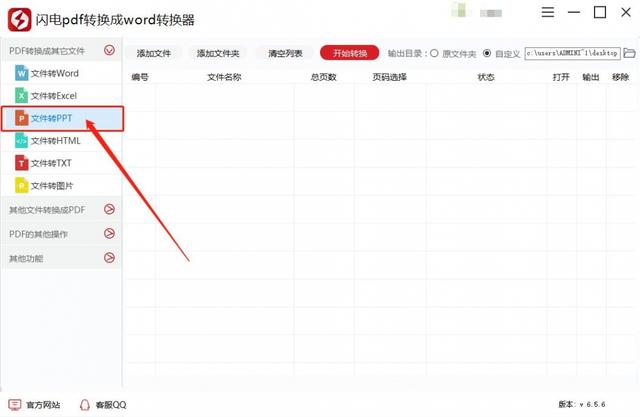
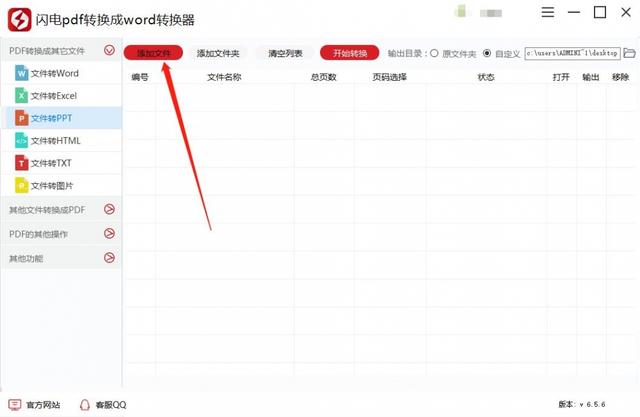
4、现在就可以添加相应的PDF文件了,点击“添加文件”;
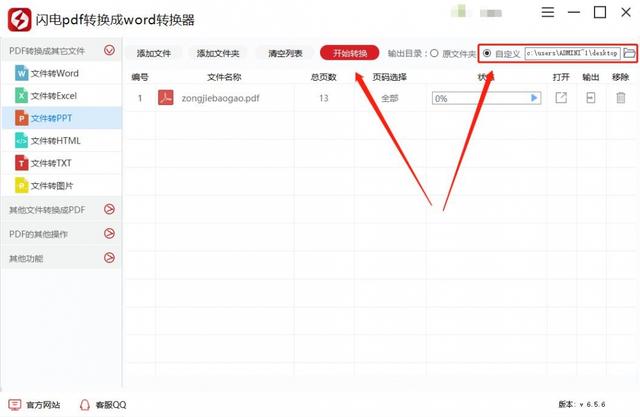
5、添加文件成功后,要给转换后的PPT文件设置一个保存位置,这样方便我们查看,然后点击“开始转换”;
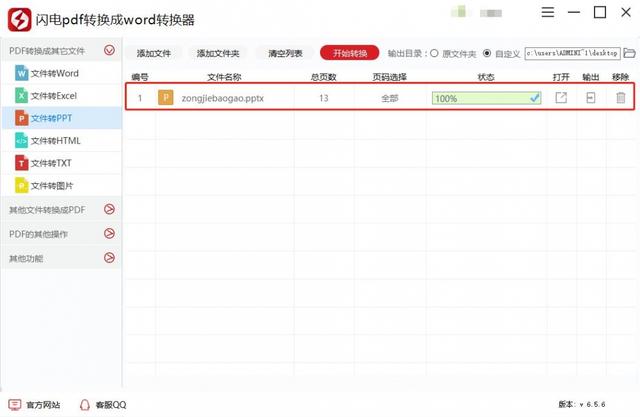
6、转换过程中需要等候一段时间,也就5秒到10秒之间,主要还是根据文件大小而定的。在提示转换成功后即可到之前设置的路径中查找该文件并预览就可以了。
 2019-07-19 14:09:55
 -
一般这种操作是很少免费的,免费转换的效果非常差,我平时用的比较多的是直接去这个平台实现在线PDF转换:https://www.pdf365.cn/
点击PDF转PPT图标,上传文档,点击“开始转换”即可
2019-01-10 10:23:00 -
其实将pdf文件转换成ppt是很简单的,下面就给大家分享一下免费将pdf转换成ppt的具体操作方法:
1、在浏览器上查找迅捷在线转换,进入在线页面之后,点击文档转换中的pdf转ppt选项;
2、然后进入添加文件页面,点击添加文件按钮,将要转换的pdf文件添加进来;
3、文件添加完成之后,点击开始转换按钮,等待一会文件就会被转换完成(转换过程中,下方有转换进度条,可以进行查看)
4、当文件被转换完成之后,将文件下载保存就可以了。
附上链接地址:http://app.xunjiepdf.com/pdf2ppt
以上就是免费将pdf文件转换成ppt的方法,但是值得注意的是,在线转换只针对文件在2M以下的文件,超过2M要在电脑上安装软件才能使用,推荐使用迅捷PDF转换器或者是迅捷CAJ转Word转换器。
2017-07-18 17:18:55 -
PDF转换成PPT格式,相信大家都遇到过这种需求,那么今天就为大家带来了简单的PDF转PPT的方法吧,我们一起来学习一下
方法:工具转换
推荐软件:迅捷PDF转换器
操作步骤:
第一步:首先需要将PDF转换器打开,打开之后选择上方的功能分类为【PDF转换】-【PDF转其他】-【文件转PPT】功能,可以看到可以添加的文件格式包含单不仅限于PDF格式。
第二步:添加好文件之后需要进行转换的相关设置,主要有转换后的格式选择和转换页数的选择。当然转换之后的PPT文件也要选择一个保存的位置。
第三步:而后点击开始转换,点击开始转换之后可以看到状态栏下方进度条上涨,代表着转换正在进行当中。当进度条到达百分之百的时候,PDF转PPT完成。
方法:在线转换
操作步骤:
第一步:找到并打开在线转换工具,然后选择对应的转换功能,PDF转PPT功能,单击之后即可进入到操作页面。
第二步:如果PDF文件本身存在密码,则需要在转换之前将密码解除方可操作。基本的转换选项也是根据自身转换需求而定。
第三步:添加PDF文件到工具当中去,随即开始转换,当进度条到达转换完成的那一格的时候,说明PDF转PPT完成了。
那么以上就是怎么将PDF文件转换成PPT的方法了,操作简单,可以批量添加,而且转换效果一流。今天的办公技巧就分享到这里了。
2019-11-21 15:56:52 -
在“sanpdf”里,你只需要点击PDF转PPT,然后添加PDF文件,点击开始转换。完成[灵光一闪][灵光一闪]
2019-12-29 00:45:35 -
如何免费把pdf转成ppt?
PDF转成PPT格式,其实很简单,只要只要利用第三方软件就能轻松实现,这里推荐以下方法,希望能帮到你。
工具下载:
https://www.callmysoft.com/pdfzhuanhuan
操作步骤:
2019-12-02 13:55:05
