
PPT中有那些能瞬间提高工作效率但是不为人知的技巧?
PPT中有那些能瞬间提高工作效率但是不为人知的技巧?
-
主题色设置实现PPT一键整体换色
把PPT整体换个颜色需要一个个去设置吗?以前我不懂的时候真就这么干的。学习了本篇的技能之后,您就不需要再这么苦逼了。
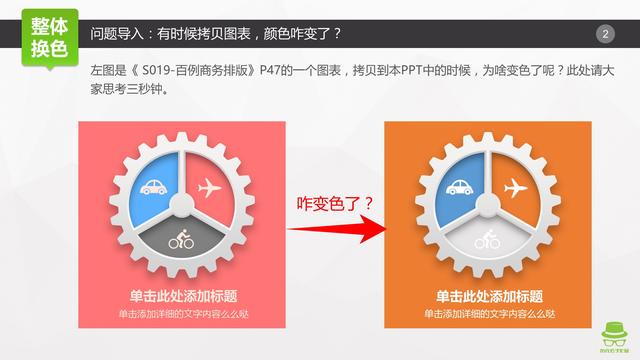
左图是《 S019-百例商务排版》P47的一个图表,拷贝到本PPT中的时候,为啥变色了呢?不知道各位朋友有没有遇到过类似的问题呢?
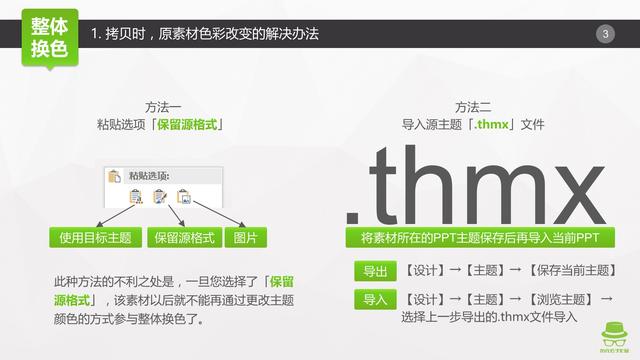
遇到此种问题该如何解决?
方法一、粘贴选项「保留源格式」。此种方法的不利之处是,一旦您选择了「保留源格式」,该素材以后就不能再通过更改主题颜色的方式参与整体换色了。
方法二、导入源主题「.thmx」文件。将素材所在的PPT主题保存为thmx文件后再导入当前PPT即可,详见图示的操作指引。
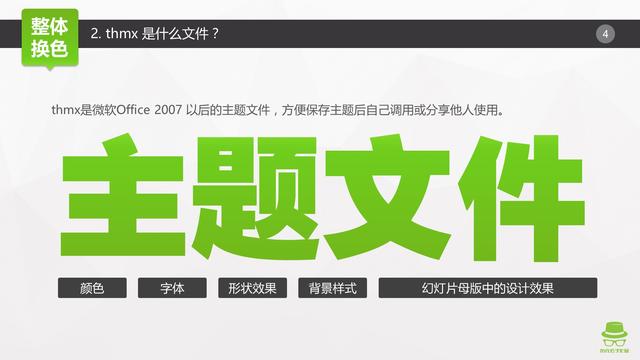
thmx 是什么文件?thmx是微软Office 2007 以后的主题文件,方便保存主题后自己调用或分享他人使用。
thmx主题文件不仅仅包括颜色的预先设置,还包括字体、形状效果、背景样式、母版「office 主题」中的设计效果。我们来思考一下,thmx有什么作用呢?它的作用就是提前设置好相关的效果,以后制作新的PPT,可以直接调用,就省去了再次设置的麻烦。
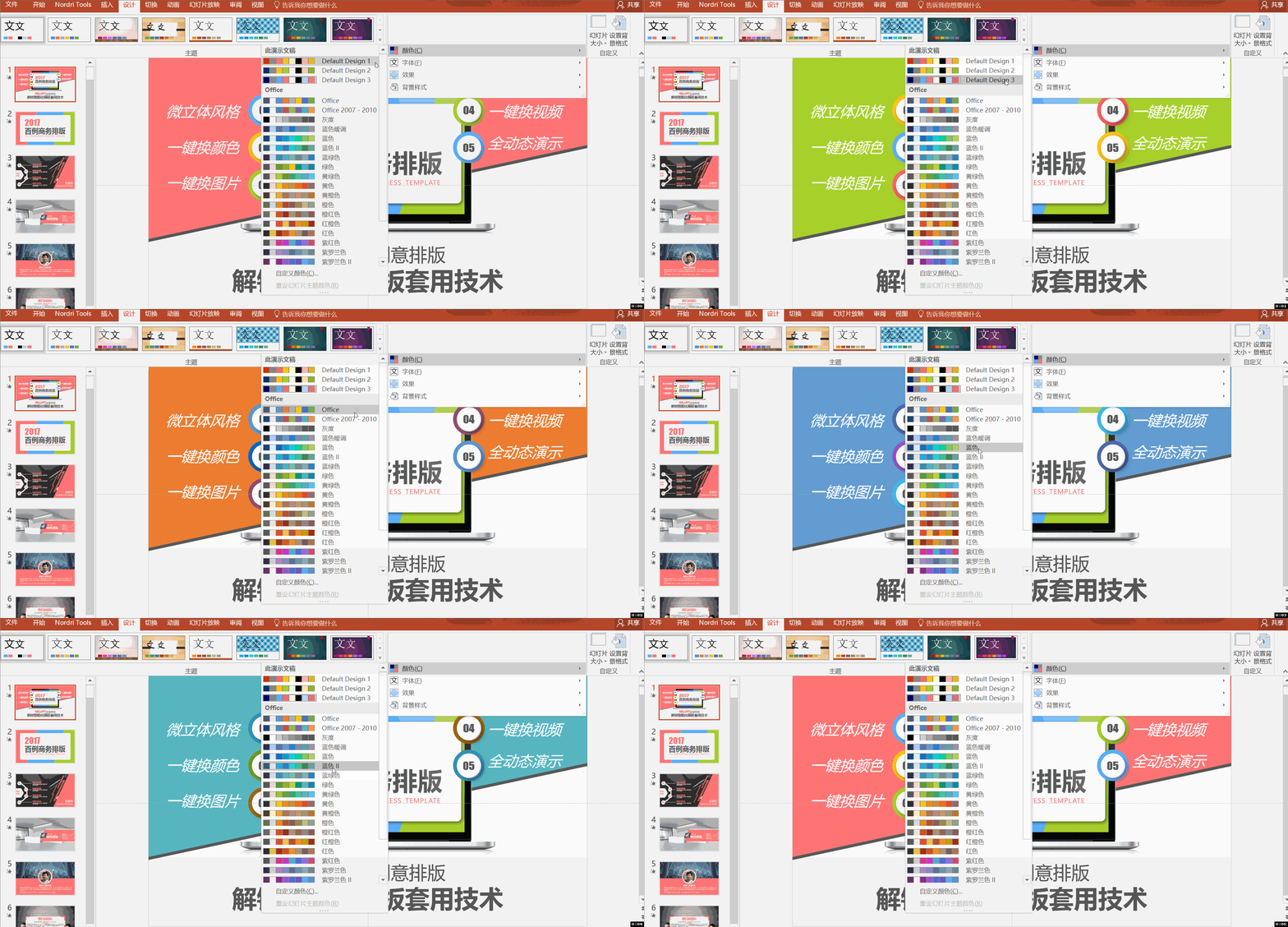
当然,除了导入thmx文件实现一键变色外,还可以通过【设计】→【变体】→【颜色】来选择不同的主题色实现一键换色。
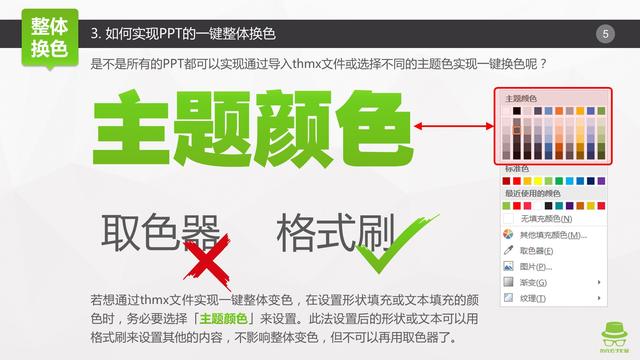
是不是所有的PPT都可以实现通过导入thmx文件或选择不同的主题色实现一键变色呢?若想通过thmx文件实现一键整体变色,在设置形状填充或文本填充的颜色时,务必要选择「主题颜色」来设置。此法设置后的形状或文本可以用格式刷来设置其他的内容,不影响整体变色,但不可以再用取色器了。
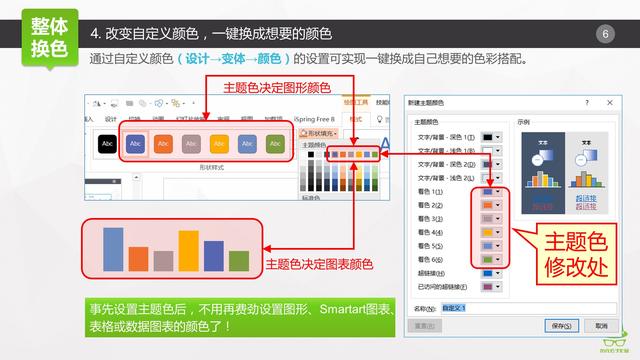
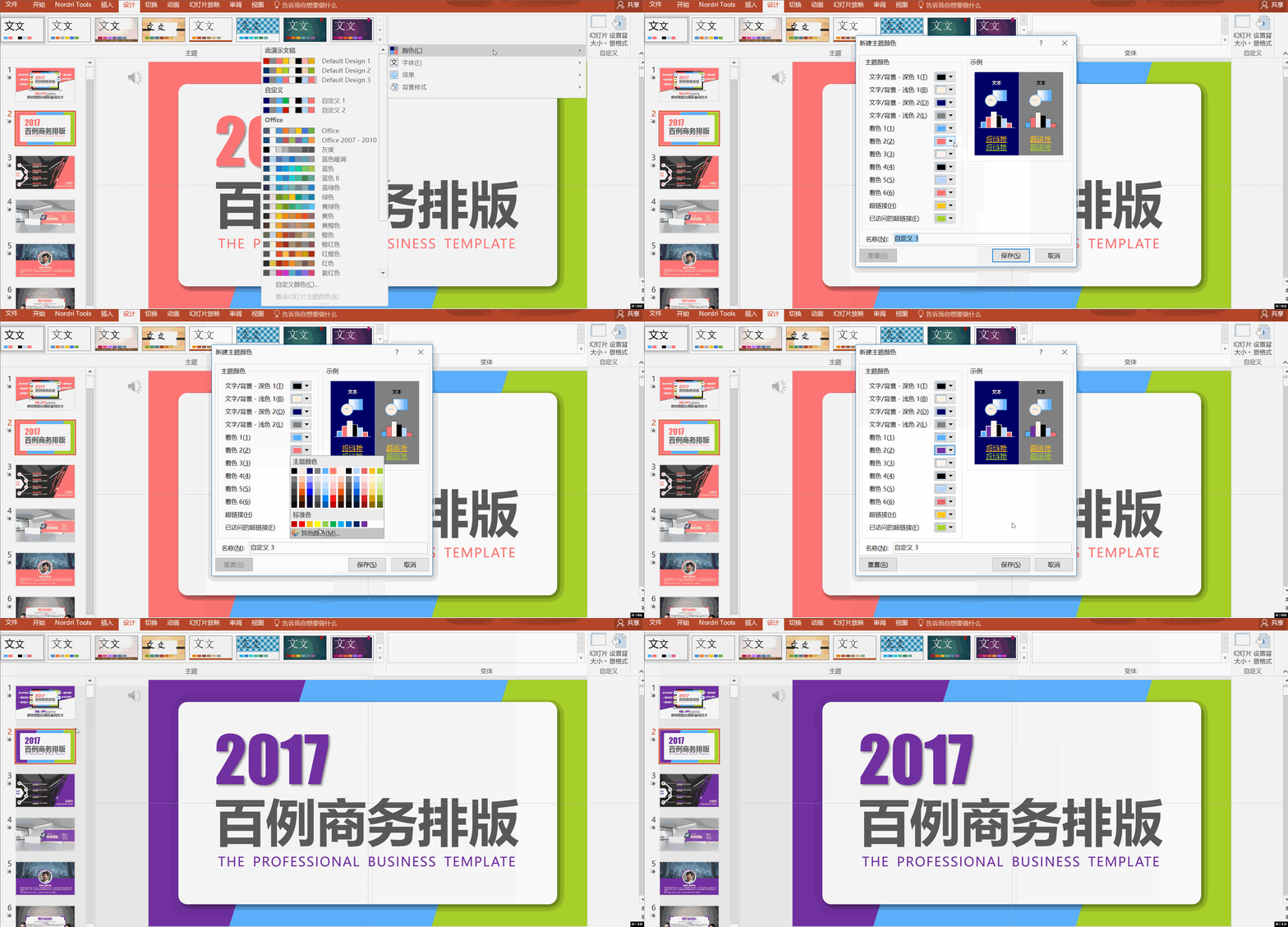
虽然导入thmx文件或在选择office自带的主题颜色方案可以实现一键换色,但这些颜色并一定就是我们想要的搭配,那怎么办呢?我们可以直接设置自定义颜色。通过自定义颜色(设计→变体→颜色)的设置可实现一键换成自己想要的色彩搭配。
特别值得说明的是,当我们提前设置好了主题色,我们插入的图形、SmartArt图表、表格或数据图表的颜色也自动匹配我们所预设的颜色,不用再个性化一一设置了!想想就让人激动。
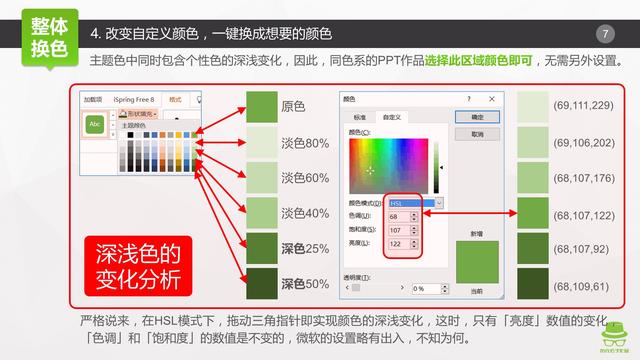
前面我们讲过,整体单色系的PPT,可以通过设置颜色的不同亮度,来提高不同模块的辨识度。而在主题色的下方,同时包含了个性色的深浅变化,因此,单色系的PPT作品选择此区域颜色即可,无需另外设置。
严格说来,在HSL模式下,拖动三角指针即实现颜色的深浅变化,这时,只有「亮度」数值的变化,「色调」和「饱和度」的数值是不变的,微软的设置略有出入,不知为何。
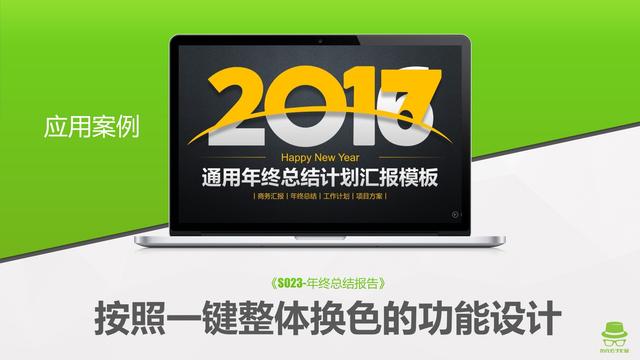
除了《S019-百例商务排版》这份作品外,《S023-年终总结报告》、《S024-毕业答辩通用》都是按照一键整体换色的功能设计的。
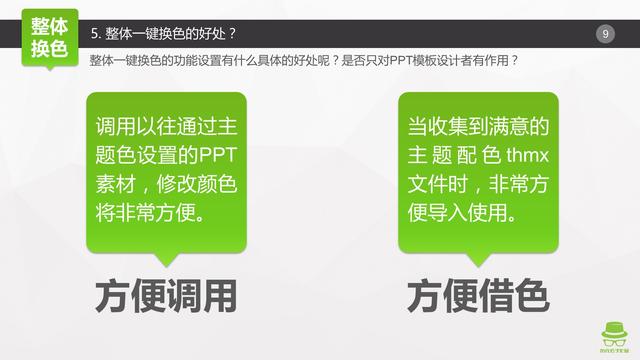
整体一键换色的功能设置有什么具体的好处呢?是否只对PPT模板设计者有作用?
①方便调用。调用以往通过主题色设置的PPT素材,修改颜色将非常方便。
②方便借色。当收集到满意的主题配色thmx文件时,非常方便导入使用。作为本期课程的福利,网易云课堂的学员将获赠223个布衣公子精心收集和筛选的thmx主题文件。
2017-10-25 11:34:35 -

套用主题。
瞬间提高工作效率这个是毋庸置疑的,之前我以为大家都知道的,但近期看到同事在做ppt,一页一页的复制粘贴修改模板,才发现很多人原来还不知道。
常规制作ppt的步骤:
新建一个ppt,页面是这样的:
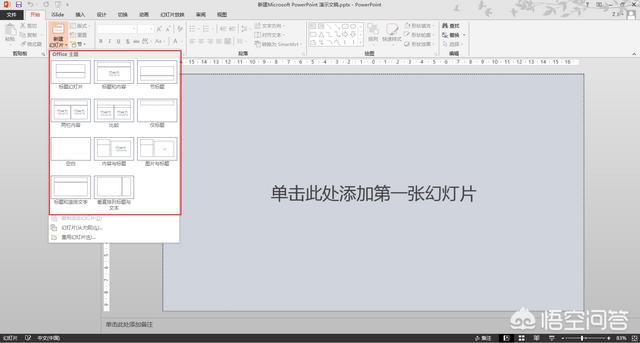
很多人从这里就开始了制作ppt的第一步,红框中的是新建幻灯片的板式,默认板式,比较齐全,但也毫无特色。
填充内容后的ppt就是这样的(内容随机填充):
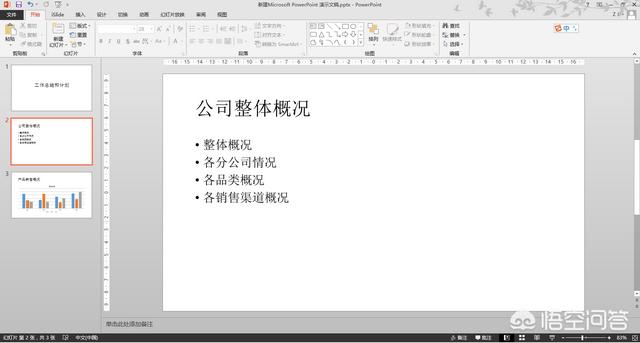
相信很多人都是这样填充内容后,再进一步修改ppt。
添加配图、修改文字、配色、版面等等。
修改的时候,为了将就排版还会再对内容进行调整。
反反复复,十分费时。
高效率的ppt制作是什么样的呢?——套用模板
这是我下载的一个ppt模板:
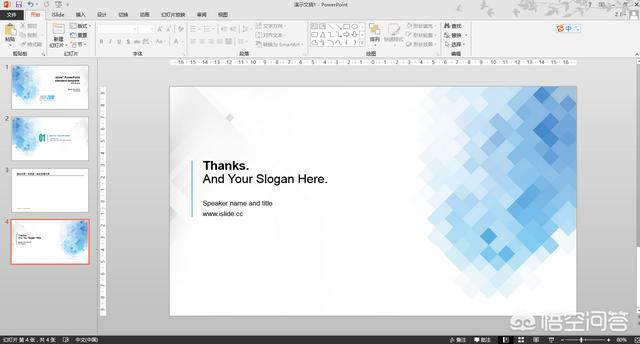
同样新建一个ppt,然后直接套用ppt模板
1、保存下载模板的主题:
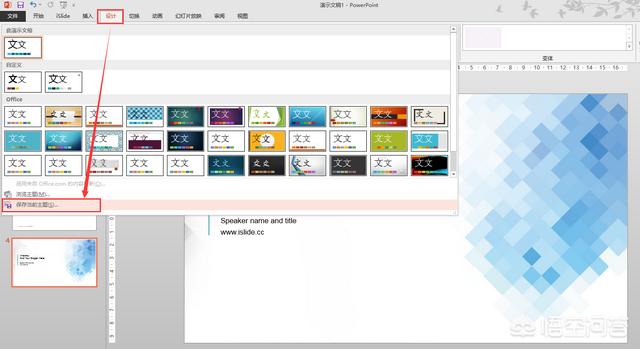
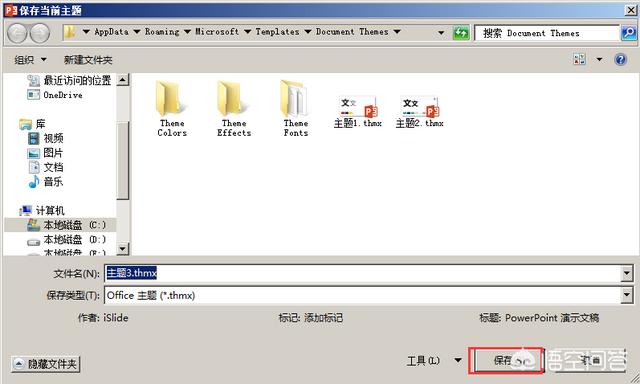
2、在新建ppt中套用主题:
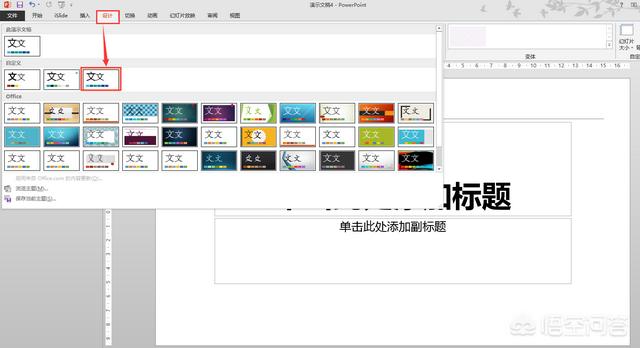
然后再新建板式,即有如下选择:
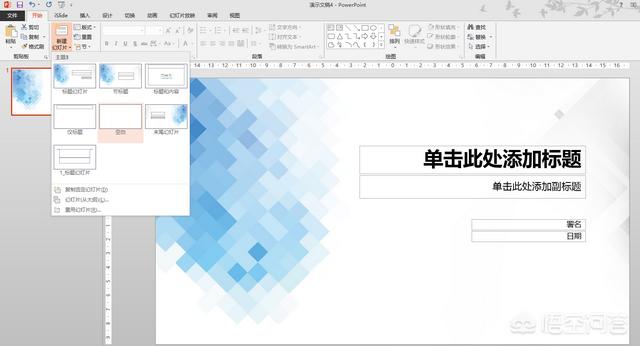
选择对应也板式,在相应的位置添加内容或图片即可。
填充内容后的ppt就是这样的:
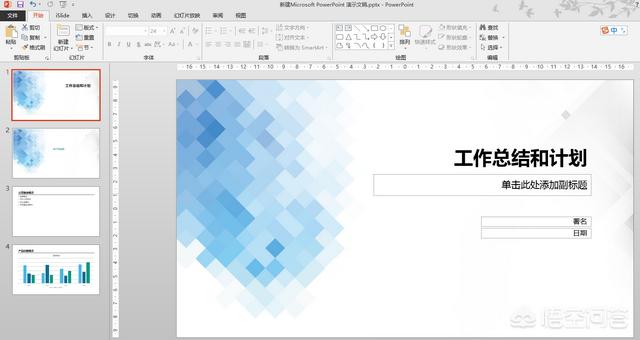
内容和板式几乎可以同时完成,效率是不是高很多?
专注分享高效工作技能,助你“职场UP”,欢迎点赞和关注。
2018-04-17 16:12:10 -
PPT中有那些能瞬间提高工作效率但是不为人知的技巧?这个我知道也不是很多,就将我平时用的一些小技巧告诉你吧!也都是很有用的哦!
一、快速使用pdf中的内容
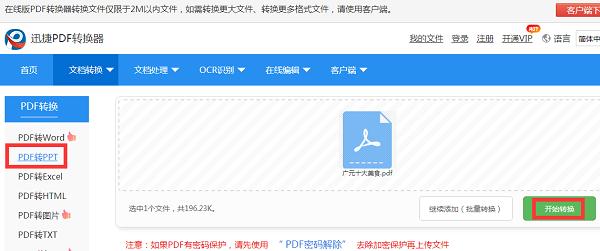
有的资料下载后是pdf格式的,但是你又想要使用内容,估计都是一点一点复制到PPT中的,还要担心错乱吧!其实只要在网页上转换格式就可以使用了,“迅捷pdf在线转换网站”→“PDF转PPT”,一步到位!
二、快速添加LOGO
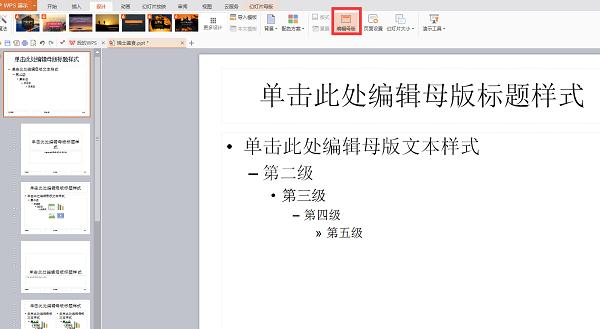
少量的PPT你还可以制作好logo一页一页的复制,如果几百张PPT呢?加班加定了吧!其实只要打开“母版”,然后在母版中添加或移动logo,就可以直接批量修改一步到位!
三、快速批量删除动画
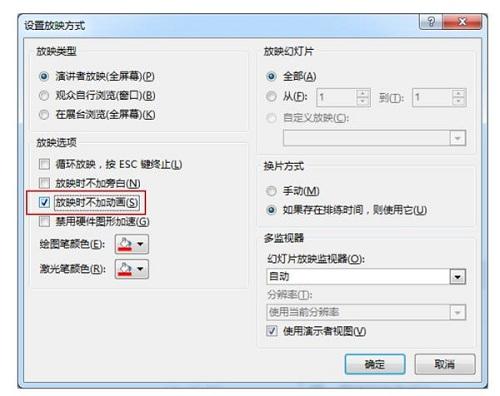
开始制作PPT的时候都喜欢加好玩的动画,但是有的情况不需要用的时候就苦逼的一个一个去删除,简直心累!后来知道在“设置幻灯片放映”中勾选“放映时不加动画”立刻都没有了,一步到位!
四、快速替换字体
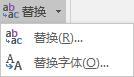
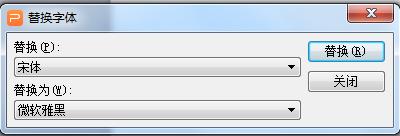
通篇的PPT中有的地方需要修改字体,不知道的时候一页一页来。知道了格式刷后快了很多,但还是很麻烦。现在知道这个功能了,“开始”→“替换”→“替换字体”直接一步到位。
更多的ppt技巧你可以关注职场办公俱乐部,一起交流哦!
2017-11-02 18:49:02