
word技巧问题?
word技巧问题?
-
Word 中其实有很多比较好用的技巧,题主说的重复上次查找命令最简单的方式是使用【F4】快捷键,他的作用不论是在PPT、Excel还是Word中都是一样的———重复上一步,比如说你上一步骤是查找命令,那么使用F4后还是会重复查找命令。
正好前一阵子在研究论文排版,了解比较多的关于Word论文排版上的技巧,下面我就给大家分享下几个比较好用的技巧:
巧用表格
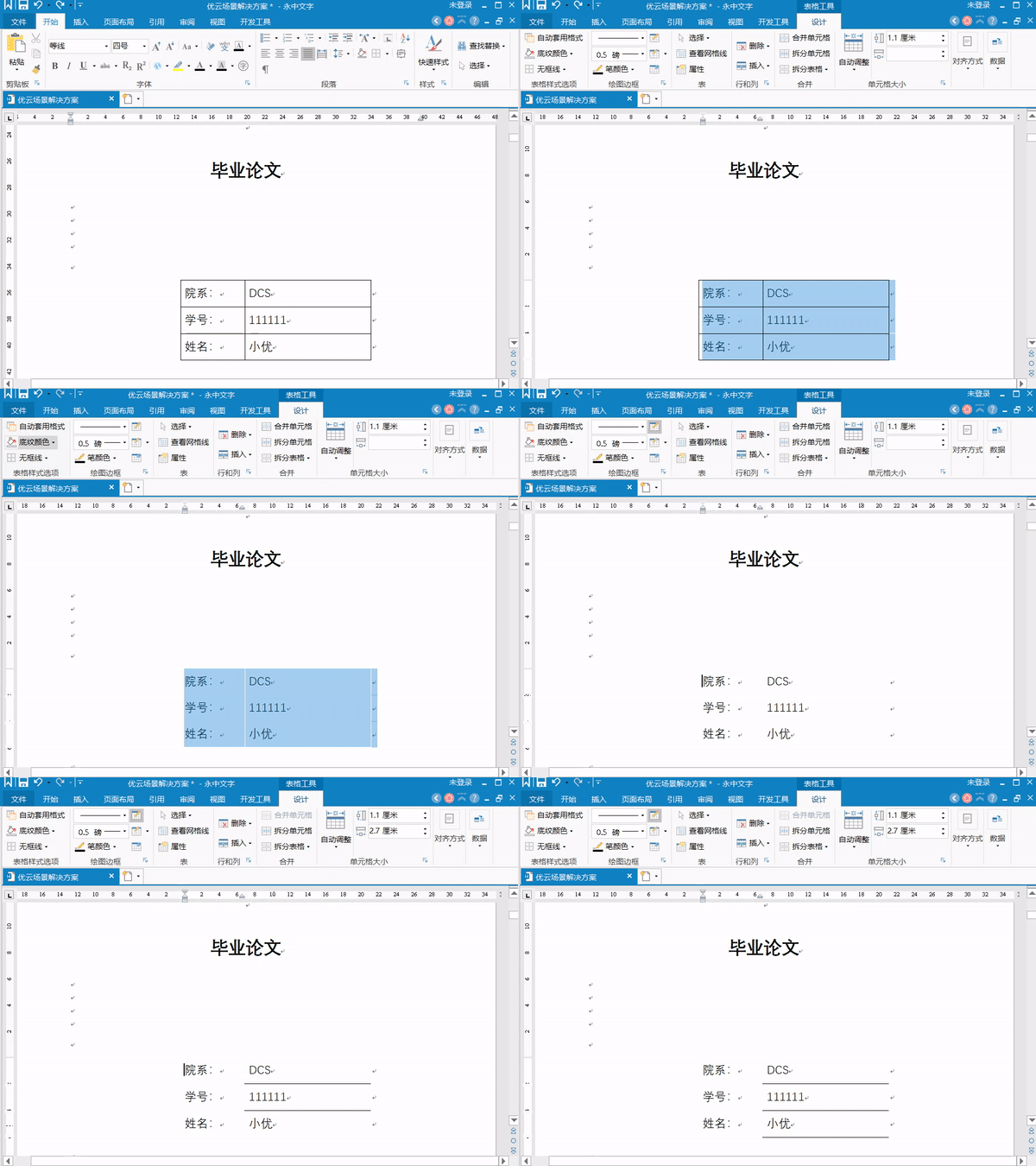
论文的封面就是论文的牌面,一般填写信息的时候总会遇见文字下划线长短不一的情况,这时候可以借用Word表格:
1,插入表格,在表格中填入需要的内容;
2,选中表格,选择【设计】-【表格样式选项】-【无框线】;
3,选择【设计】-【绘图边框】,绘制出三条边框线。
内容编号
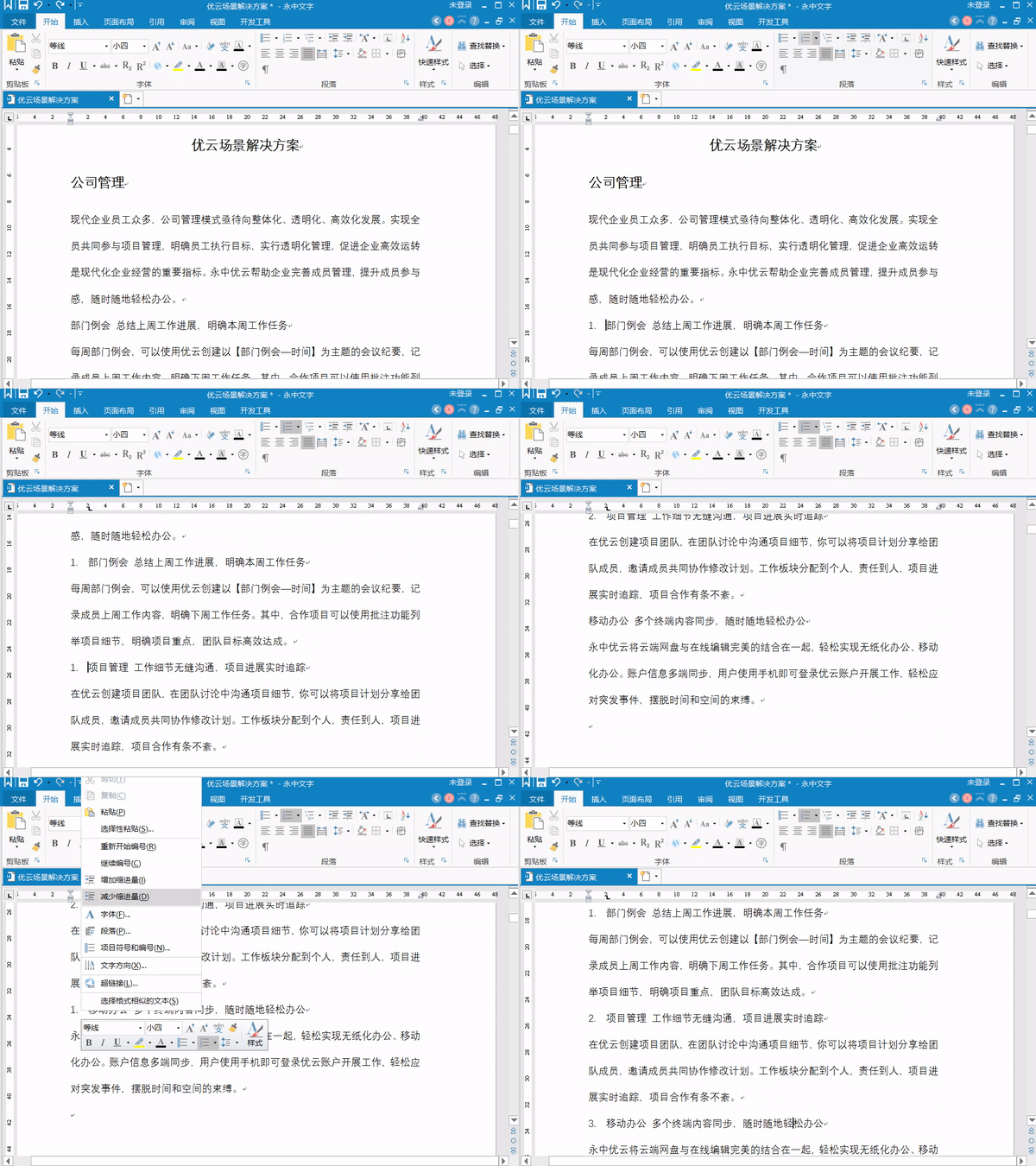
一般情况下,如果段落内容比较多,就需要设置下内容编号,这个功能在论文中常用于设置小节中的小标题编号。
选中小标题,选择【开始】-【段落】-【标号】进行标号,如果小标题标号不准确怎么办?选中编号,右键选择【继续编号】或者【重新设置编号】进行编号调整。
文档结构图
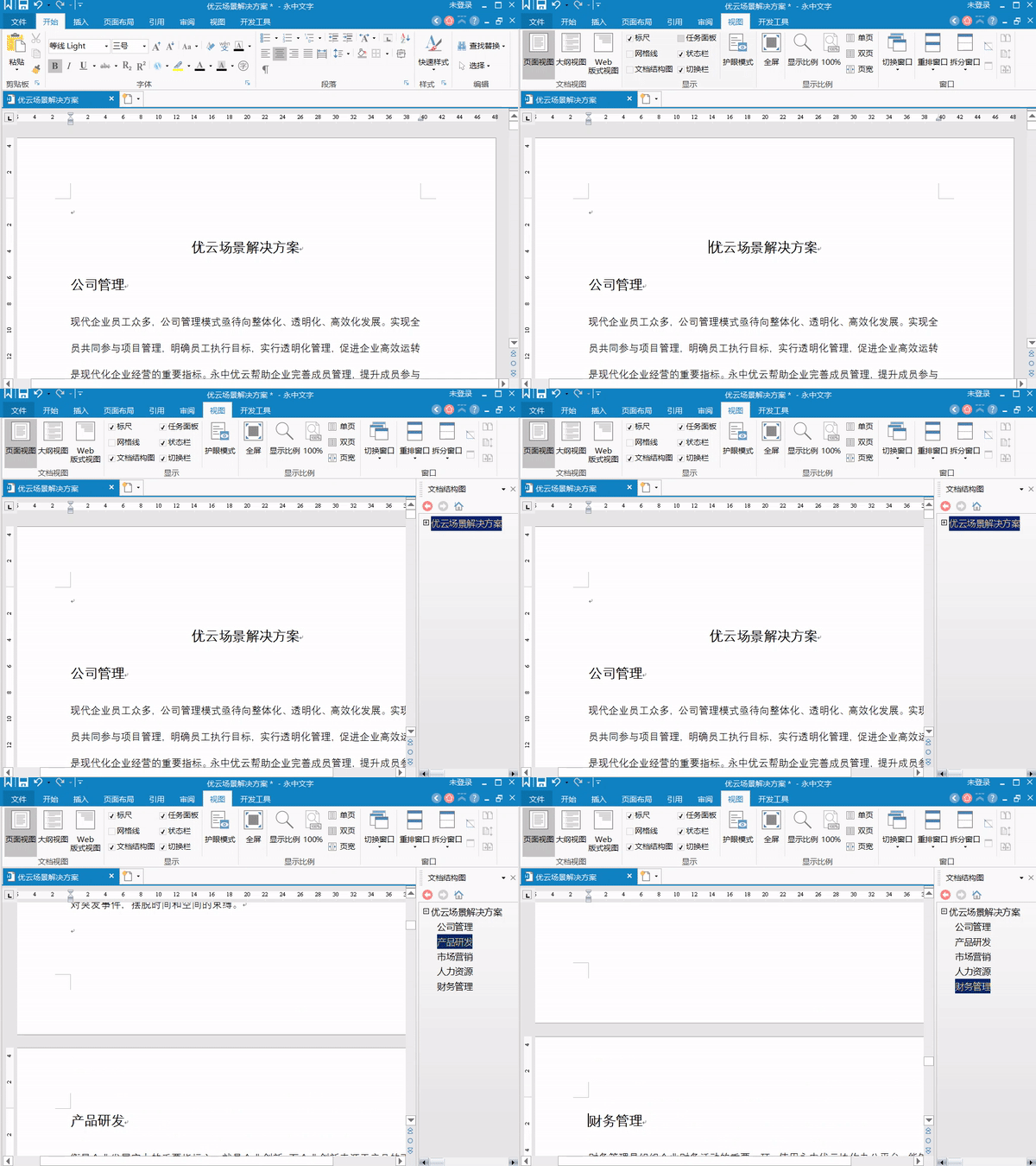
文档结构图在word中相当于自动跳转链接,如果你需要迅速查看一部分的内容,启用文档结构图就能快速跳转:
选择【视图】-【显示】,勾选【文档结构图】,此时点击小标题就能快速跳转。
中西文换行
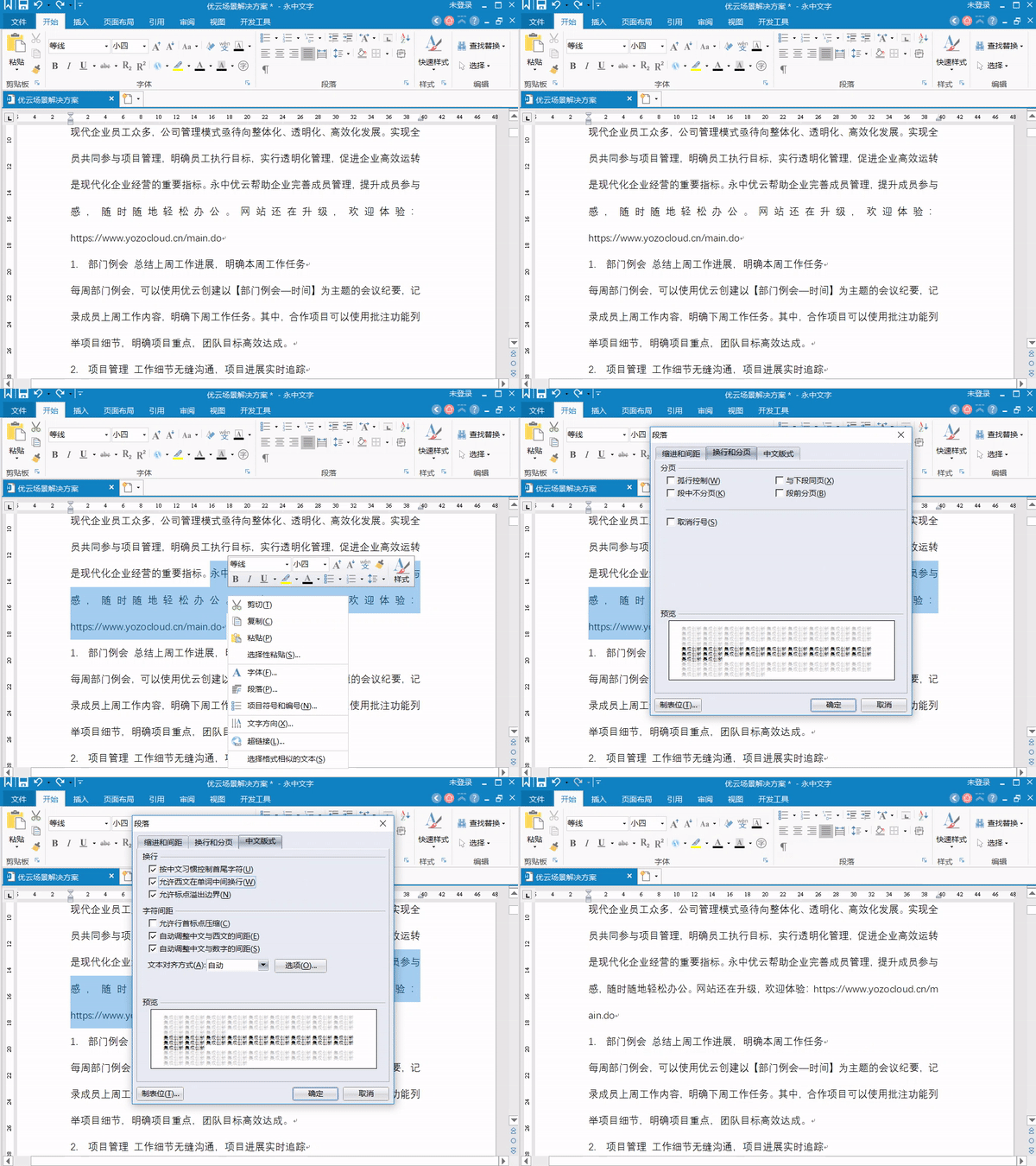
一般情况下,如果输入的英语和中文都在一个段落中,通常情况下会出现整段英文直接被换行至下一段,影响排版美观度:
选中文本,右键选择【段落】,在弹出框中选择切换至【中文版式】,勾选【允许西文在单词中间换行】。
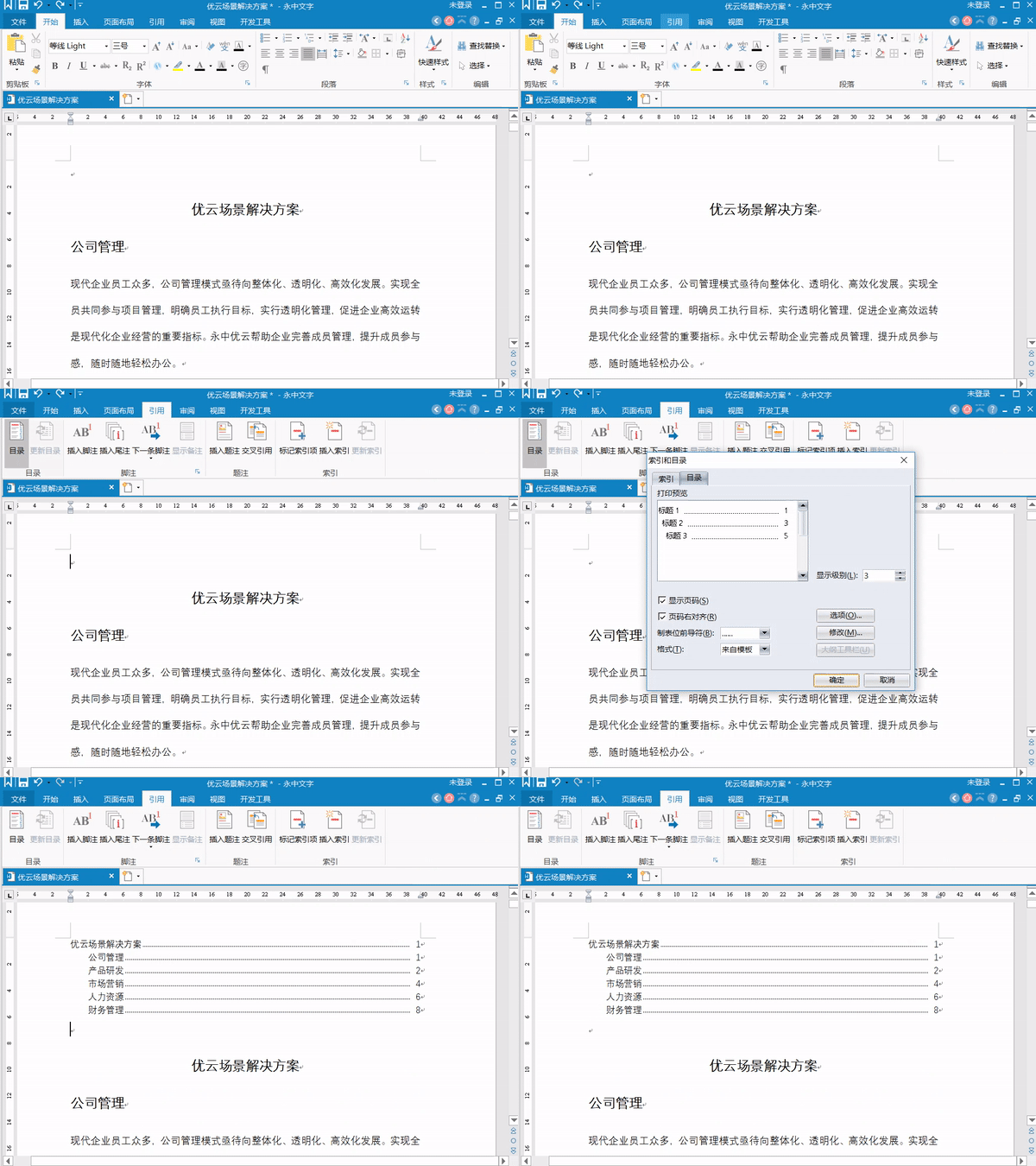
自动生成目录
自动生成目录的前提是需要将每一个文档页面的标题段落统一起来,方便系统自动划分。
选择【引用】-【目录】,调整完格式后可直接生成目录。
PDF转Word
论文除了需要排版美观,论文内容也是必不可少的一部分,市面上的资料都是属于PDF格式,那么怎么可以选择一款既免费又效果好的转换软件呢?
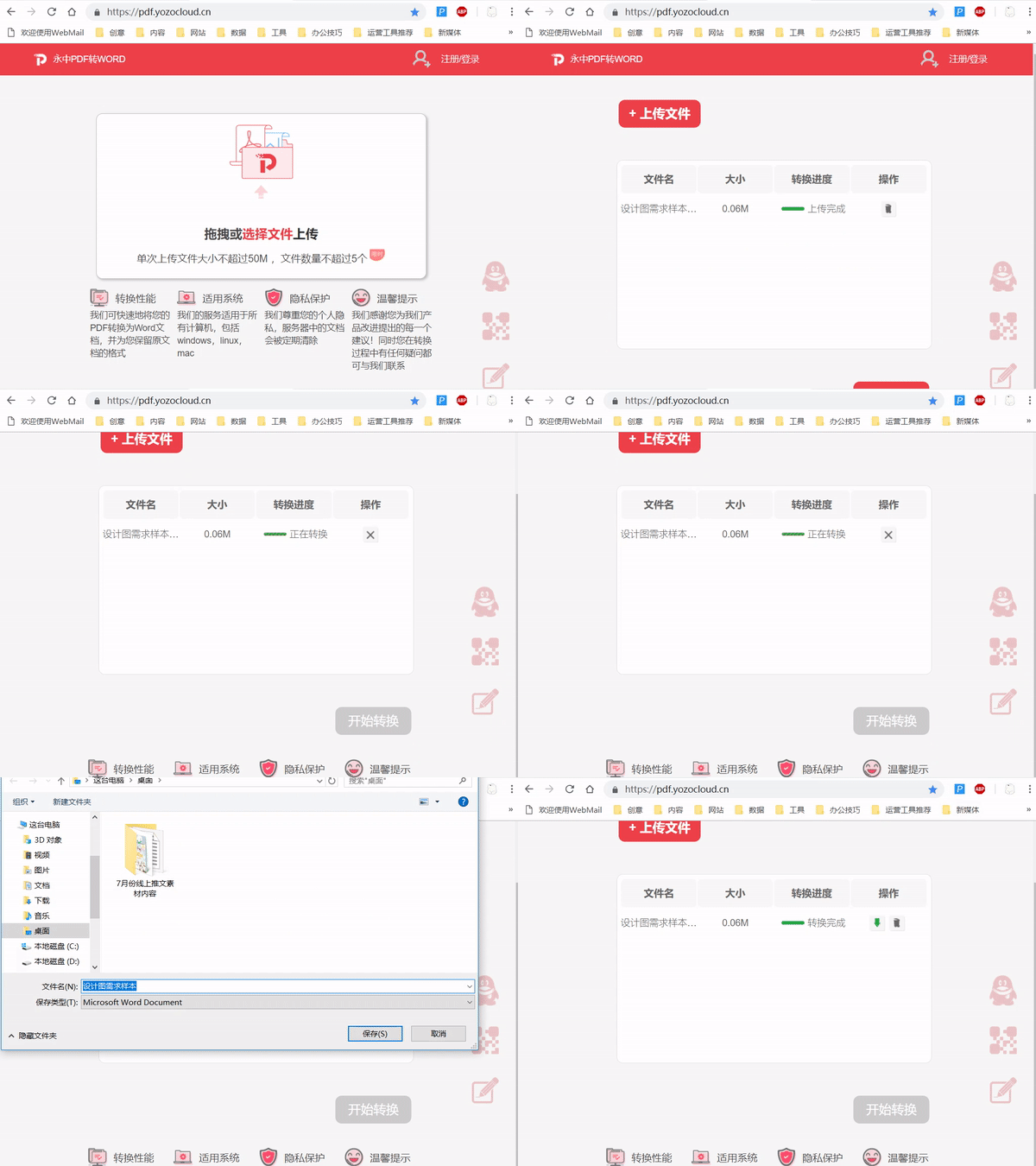
小编推荐永中PDF转Word,搜索关键词进入网站,将需要转换的文档拖入文本框进行转换,文档转换完成后下载Word文档即可。
几种比较方便的Word技巧介绍完毕啦,大家如果觉得还不错的话,欢迎点赞或者评论支持我哦~
2019-07-22 15:41:44 -
我们最应该学习的大概就属word了,因为你会发现哪哪都能用的到它。所以说一些word的技巧还是要学一下滴!
首先我们的一些文件并不一定会是word格式的,我们要学会怎么转换。再一个word文档怎么转换成别的格式。比如免费将word转换成pdf。
想要将word转换成pdf格式我们可以用在线pdf转换器来完成。
进入到在线转换平台后的第一步就是选择转换格式,这里要将word转换pdf,就单击“word转pdf”功能就可以了;
然后把要转换的文档添加进来并单击开始转换就可以了。
好了,下面正式下面分享五个制作word时可以用到的神技能:
一、轻松让图片和表格自动加标题
用手工的方式一个一个给表格或图片加标题比较麻烦,所以我们可以用下面的功能快速实现。
先在引用中选择题注功能,然后设置一下标题的位置就可以了。
二、快速调整字号
想要快速调整字号?使用组合件ctrl+[就可以完成:
缩小字号:ctrl+[
放大字号:ctrl+]
三、给word文档加密
点击菜单按钮,找到准备功能,然后选择右边的加密文档,输入密码就可以了。
四、矩形选择文字
按住alt键,然后用鼠标选择需要选择的文字就可以了。
五、给汉字加拼音
在开始菜单栏中单击文,然后选择拼音指南,在弹出的拼音指南中将字号大小调到合适的大小。本例为18磅
分享就到这里,没事的时候还是要学会去掌握一些小技巧呢!
2017-10-24 11:56:00 -
智者职场频道,输出实用知识。
题主好,关于Word的技巧的确值得学习,相信大多数人工作最常用到的Office工具之一就是Word,下面整理了几个Word技巧,可以帮助你提升工作效率,一起来学习吧!
取消自动编号
写文档时经常都要分点分段说明问题,这个时候Word的自动编号功能可节省了我们不少功夫。但是分点总有结束的时候啊,当我们不需要编号时,一个回车又出现了自动编号,那我们就得逐个将段落序号删除,比较繁琐。
想让它们不再出现也简单,在Word的后台设置就行了,打开【文件】-【选项】-【校对】-【自动更正】-【键入时自动套用格式】,取消勾选自动编号就可以了。
调整应用样式后的行间距
应用标题样式后有个小小的问题---标题和编号的间距突然变大了,给人以为不小心空多了一行,留下做事粗心马虎的印象。这个时候,你需要调整行间距。选中编号,右键弹出的菜单命令,选择【调整列表缩进量】-编号之后,选择自己需要的间隔。
文本快速转换成表格
有时候我们需要把Word文档里的信息转换成表格,但是一个一个打上去太麻烦了,怎么办?很简单,只需要一个逗号就可以让文本快速转换成表格。
方法一:Word文档内转换成表格
选择需要转换成表格的文本,点击【插入】中的【表格】,选择【文本转换成表格】,设置行数和列数,选择【根据内容调整表格】,并在【文字分隔位置】的其他字符中输入逗号,点击确定就能得到一份完美的表格。
方法二:快速切换成Excel
点击【编辑】下面的【替换】,在【查找内容】中输入逗号,点击【更多】,选择【特殊格式】中的【段落标记】,那么每个名字都会自动分成一段。然后再复制粘贴到Excel中,就能将Word多行文本快速转换成表格。
如何将不同的信息分隔开?很简单,简单到还是有一个逗号的事情。举例来说,在Word文档中,根据名字分段,每个名字的其他信息都有逗号隔开。粘贴到Excel后可以看到单个名字所有的信息都在同一单元格中,选中该列,选择【数据】-【分列】,在弹出的选项框中,【分隔符号】下勾选【其他】,手动输入中文输入法的逗号即可。
快速查找修改痕迹
工作中把文档发给同事或者上司审阅后,看不到修改痕迹,如何知道被改了什么地方呢?
来,文档比较功能了解一下。打开【审阅】中的【比较】,在【原文档】和【修订的文档】选择修改前后的两份文档,输入更改标记。点击【更多】,在【显示修订】中选择【原文档】或【修订的文档】,就能让修改痕迹一览无遗。
一键生成目录
毕业论文、项目方案、调查文档这些文件分分钟上万字,没有目录可怎么办?手写目录页码这种操作太小学生了,一旦内容有所改动,还会立刻露出破绽。
首先根据标题级别选择不同的【标题样式】,分别设置为每个章节和小节。点击【引用】下面的【目录】,拉到下面在【自动目录】中选择目录样式,之前设置好的章节和小节就会自动填充进目录中。注意,目录样式上半部分为【手动目录】只提供了样式,目录内容需要手打进去,
想看哪里点哪里
目录有了,但是大型文档这么长,不停滑动页面非常不方便。但如果你的文档套用了标题样式或设置了大纲级别,完全可以通过【导航窗格】实现想看哪里点哪里的操作。打开【视图】中的【显示】,勾选【导航窗格】,无论你是想跳页还是跳目录都没有任何压力。
这几条隐藏技能看似简单,却能让你的工作效率得到极大的提升,建议收藏起来慢慢练习,以备不时之需!
希望智者职场频道的回答可以帮助到你~
2018-08-23 12:15:14
