
如果有无线路由器。重装系统后电脑是否还要输入宽带密码?
如果有无线路由器。重装系统后电脑是否还要输入宽带密码?
-
不需要了,路由器帮你把宽带拨号这一步做了,所以不管你电脑是否关了系统,直接插上网线就可以使用了,但前提是你的路由器正常能上网!
2018-03-02 12:59:08 -
“网络极客”,全新视角、全新思路,伴你遨游神奇的网络世界。
重装系统之后,以前安装的各种程序,缓存文件都会被清空。
电脑是否还要输入宽带密码?
根据电脑和路由器的连接方法,分为两种方式:
一种是通过有线网络和路由连接,通过自动获取地址的方式上网;
一种是通过无线网络和路由器连接,需要输入无线WiFi密码进行连接。
两种方式均不需要输入宽带密码,并且无线路由器没有初始化还原,也无需重新拨号连接。
那么,具体来看看,电脑重装系统之后如何实现上网吧?

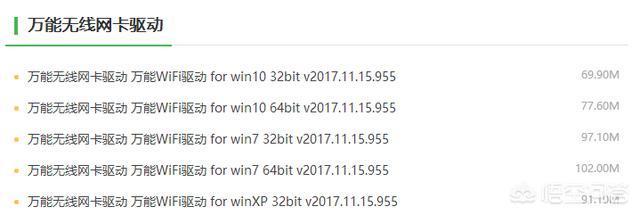
网卡驱动
这里有个十分重要的事,在重装系统之前需要注意一下,就是网卡驱动。
如果安装Windows 10系统问题不大,该版本系统集成了网卡驱动;
如果安装Windows 7系统,需要提前下载好网卡驱动,避免没有驱动无法上网。
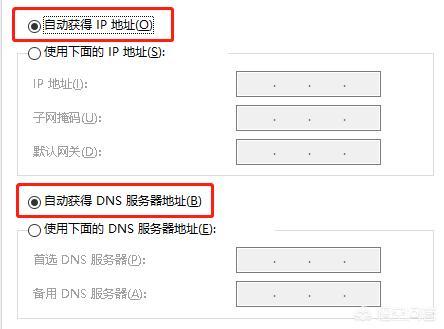
有线方式
无线路由器的WAN口设置完成拨号连接,开启DHCP服务器功能之后;
电脑端仅需要通过网线和路由器的LAN口进行连接即可;
在网卡的IPV4协议的属性中,勾选使用自动获取IP地址和DNS服务器地址。
获取地址后,即可通过路由器进行上网。
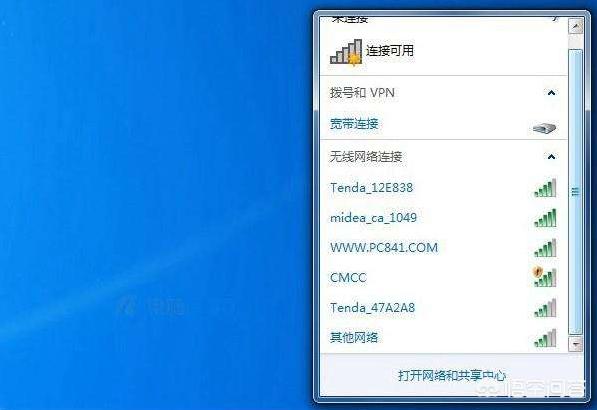
无线方式
点击桌面右下角的无线图标,在弹出的无线信号窗口中;
点击无线路由器设置无线信号,输入密码后进行连接。
重装电脑之后,设置电脑端上网,是否还有更简答的方法?
欢迎大家留言讨论,喜欢的点点关注。
2018-09-20 21:51:31 -
路由器和电脑是独立的两个物件,路由器负责接通宽带并发射出无线网络供我们使用,而电脑只是连接无线网络的其中一个设备,电脑重装系统完全不影响路由器网络的供应。所以重装系统后只需要找到无线,重新输入wifi密码即可连接,不需要输入宽带密码。
路由器
用来接通运营商提供的宽带网络,并发射无线wifi
电脑
连接路由器发射的无线wifi的设备之一
2018-03-02 09:24:42 -
只要你手上的无线路由器之前设置过正确的上网账号和密码就没有问题。
正常情况都是路由器自动拨号上网,和电脑系统没有关系,无论重装多少次系统都没关系,因为拨号的功能由路由器来负责了。
2018-02-27 21:36:00 -
感谢新农商网的邀请,重新电脑系统之后,不用输入宽带的密码,以为宽带密码绑定在路由器上面,而不是电脑上面,所以重装电脑系统之后,不用输入宽带密码;
如果没有无线路由器,没有设置路由器,那么宽带账号和密码都是在电脑上面的储存的。如果重装了系统,那么需要重新输入宽带密码;
但愿我的回答,可以给你帮助,如有不明白的地方,可以私信给我,给你一一的解答!
2018-02-27 11:34:42 -
希望我的回答可以帮助你
1、你家附近有没有可能用的wifi信号。
2、你把路由器通电,查看路由器后面进入管理页面的地址
3、手机连接你的wifi,并进入后台管理界面,
4、不同的路由器设置的地方不一样,可以在路由器设置里面找到无线桥接设置,
5、进入设置可以发现里面有你家附近的WIFI信号,找到你知道的被输入wifi密码,保存。
6、只要提示连接成功,你的路由器就可以上网了。
2018-03-02 15:49:16 -
重装电脑系统,不需要再次输入宽带的密码。宽带的账号密码是直接存在了无限路由器里面了,电脑安装系统和无线路由器没有关系。无线路里面的设置现在都是很简单,说明书里面已经写好了啦,直接按照上面的操作即可!如果没有路由器就电脑上网就需要从新输入宽带账号密码拨号!
2018-02-27 22:00:33 -
先谢谢邀请,首先看你之前上网是不是还需要再在电脑上拨号。如果不用拨号,打开电脑就可以上网,说明上网的用户名和密码已经设置到了路由器内部,一般来说路由器不重置,这个用户名和密码就不会丢失,不受其他设备影响,因此来说即使电脑重装也不用重新输入用户名和密码。
如果之前用电脑上网每次都要拨号,那么就要在电脑重新安装之前记录下来,在电脑重新安装之后再设置一下就好了。要是忘记了可以咨询客服即可。
另外还有一个情况,就是通过Wifi连接路由器上网的,你要记住Wifi的连接密码,电脑重装后这个一定需要重新设置的。如果忘记了可以先进路由器里面查询,路由器的地址一般都在路由器的背面。
2018-02-27 16:30:38 -
重新安装系统是不需要输入宽带密码的,因为操作系统和路由器是两码事。除非你不用路由器而是用的光纤猫,那样才需要在宽带连接的地方输入账号和密码来拨号上网。路由器独立于电脑,你电脑即使坏了,或者不开机,路由器照样可以正常使用。什么时候需要输入账号密码呢?当你网上不去了,而且网线都正常的时候,需要重新给路由器恢复出厂设置!在电脑上登录路由器的IP网址的时候,才需要输入宽带密码的。
2018-02-27 21:27:37 -
希望我的回答可以帮助你
1、你家附近有没有可能用的wifi信号。
2、你把路由器通电,查看路由器后面进入管理页面的地址
3、手机连接你的wifi,并进入后台管理界面,
4、不同的路由器设置的地方不一样,可以在路由器设置里面找到无线桥接设置,
5、进入设置可以发现里面有你家附近的WIFI信号,找到你知道的被输入wifi密码,保存。
6、只要提示连接成功,你的路由器就可以上网了。
2018-03-02 15:49:16 -
路由器连接计算机后需要在浏览器中登录192.168.1.1网址,输入对应品牌的帐号密码登录成功后进行路由器的相关配置,输入宽带帐号密码及修改路由器密码等基本操作。在所有操作完成可以正常上网以后,所有网络配置信息是保留在路由器当中的,不是保留在电脑中的,所以重装系统后不需要对路由器进行设置即可正常使用。
以上内容完全手打,点个关注不迷路哟!
2018-02-27 12:15:35 -
重装电脑系统,不需要再次输入宽带的密码。宽带的账号密码是直接存在了无限路由器里面了,电脑安装系统和无线路由器没有关系。无线路里面的设置现在都是很简单,说明书里面已经写好了啦,直接按照上面的操作即可!如果没有路由器就电脑上网就需要从新输入宽带账号密码拨号!
2018-02-27 22:00:33 -

谢邀 不需要的 ,因为宽带密码是在无线路由器里面,装系统不影响,不过你要是恢复或者初始化路由器的话 ,里面的宽带账号密码和无线密码都必须重新设置,宽带账号密码和无线账号密码,可以写在纸上记住了,在一个装系统的时候要把桌面和c盘有用的资料和文件备份。谢谢
2018-02-27 14:44:55