
WORD图片目录怎么生成?
全部 1026
WORD图片目录怎么生成?
-
Word图片图表的目录生成主要在【引用】导航栏中;
1、插入题注
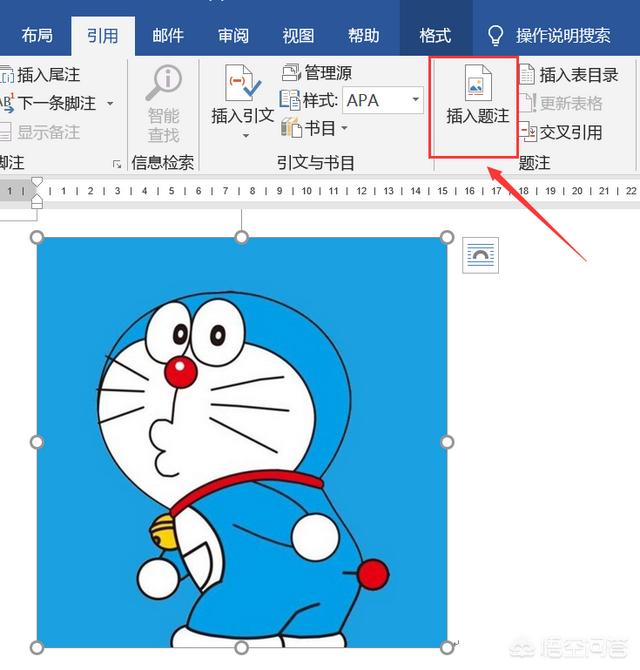
选中图片,然后选择【引用】导航栏中的【插入题注】;
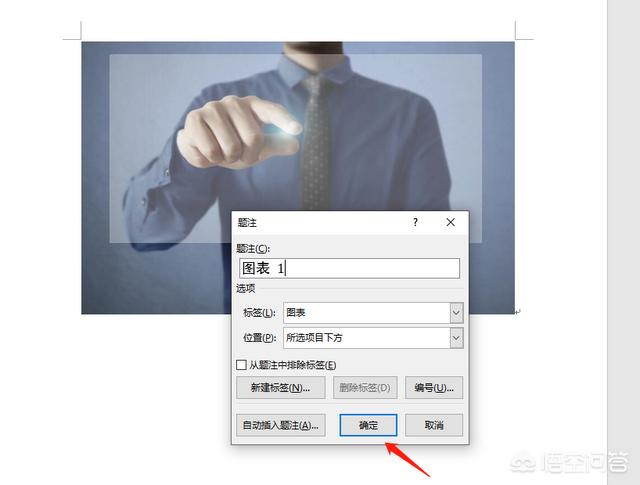
在弹出的对话框中编辑【题注】;
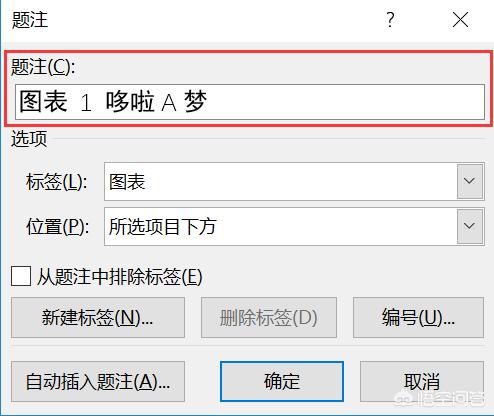
确定后,题注则编辑完成,每一个图片都按照此方法进行编辑;

2、生成图片目录
题注都插入完成后,就可以生成目录了。
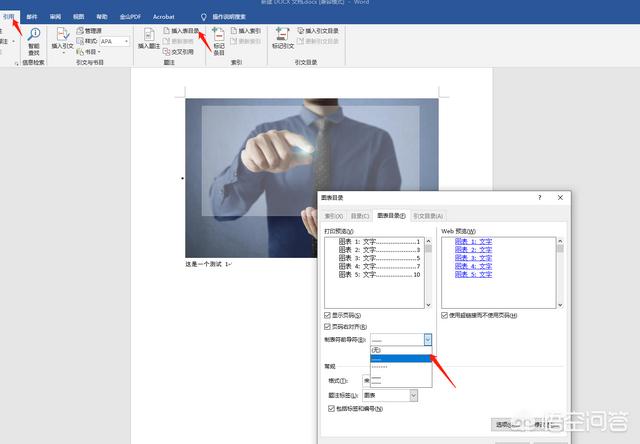
将光标放置在需要生成目录的位置,在【引用】导航栏中点击【插入表目录】;
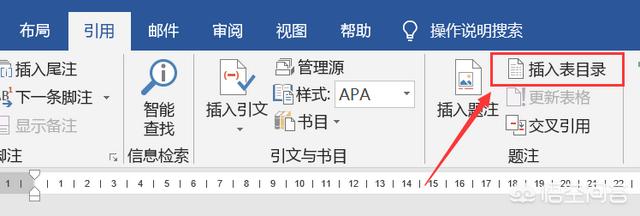
题注标签为图标,如果是表格则选择表格;
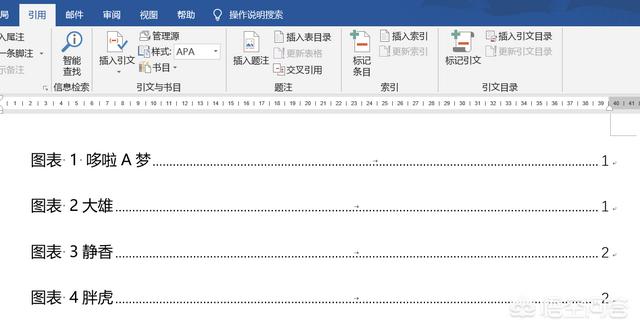
点击确定,图片的目录则自动生成。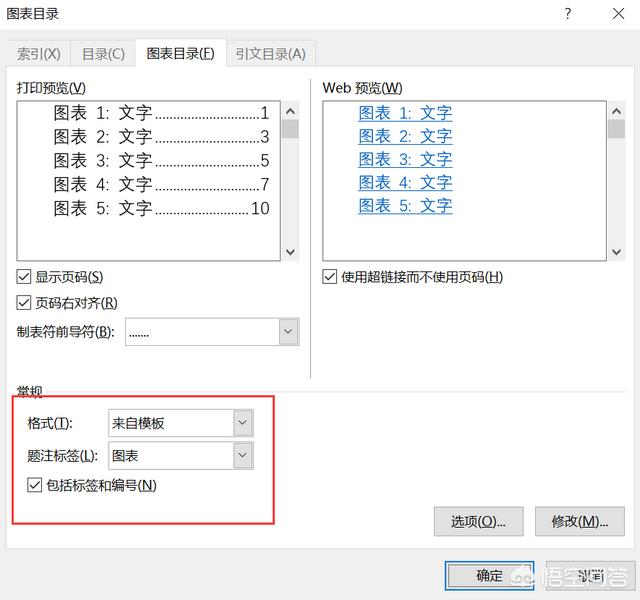
希望我的回答对大家有所帮助,感谢评论与点赞。
2019-08-27 16:44:42 -
我是李乒乓,一个潜水在互联网时代的小人物
分享数据化运营,电商管理,内容推广,KOL对接等等相关经验和知识
如果觉得我说的好请帮忙点赞,目前再申请通过兴趣认证
图片目录均需要通过【题注】添加名称,然后再插入表的目录,以下面图片为例我们来实际操作下。

第一步:首先选中稳当中的第一张图片,然后鼠标左键单击【引用】选项卡下的【插入题注】按钮。
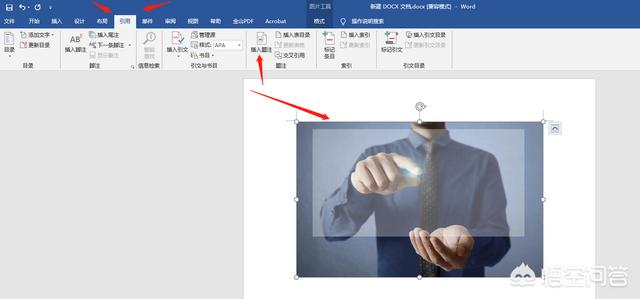
第二步:点击后再插入题注界面后,鼠标点击箭头确定的按钮

第三步:点击引用列表,然后点击插入表目录,选择我们需要的表符号
第四步:就会直接生成一个目录出来
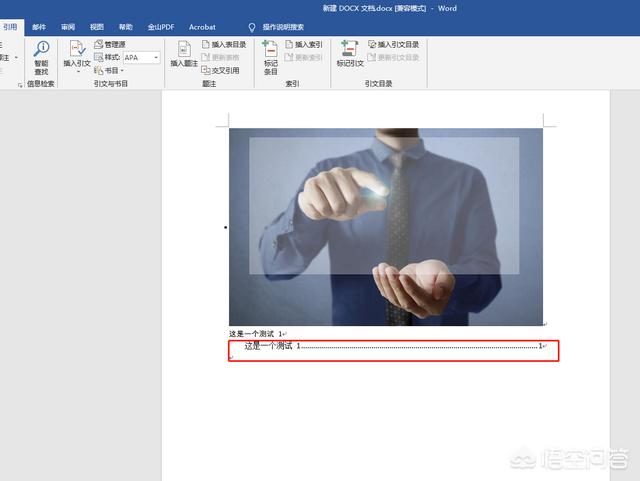
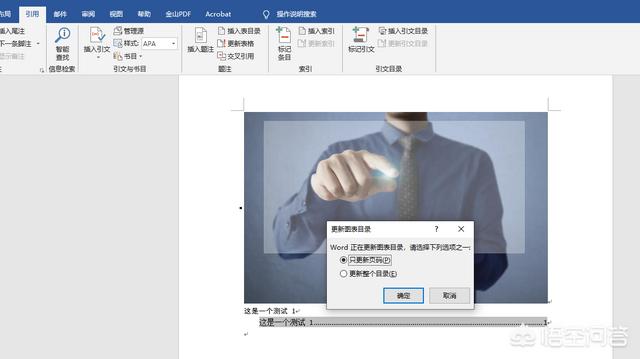
第五步:对图片目录文字修改,也可以右击选定目录,然后选择更新域来做更新,选择方式有只更新页码和更新整个目录.
 2019-08-27 09:50:04
