
Windows中有哪些让你相见恨晚的技巧?
Windows中有哪些让你相见恨晚的技巧?
-
好像好久都没有推送电脑技巧之类的了,做公众号有一段时间了,推荐的软件、APP 的也有不少了。但是最令我满意的就是之前写的几篇技巧,也是我强烈推荐给大家的。
键盘上的不知名的按键,有什么作用
Windows有哪些被忽略却又很重要的功能?
这些技巧都是我在使用电脑中比较常用的,保证没有一个是多余的。虽然每一个小点在网上都能查到,但是没有像我这么总结的。有的要么总结大把大把的快捷键,很多都是不常用的,有的要么缺少一些比较重要的快捷键。
那么今天呢?在推荐几个比较常用的技巧,但是上面的都没有学会,下面的看看就好,虽然两者之间没有什么关联。
1、抖动缩小其他的窗口
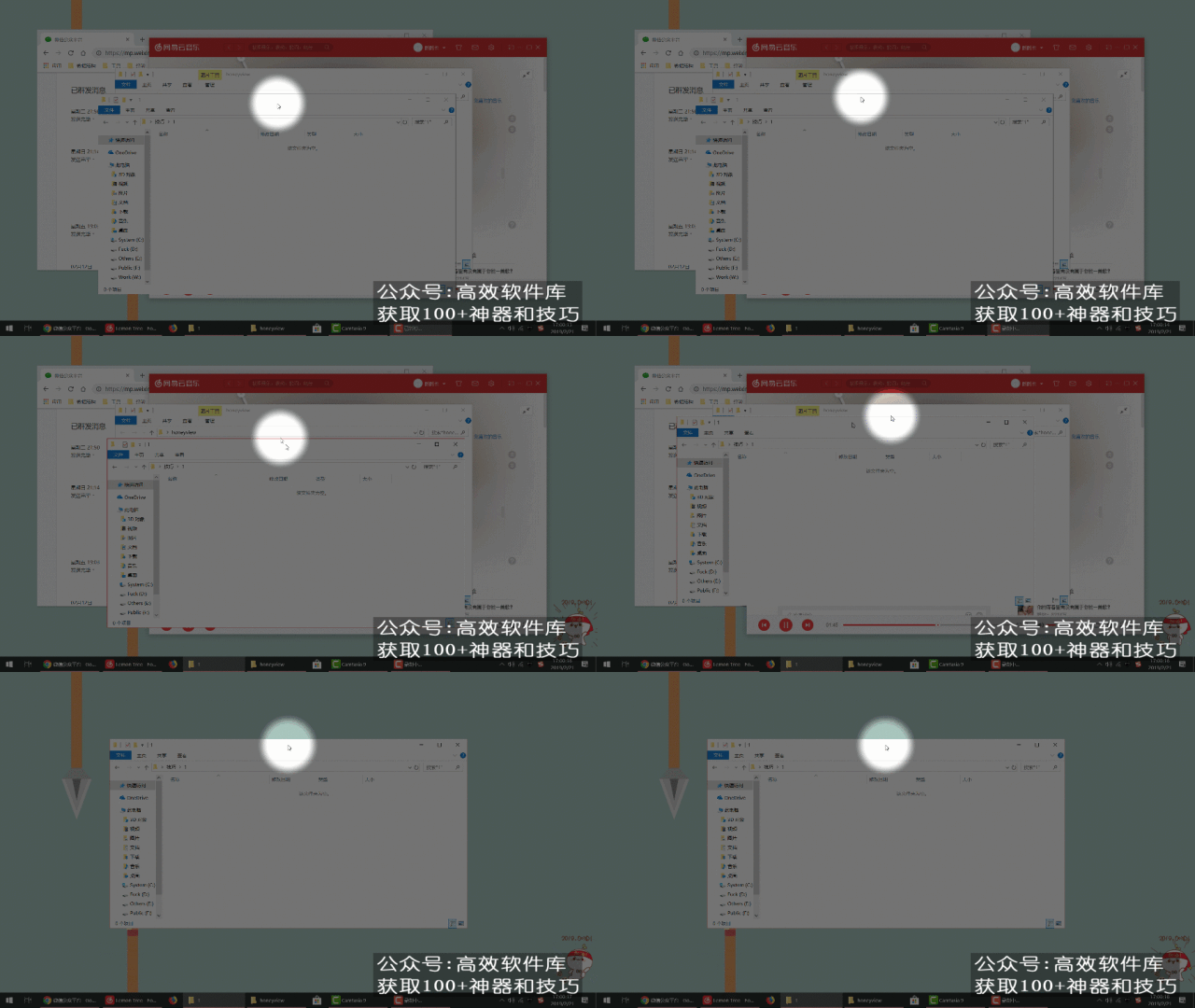
大家在工作学习的时候,总是桌面上打开一堆窗口,但是想关掉其他的窗口,留一个窗口显得桌面比较简介,思维不那么混乱。一个一个的关吧,也挺麻烦的。要是按 Win + D 吧,缩小了所有窗口。
这时候,只要拖住你需要的窗口抖动几下,背后的窗口全部就会关掉。有木有觉得很方便。
2、分屏一
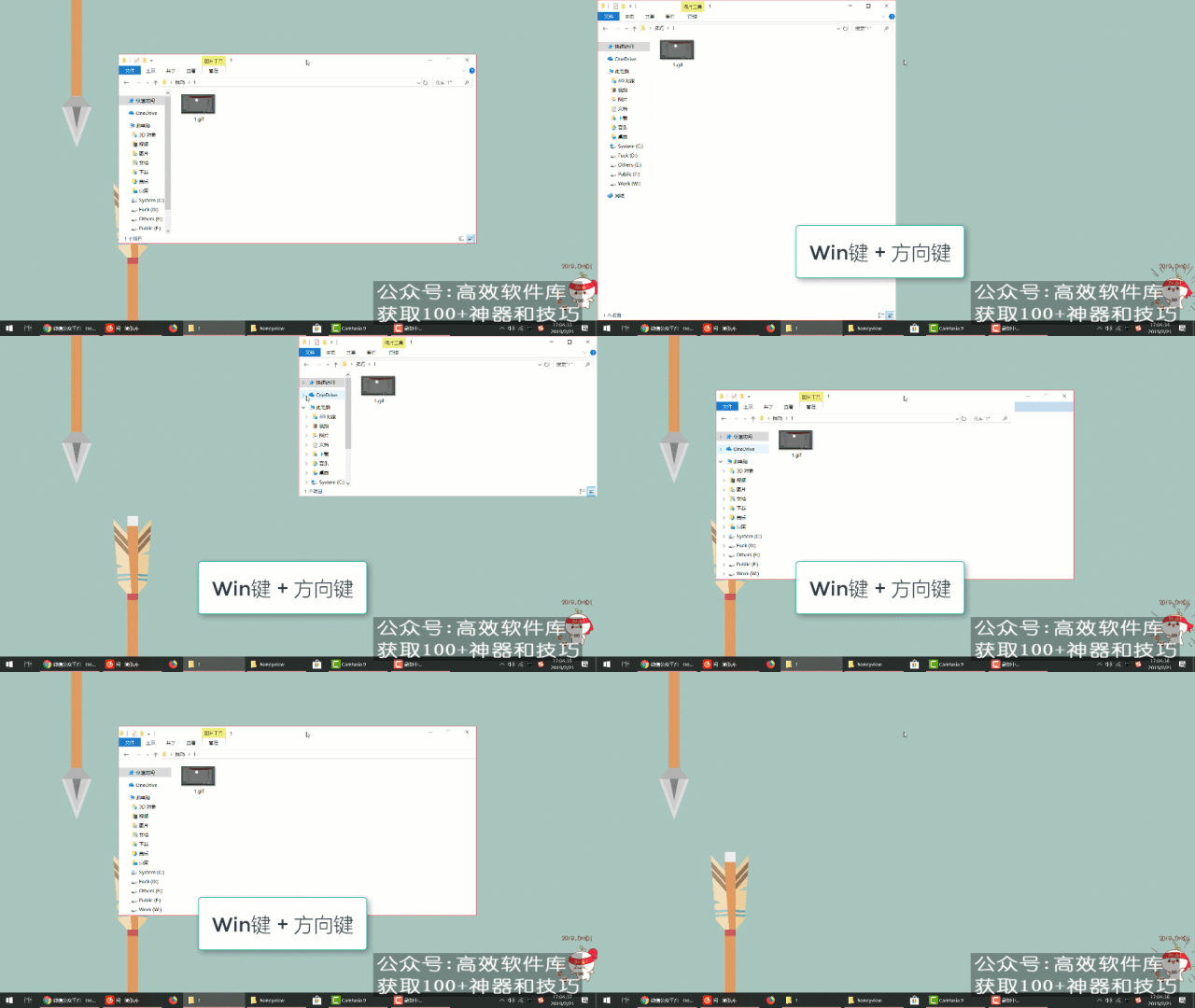
需要多个窗口协同工作学习的时候,相信大家都会把窗口,有强迫症的同学可能会慢慢的调。
Windows 有组快捷键,Win + 方向键 可以快速的实现分屏。可分为全屏、左、右、左上、右上、左下、右下和缩小等几个方位。
3、分屏二
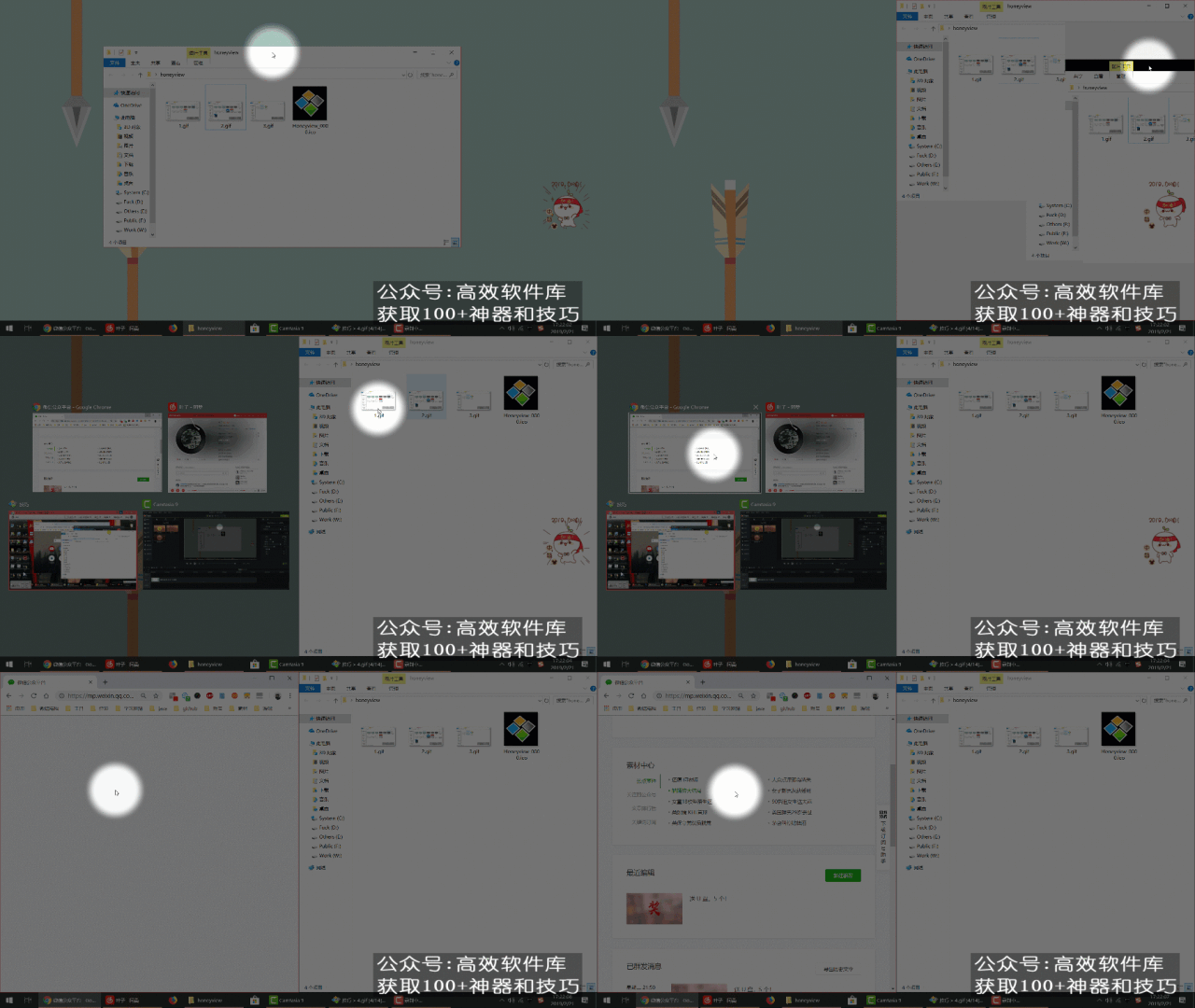
拖住窗口到桌面的最左边或者最右边后,会在其对侧出现已经打开的窗口,在其中选择一个即可实现分屏。
4、放大缩小
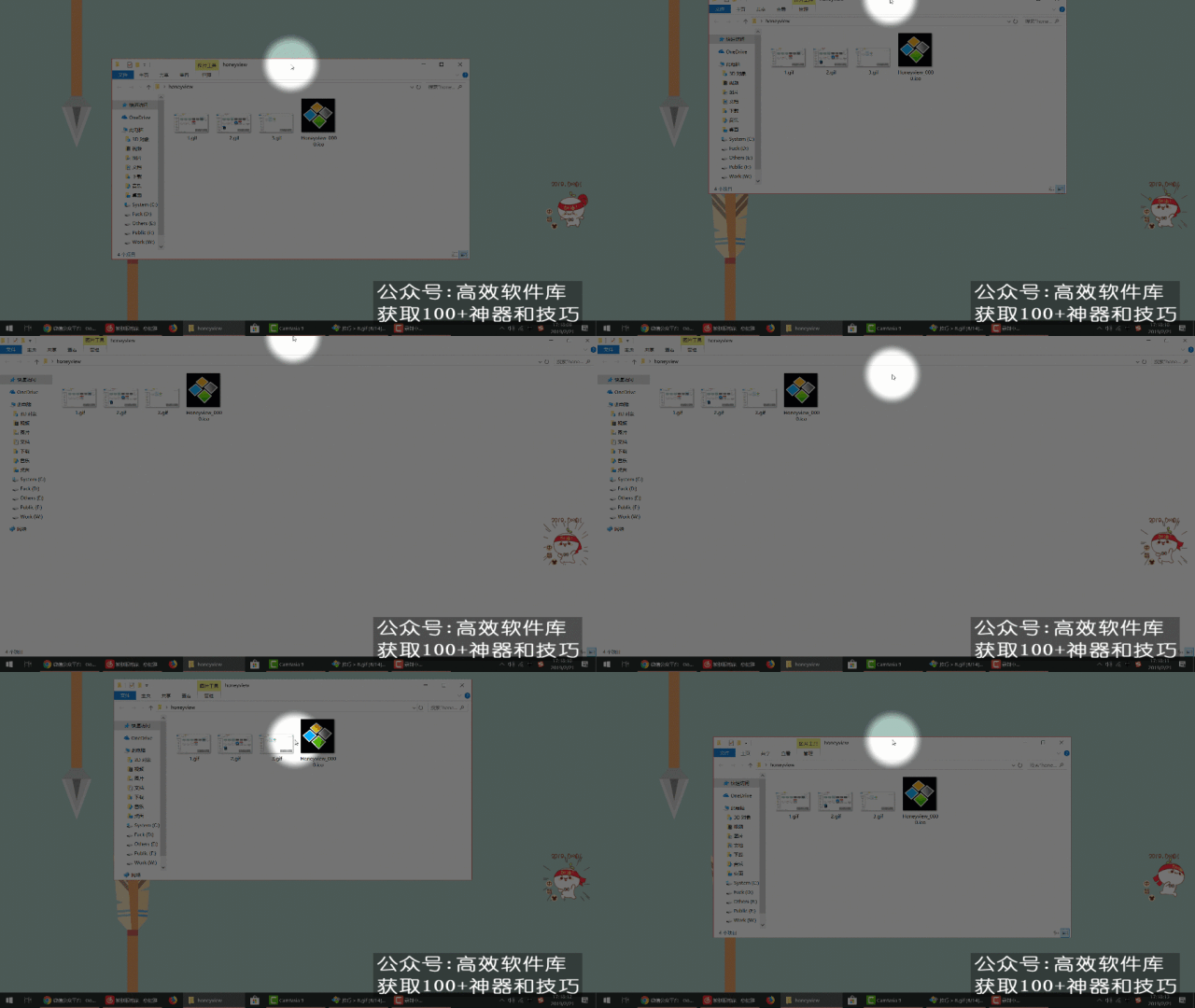
这个大家用该并不陌生,上面所讲的分屏可以做到,其实双击窗口的顶部也可以实现窗口的放大与缩小。
另外还有一种方法,拖住窗口的顶部网上一直拖到桌面的顶部就可最大化,拖住窗口往下一点点就可以正常化。
5、关闭窗口
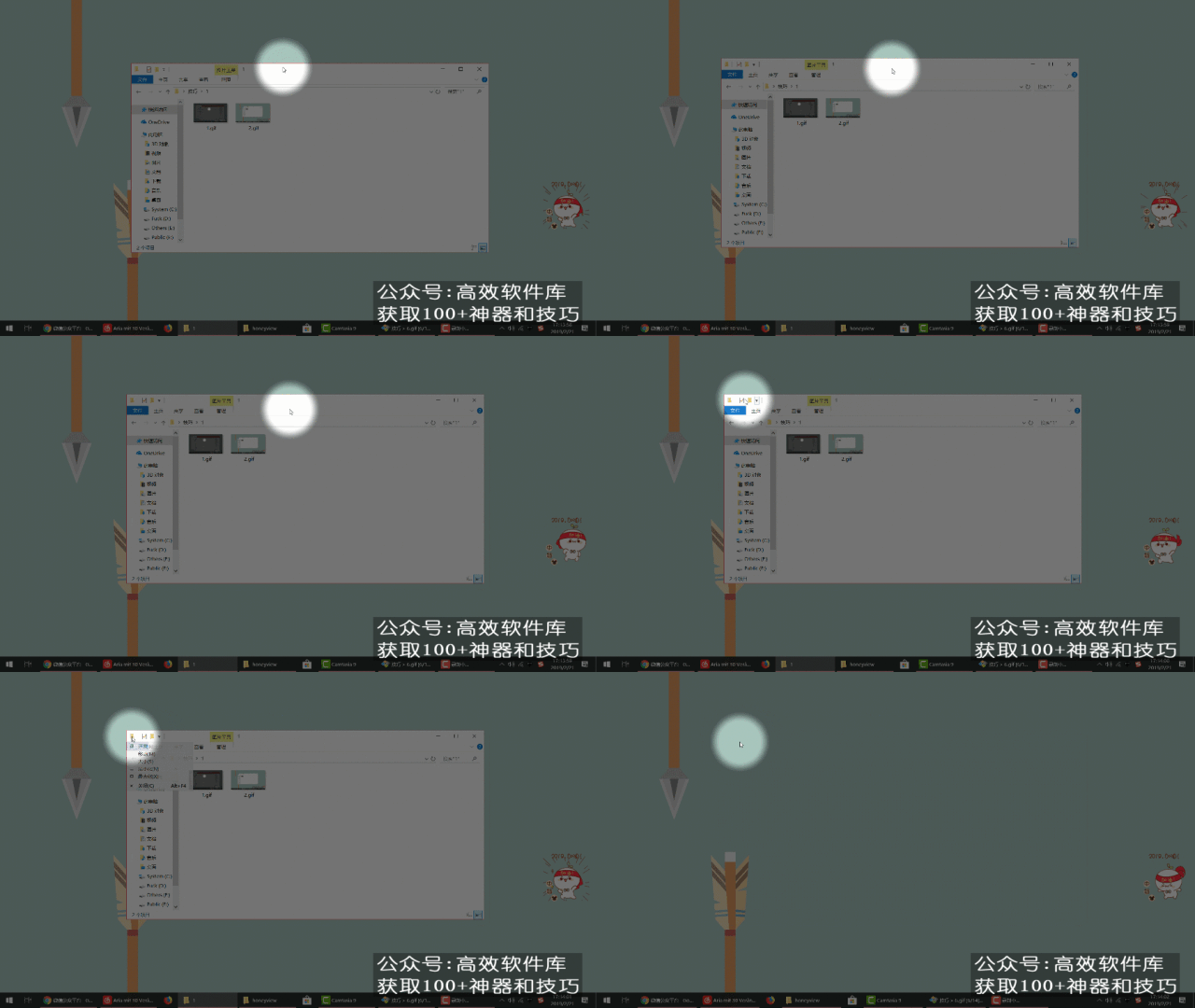
关闭窗口有很多方法,右上角的 X 就不用说了吧,还比如快捷键 Alt + F4。其实双击左上角同样可以关闭窗口。
6、多桌面
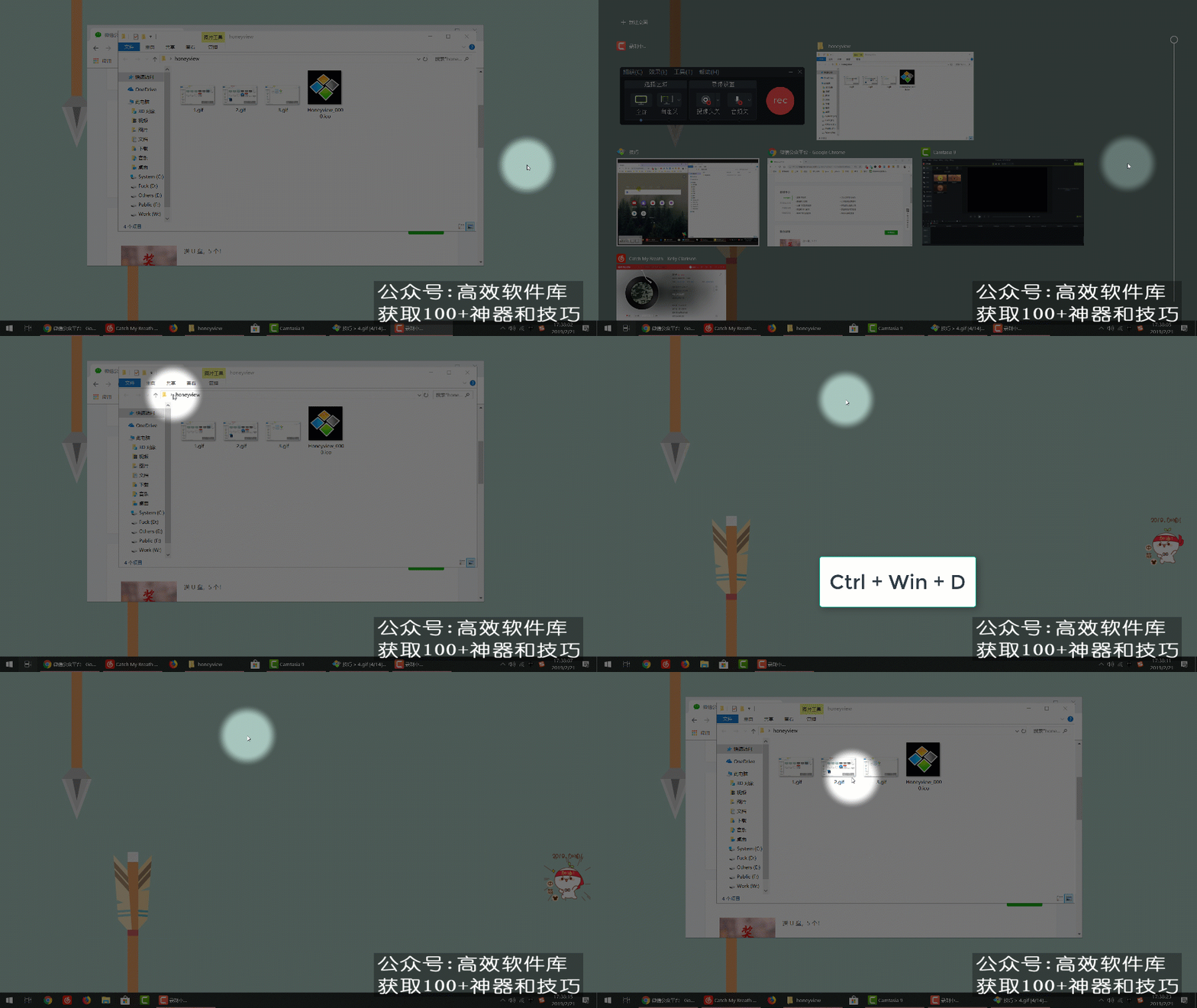
这可能是一个上班偷懒的技巧(偷笑~)。
这个是 Win10 的新功能, 快捷键 Win + Tab 可以呼出该桌面打开的历史记录。点击上面的新建桌面,或者快捷键 Ctrl + Win + D 可以新建一个桌面。
再次 Win + Tab 在最上方即可出现打开的多个桌面。另外也可以使用 Ctrl + Win + 左右方向键 可以多个桌面之间切换。
另外,新建的桌面,桌面上图标还是与之前的是一样的,但是它最大的意义就是之前打开的程序,在这个桌面上没有
2019-02-23 22:52:59 -
1、批量修改文件名字
1)选好需要改名的文件

2)右键,重命名,回车即可
效果如下:

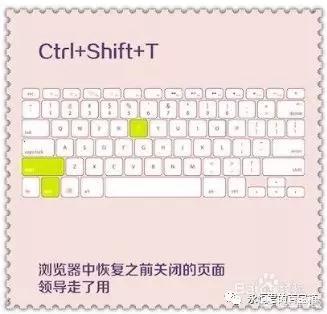
2、找回被误关掉的网页-Ctrl+shift+T
有时候我们浏览网页的时候,不小心把网页关掉了,而这个网页有我们找了很久才找到的资料,有些内容可能还要重新写,非常麻烦。其实,完全不用着急,按快捷键:Ctrl+shift+T,就可以解决问题。
3、即时预览内容,不用打开文件
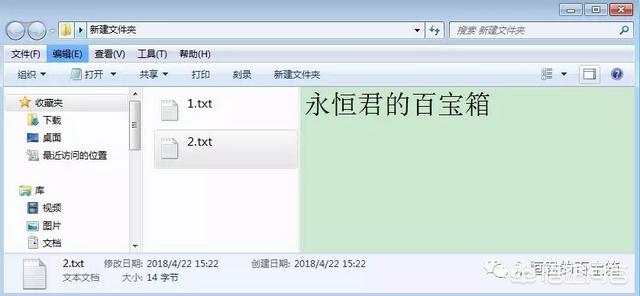
我们有时候要找某个文档,但是有非常的多,如果每个都开一遍非常麻烦。用这个预览工具非常方便,如下图,点击文件夹里面有个预览标志。

效果如下图,就会出现预览的效果。
欢迎交流!
2018-05-02 17:05:03
