
在PS中,该怎样将照片转化为绘画效果?
全部 1020
在PS中,该怎样将照片转化为绘画效果?
-
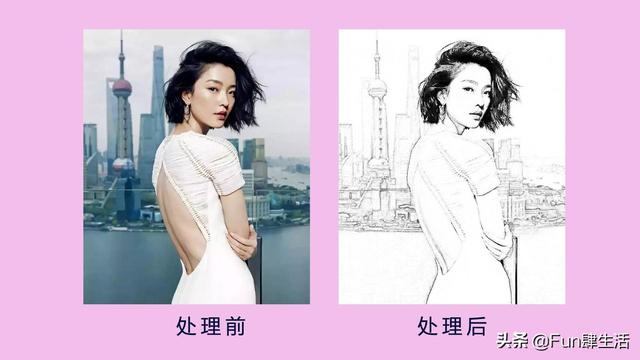
在PS中,可以将图片处理成多种绘画效果。这里就举个照片转素描的案例看看吧。更多的绘画效果比如水彩画、粉笔画、油画之类的,可关注小编,有更多的精彩分享。
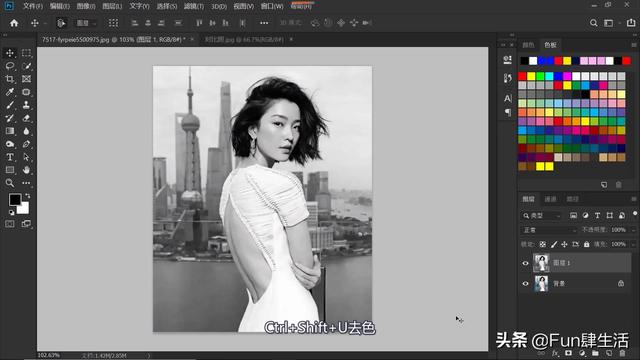
1、打开需要处理成素描效果的素材图片,Ctrl+J复制背景图层,得到图层1,选中图层1,按Ctrl+Shift+U组合键去色,操作后图像如下图所示。
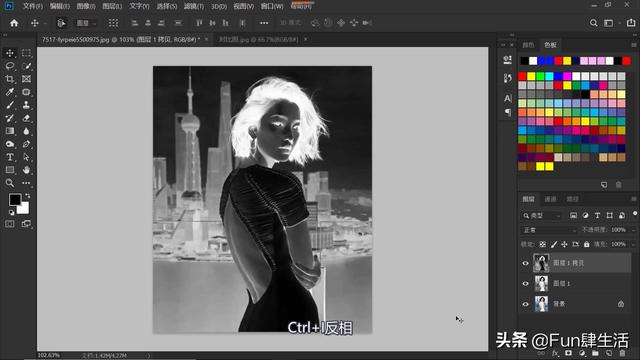
2、按“Ctrl+J”组合键复制图层1,如下图所示,选中图层1的拷贝图层,按"Ctrl+I"快捷键执行“反相”命令,这时观察图像,呈现出类似底片的效果,如下图所示。
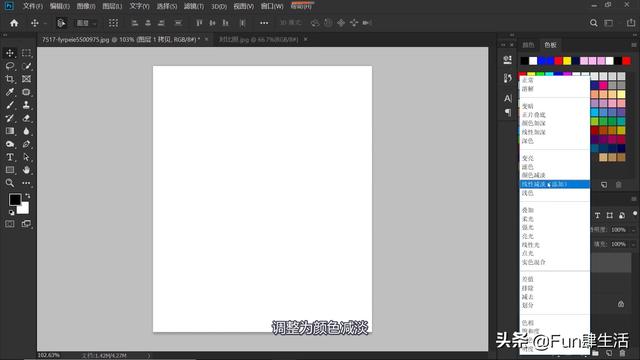
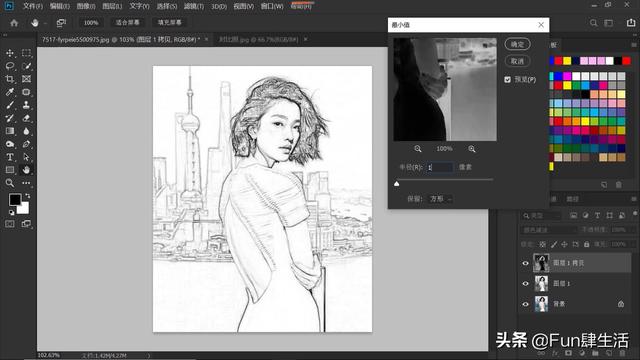
3、将混合模式调整为“颜色减淡”,这一步操作后,如下图1所示, 图像几乎是全白的,依次点击“滤镜-其他-最小值”,本案例设置半径1个像素,操作后图像呈现,如下图2所示。
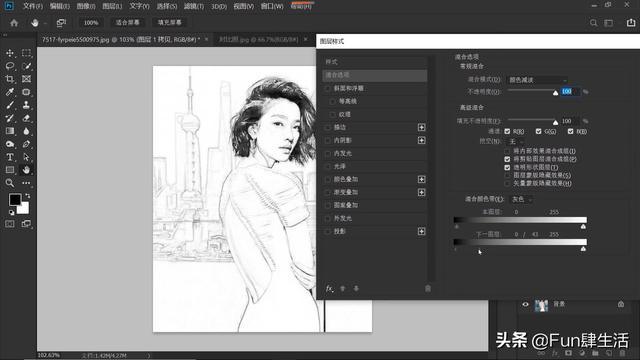
4、双击图层1的拷贝图层,调出“图层样式”面板,按住Alt键,将混合颜色带中的“下一图层”中的左侧滑块,向右移动,边滑动边观察左边的图像变化,得到满意效果,单击“确定”按钮,操作效果如下图所示。
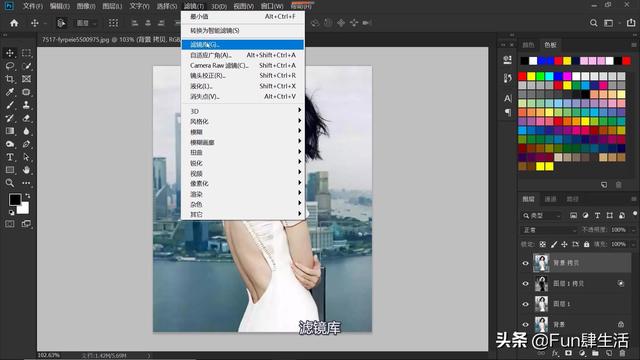
5、进行到这一步, 素描的效果大体完成,为了更加真实, 我们再进一步修饰,选中背景图层,Ctrl+J复制背景图层,将背景拷贝图层拖到最顶层,然后。依次点击“滤镜-滤镜库”,如下图所示。
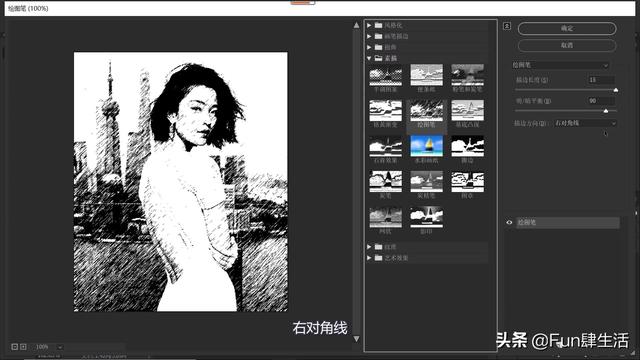
6、在打开的滤镜库面板中,选择”素描“中的”绘图笔“,本案例设置描边长度”15“像素,明暗平衡”90“,描边方向”右对角线“,设置完成,点击"确定",如下图所示。
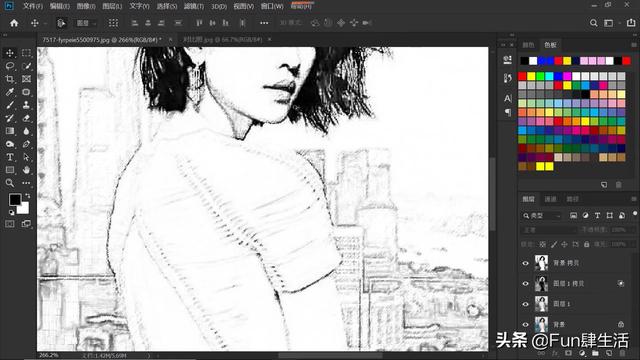
7、将混合模式调整为”柔光“,好,完成了!可以放大看一看,大家可以看到,放大的细节处也有绘图笔的划痕效果,维妙维肖啊。你学会了吗?学会的朋友可以为家人和朋友做几张素描图哦。
 2019-12-31 22:12:09
