
Excel多个工作表转PDF有什么在线方法?
Excel多个工作表转PDF有什么在线方法?
-
这个可以将多个Excel表格导出为一份PDF文件,再用PDF文件分割,具体操作方法就是选中三份或者多份表格,
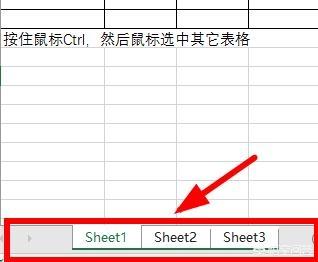
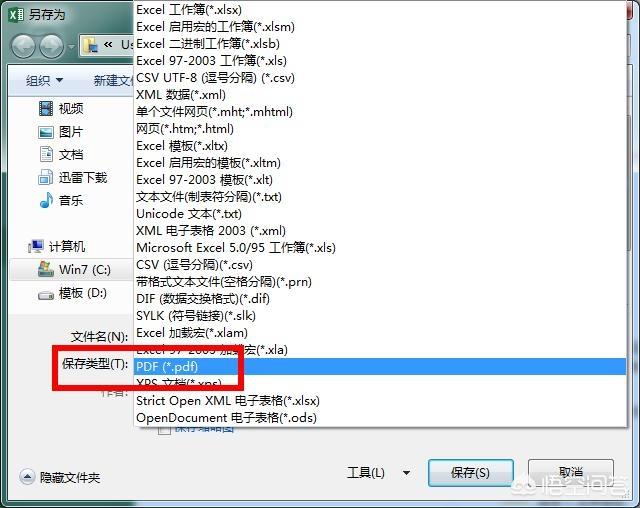
这个状态就为选中了,然后点击文件-另存为

选择保存路径,选择保存格式为PDF格式即可完成转换
声明,本人用的是Word2016版本正式版,如果需要激活为正版的请关注然后私信我哦。关键是免费激活。
2018-09-16 21:09:33 -
将EXCEL转换为PDF,必不可少的转换器——SanPDF
如果你将Excel转PDF非常的容易简单的话,那你就可以获得老板的赞扬啦,那怎么才能才能做到非常容易的将Excel表格转换成PDF呢,那你就得需要你一个神奇的转换器啦,分享一个在线转换器那就是SanPDF在线转换器
为什么要把Excel转换成PDF文件,PDF是什么?和PDF的优点吧
转成PDF文件当然是因为工作需求呀。PDF:pdf(Portable Document Format的简称,意为“便携式文档格式”),是由Adobe Systems用于与应用程序、操作系统、硬件无关的方式进行文件交换所发展出的文件格式。PDF文件以PostScript语言图象模型为基础,无论在哪种打印机上都可保证精确的颜色和准确的打印效果,即PDF会忠实地再现原稿的每一个字符、颜色以及图象。
PDF格式的好处是一旦编辑完成,无论是任何操作系统、任何尺寸和分辨率的显示屏,也无论是怎么打印,排版格式都不会乱,所以经常把文档转换成PDF格式。
顺便也了解了解Excel是什么,Excel 有什么优点呢?
Excel:Microsoft Excel是微软公司的办公软件Microsoft office的组件之一,是由Microsoft为Windows和Apple Macintosh操作系统的电脑而编写和运行的一款试算表软件。Excel 是微软办公套装软件的一个重要的组成部分,它可以进行各种数据的处理、统计分析和辅助决策操作,广泛地应用于管理、统计财经、金融等众多领域。并且Excel功能全面:1.几乎可以处理各种数据 2、操作方便:菜单、窗口、对话框、工具栏3、丰富的数据处理函数 4、丰富的绘制图表功能:自动创建各种统计图表 5、丰富的自动化功能:自动更正、自动排序、自动筛选等 6、运算快速准确:7、方便的数据交换能力 8、新增的Web工具
最重要的是在下面!看看SanPDF是怎么把Excel转换成PDF文件的。
览器中输入网站SanPDF.com可直接进入主页面,上方导航栏中的Blog可以查看相关转换的例子,English可以切换你想要的的语言。内容丰富又简便哦。
2. 点击导航栏中的“Convert”选项,选择菜单中的转换类型为“Excel to PDF”都是一键操作。
下图中的“Choose File”选择你需要转换成Microsoft Office Excel的文件。然后点击开始转换。
下图中的“Download”开始下载PDF文件啦。
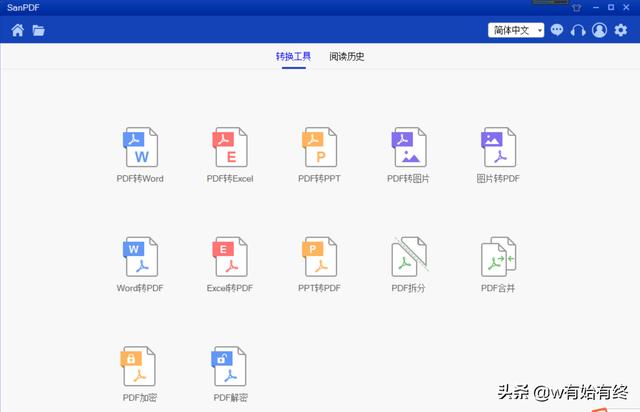
1. SanPDF可以帮助我们实现PDF文件转换,SanPDF有12种转换方式,包括PDF和Word互换,PPT和PDF的互换,PDF与Excel的互换,PDF的解密和加密,PDF分割和合并。可以实现我们的多种需求。
2. SanPDF支持多种系统的使用,win7也行哦。SanPDF也支持多种文件格式,例如PDF,XPS,DjVu,CHM,Mobi,EPUB电子书和漫画书。应有尽有。
 2019-11-28 12:03:16
 -
Excel转PDF的最好的方法就是利用PDF转换器来操作。在这里推荐你可以使用闪电PDF转换器操作。
下载地址
https://www.callmysoft.com/pdfzhuanhuan
操作步骤
步骤一、安装后直接双击桌面的快捷图标就能快速打开,看到以下操作界面就说明安装成功了,想要怎样的操作功能在界面的左侧就能快速的找到;
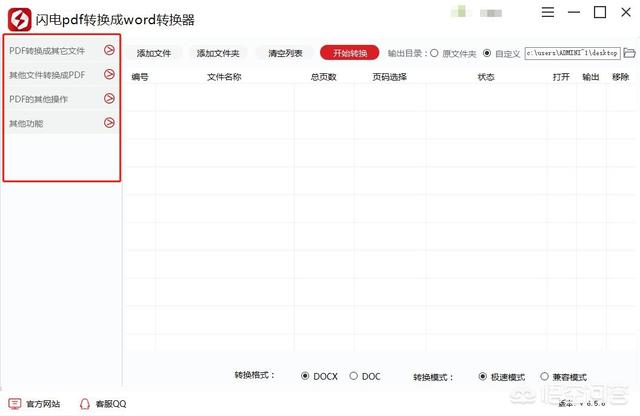
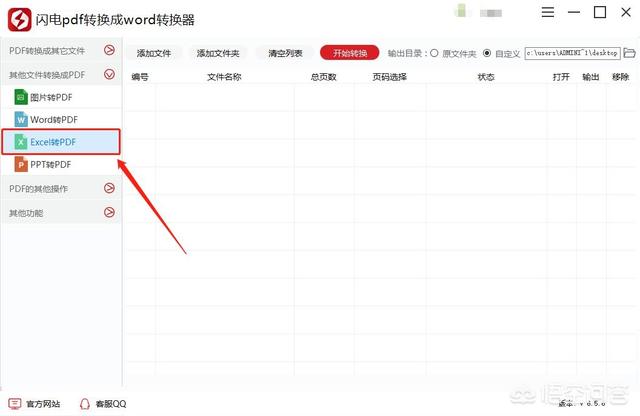
步骤二、我们需要的是将Excel文档转换成PDF格式,所以在这里,我们选择左侧选项栏里的”其他文件转换成PDF”中的”Excel转PDF”;
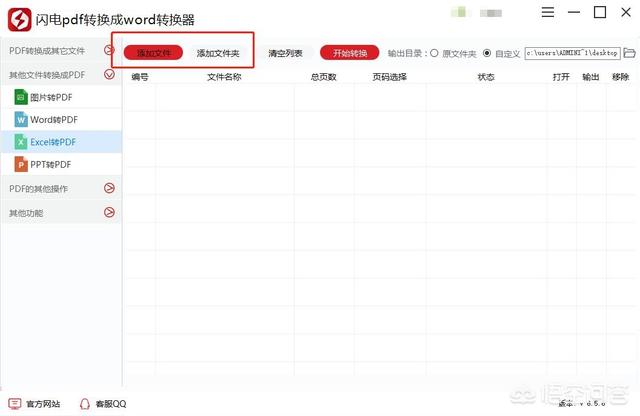
步骤三、接下来就在右侧选择添加文件按钮,添加Excel文件;
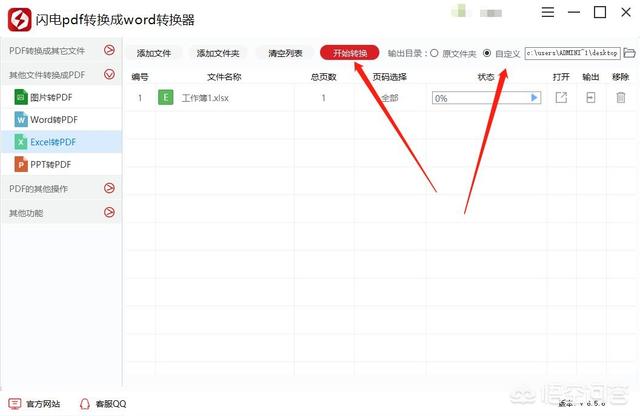
步骤四、最后设置一个文件储存路径,方便转换成功后预览文件,就可以点击右下方的”开始转换”按钮;
步骤五、耐心等待一段时间后,软件提示转换成功,我们再到路径中查找并打开文件即可;
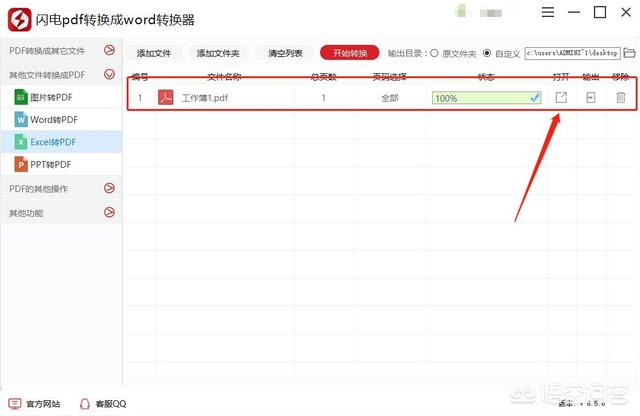
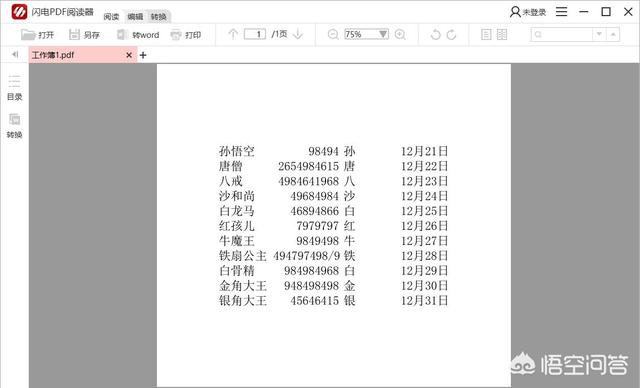
步骤六、最终预览效果如下。
 2019-07-12 14:51:09
