
excel中绝对引用和相对引用如何理解?
excel中绝对引用和相对引用如何理解?
-
单元格引用方式是每一个初学者必须清晰理解的知识点。
否则在应用函数公式的时候容易出现引用错误。
绝对引用
表现形式:$A$1
本质:用了绝对引用写的函数,无论函数被复制到任何单元格,函数中的引用单元格都不会发生改变。
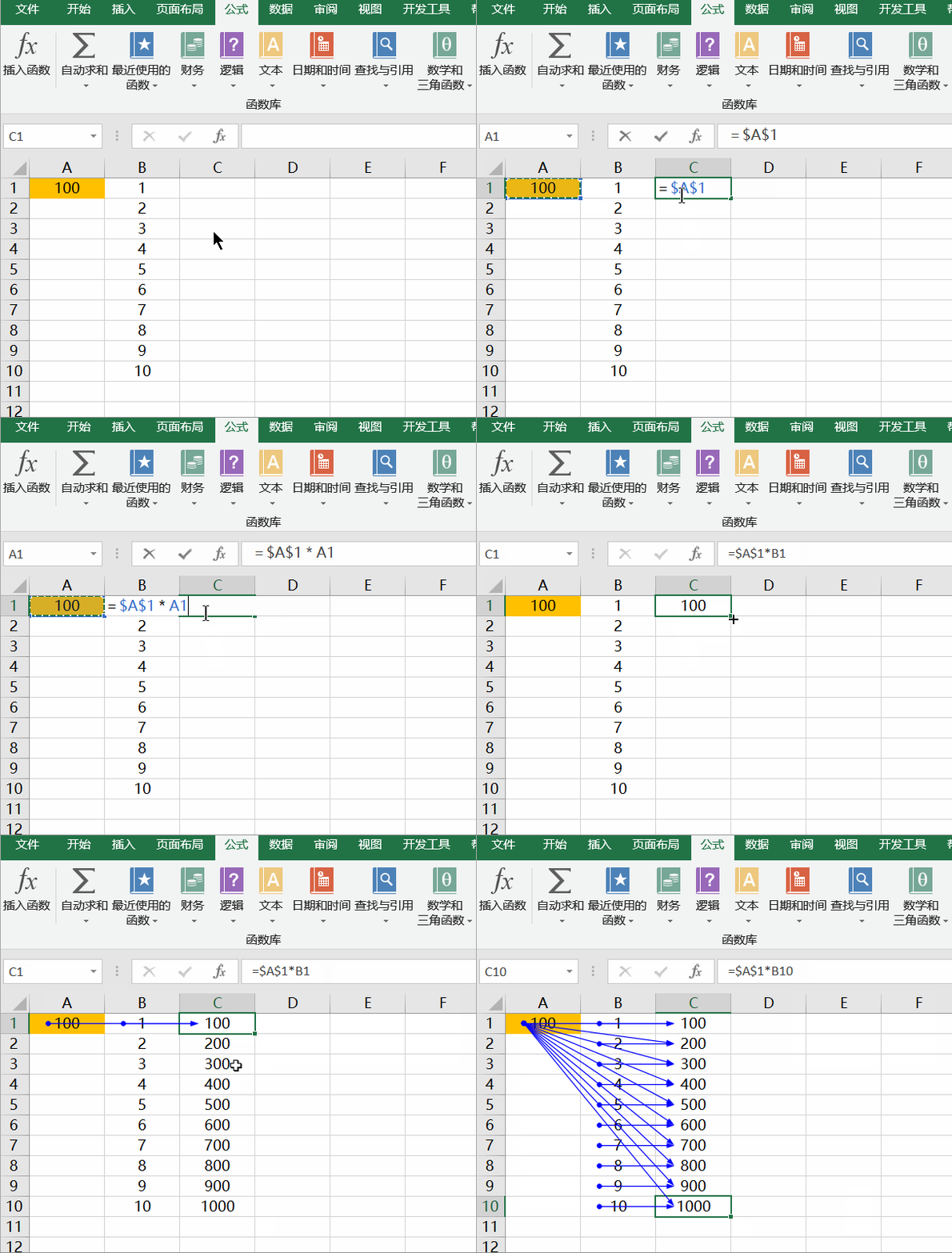
上动图中,公式中的$A$1由于是绝对应用,所以在向下复制公式的时候,$A$1不会发生任何改变。
相对引用
表现形式:A1,B1
本质:一个公式引用了单元格A1,B1(相对应用),那么复制公式的实际是复制引用单元格的位置。
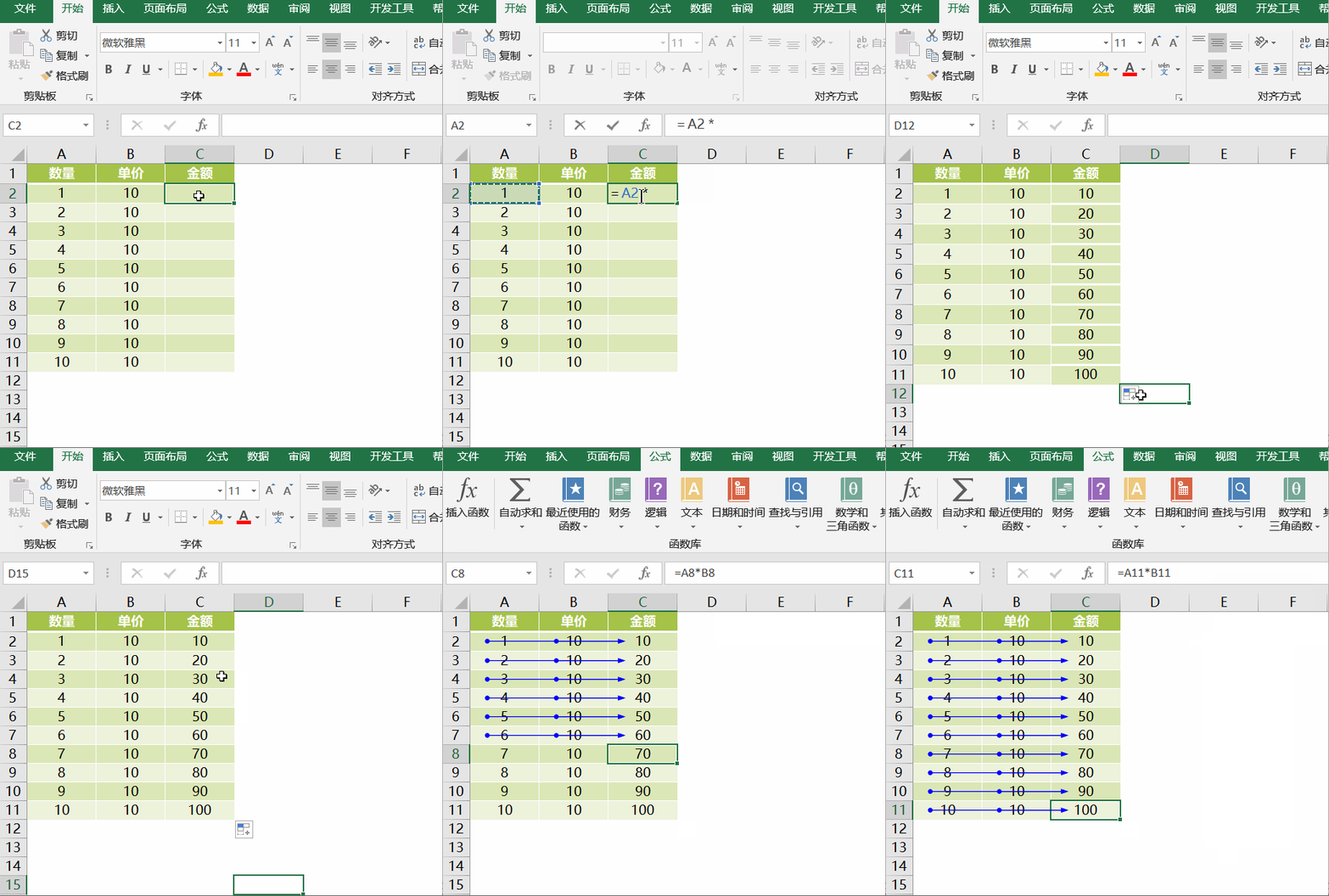
通俗点的理解应该是这样的:
在C1单元格中写的公式,是它自己左边第二个单元格乘以左边第一个单元格,那么复制到C2,C3,C4...的公式,也应该是他们左边的第二个单元格乘以左边的第一个单元格。
明白了吗?相对引用复制的实际是位置。
混合引用
表现形式:$A1,A$1
本质:列号($A)或者行号($1)被锁定,所以当被复制的时候,A和1都不会发生变化。
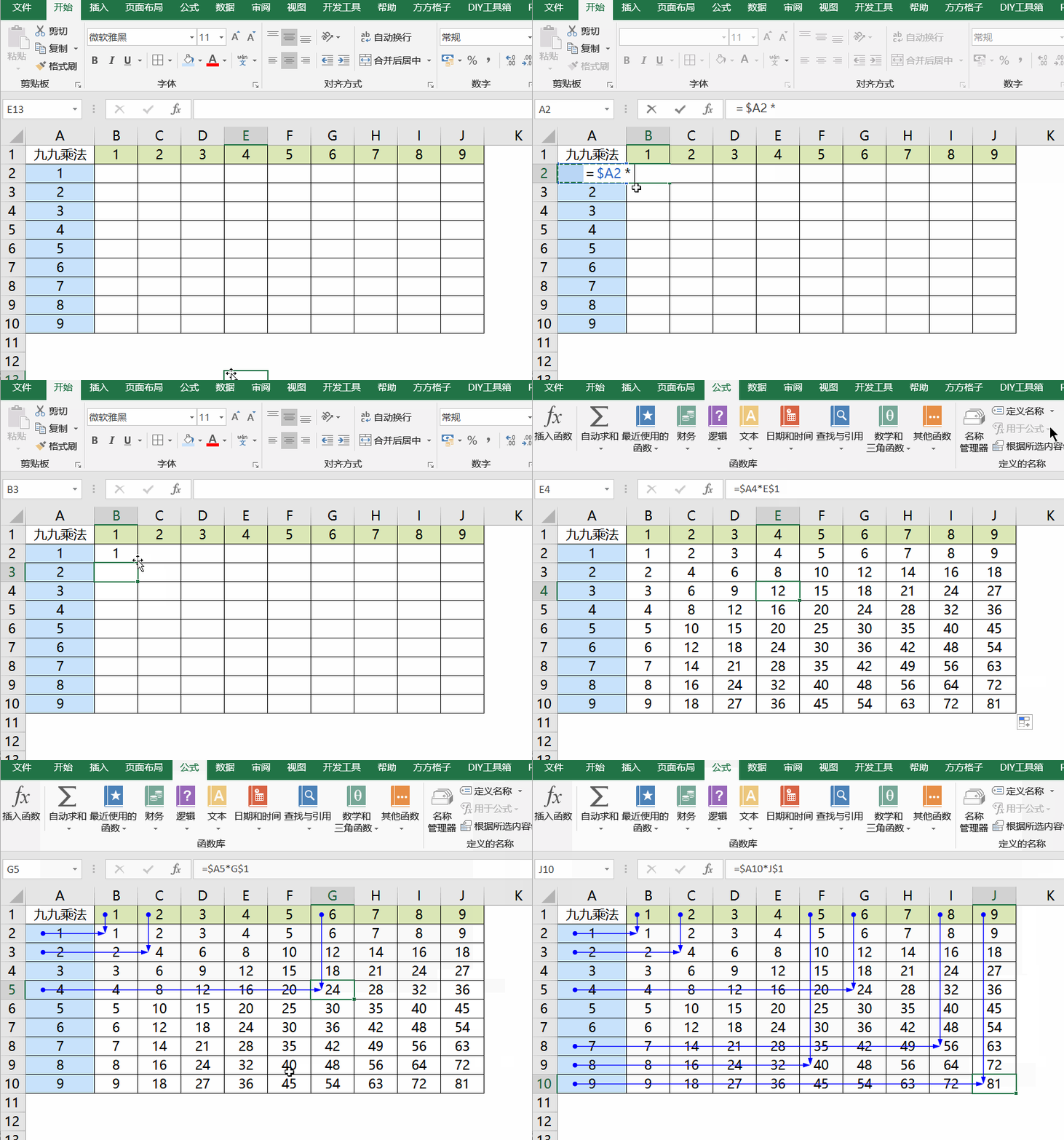
上动图中,我们首先理清思路,九九乘法表,实际就是A列的数和第1行的数相乘。永远不会是B列,C列或者第2行第3行的数作为乘数,对吗?留意动图最后的蓝色箭头。
(请好好理解上面这两句话)
所以,无论公式向右向下复制,A列和第1行都不能变,也就是必须要用$来锁定。
总的来说,在引用单元格的时候,你得先清楚一个问题:
如果要复制公式/函数,那么你希望哪个被引用的单元格是不能变的?或者哪一行/哪一列是不能变的?
清楚之后,给它加把锁($)就行了。
这就是引用方式。
 2019-05-19 16:12:39
 -
单元格引用
指用单元格在表中的坐标位置的标识,由行标和列标组成,如下图所标就是每个单元格的引用标识:
单元格公式拷贝填充的默认规则
单元格公式向周边各个方面拷贝或填充时,单元格式中的公式会根据相对位置自动变化。
假定某单元格公式=B2,其向各方向拷贝或填充的变化结果如下:
注意!不论公式为“=B2”这个单元格在表格中的任何位置,其变化是根据公式中的引用叠加相对位置变化。
如果希望在拷贝或填充时自动变化,则用相对引用
如上图。
如果不希望在拷贝或填充时自动变化,则用绝对引用
绝对引用就是在行标和列标前加上“$”符号,变化结果如下:
如果希望拷贝或填充时行不变
在行标前加上“$”符号,将其固定行标后变化结果如下:
如果希望拷贝或填充列不变
在列标前加上“$”符号,将其固定列标后变化结果如下:
2019-01-23 16:57:40 -
这位同学提到的疑问,请看老师的视频(相对引用和绝对应用)即混合引用!有不明白的地方可以私信老师。
2018-03-27 14:58:00 -
谢邀。
EXCEL单元格的引用包括相对引用、绝对引用和混合引用三种.绝对引用 单元格中的绝对单元格引用(例如 $F$6)总是在指定位置引用单元格F6.如果公式所在单元格的位置改变,绝对引用的单元格始终保持不变.如果多行或多列地复制公式,绝对引用将不作调整.默认情况下,新公式使用相对引用,需要将它们转换为绝对引用.例如,如果将单元格 B2 中的绝对引用复制到单元格 B3,则在两个单元格中一样,都是 $F$6.相对引用 公式中的相对单元格引用(例如 A1)是基于包含公式和单元格引用的单元格的相对位置.如果公式所在单元格的位置改变,引用也随之改变.如果多行或多列地复制公式,引用会自动调整.默认情况下,新公式使用相对引用.例如,如果将单元格 B2 中的相对引用复制到单元格 B3,将自动从 =A1 调整到 =A2.混合引用 混合引用具有绝对列和相对行,或是绝对行和相对列.绝对引用列采用 $A1、$B1 等形式.绝对引用行采用 A$1、B$1 等形式.如果公式所在单元格的位置改变,则相对引用改变,而绝对引用不变.如果多行或多列地复制公式,相对引用自动调整,而绝对引用不作调整.例如,如果将一个混合引用从 A2 复制到 B3,它将从 =A$1 调整到 =B$1.在Excel中输入公式时,只要正确使用F4键,就能简单地对单元格的相对引用和绝对引用进行切换.现举例说明.对于某单元格所输入的公式为“=SUM(B4:B8) ”.选中整个公式,按下F4键,该公式内容变为“=SUM($B$4:$B$8)”,表示对横、纵行单元格均进行绝对引用.第二次按下F4键,公式内容又变为“=SUM(B$4:B$8)”,表示对横行进行绝对引用,纵行相对引用.第三次按下F4键,公式则变为“=SUM($B4:$B8)”,表示对横行进行相对引用,对纵行进行绝对引用.第四次按下F4键时,公式变回到初始状态“=SUM(B4:B8)”,即对横行纵行的单元格均进行相对引用.需要说明的一点是,F4键的切换功能只对所选中的公式段有作用.
2017-10-24 09:28:45 -
通过一个表格算平均数的例子说下绝对引用和相对引用的区别和关系。
1、计算表格中平均数在该单元格中输入=average,然后选中计算的范围,最后点击Enter。
2、在计算完平均数后,通过往右下拉填充的方式复制公式,不是重复上面的操作一个一个重新输入公式计算。
3、下拉填充复制公式计算平均数,用到了相对引用,有规律的变化。这就是相对引用,Excel默认的。
4、计算每个数和平均数的差值。第一个公式E3(每个数字的行号)-E9(平均数行号)结果对的,使用下拉的方式复制公式,可以看出下面的结果都出错了。E9平均分应该保持不变的,但是在第二个单元格中变成E10.因为Excel默认相对引用。
5、这时应该使用绝对引用,$E$9表示绝对引用,复制公式时,公式所在单元格的位置改变,绝对引用保持不变。随着单元格的改变,一直引用平均数。
从案例中总结相对引用和绝对引用的关系
相对引用,随着单元格值改变;绝对引用,随着单元格值不改变。
2017-10-24 09:38:44 -
这主要体现在公式运用中,比如你在某个单元格中输入公式 =A1,当你将此单元格往下拖拽复制,内容后变成 =A2,往右拖动复制会变成B1,内容不固定,会根据新单元格的位置产生变化,位置是相对的,称为相对引用。如果在编辑栏选中单元格名称,按下f4,行号和列号都会增加一个$,$A$1 这表示上锁,单元格名称就被锁定了,即使怎样复制,都不会变化,内容是绝对的,称之为绝对引用。如果删掉其中一个,变成$A1 列号固定,往左拖动,不会变成B2,往下拖动不会受到引用,可以称之为半绝对引用。
2017-10-24 08:29:21
