
微信编辑器哪个好用,还免费?
微信编辑器哪个好用,还免费?
-
微信和公众号的诞生,给自媒体行业带来了更多流量和发展,越来越多的人通过公众号推广着自己的产品、品牌或维持着某种关系链,并通过这些渠道实现变现。
随着微信公众号的普及,简单快捷易用的编辑器也大量出现,今天就给大家推荐几款常用的:
1、365编辑器,界面清新耐看,功能丰富实用。
2、96微信编辑器,界面简洁,功能够用。
3、135编辑器,效率小工具较多。
4、秀米编辑器,相对于其他几个平台较为系统和大气完整
想要写好软文,更多的还是得靠运营人员的文字功底和设计思路,最后由编辑器来完成锦上添花,让文章获得更多人的喜爱、阅读、转发和评论。
2018-04-08 16:16:00 -
有这样一款编辑器,热点日历实时追踪热点,热点分类齐全。
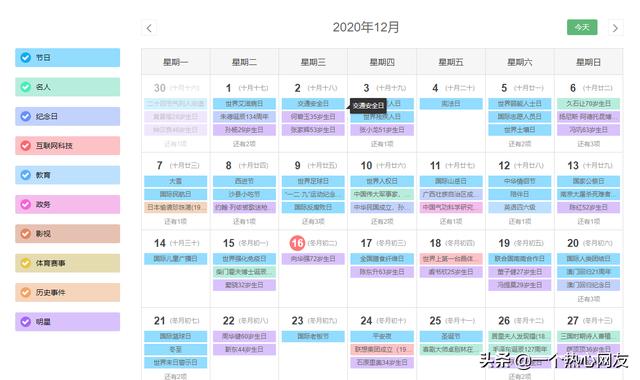
热文榜单实时更新,再也不用发愁每天写什么文章了,也不用到处去找热文了。
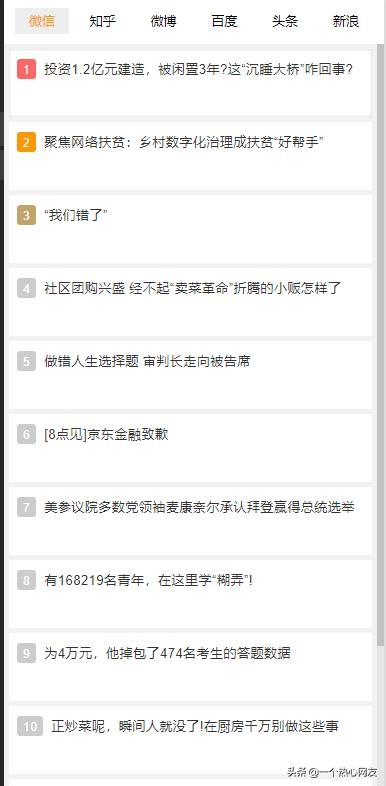
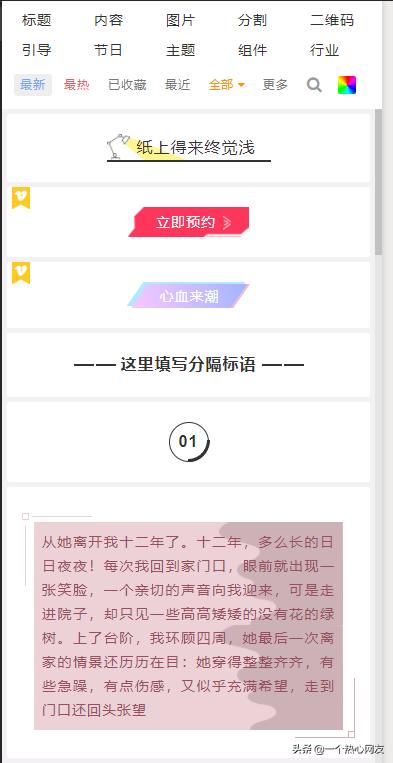
素材每天更新,样式好看种类齐全,免费素材多还可以更改颜色
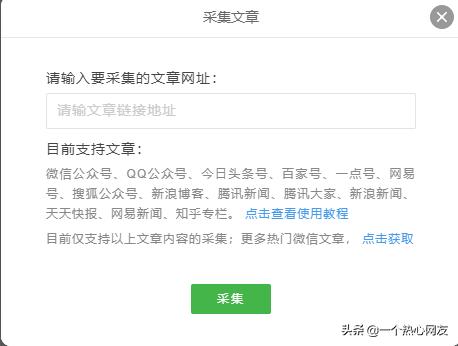
一键采集文章
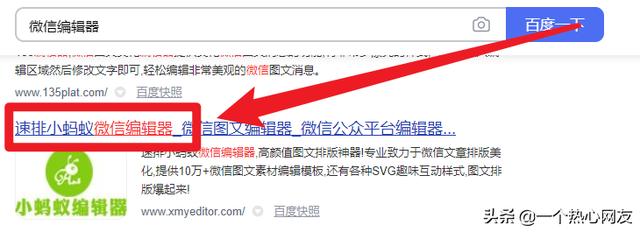
百度搜索微信编辑器
 2020-12-16 14:17:31
 -
胖友们,你们好!
感谢您对135编辑器的支持,请认准135编辑器官方网址:
https://www.135editor.com
无需下载打开即用,请勿下载非官方软件!
推荐使用360浏览器打开收藏135编辑器官网!
今天,送大家一份《135编辑器(动图版)操作指南》,满满的干货,看完本篇文章,秒变135排版大神!
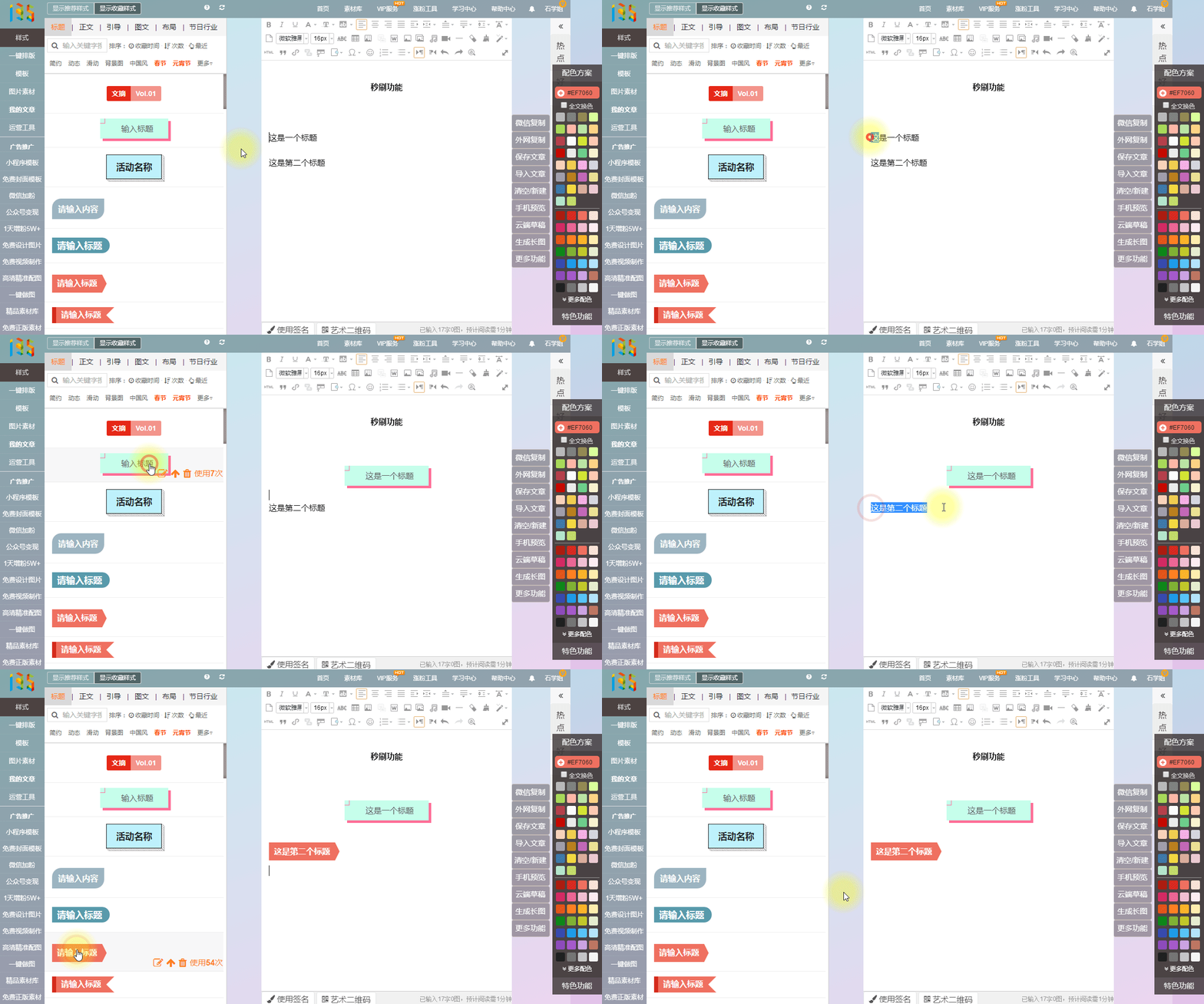
“秒刷”功能
使用流程:
选中需要秒刷的图文,点击想使用的样式,便可一秒完成该样式的秒刷。需要注意所选内容与样式的契合度。
“调整样式宽度”功能
使用流程:
点击想改变宽度的样式,在弹窗中,滑动“调整宽度比例”工具条,完成样式宽度调整。

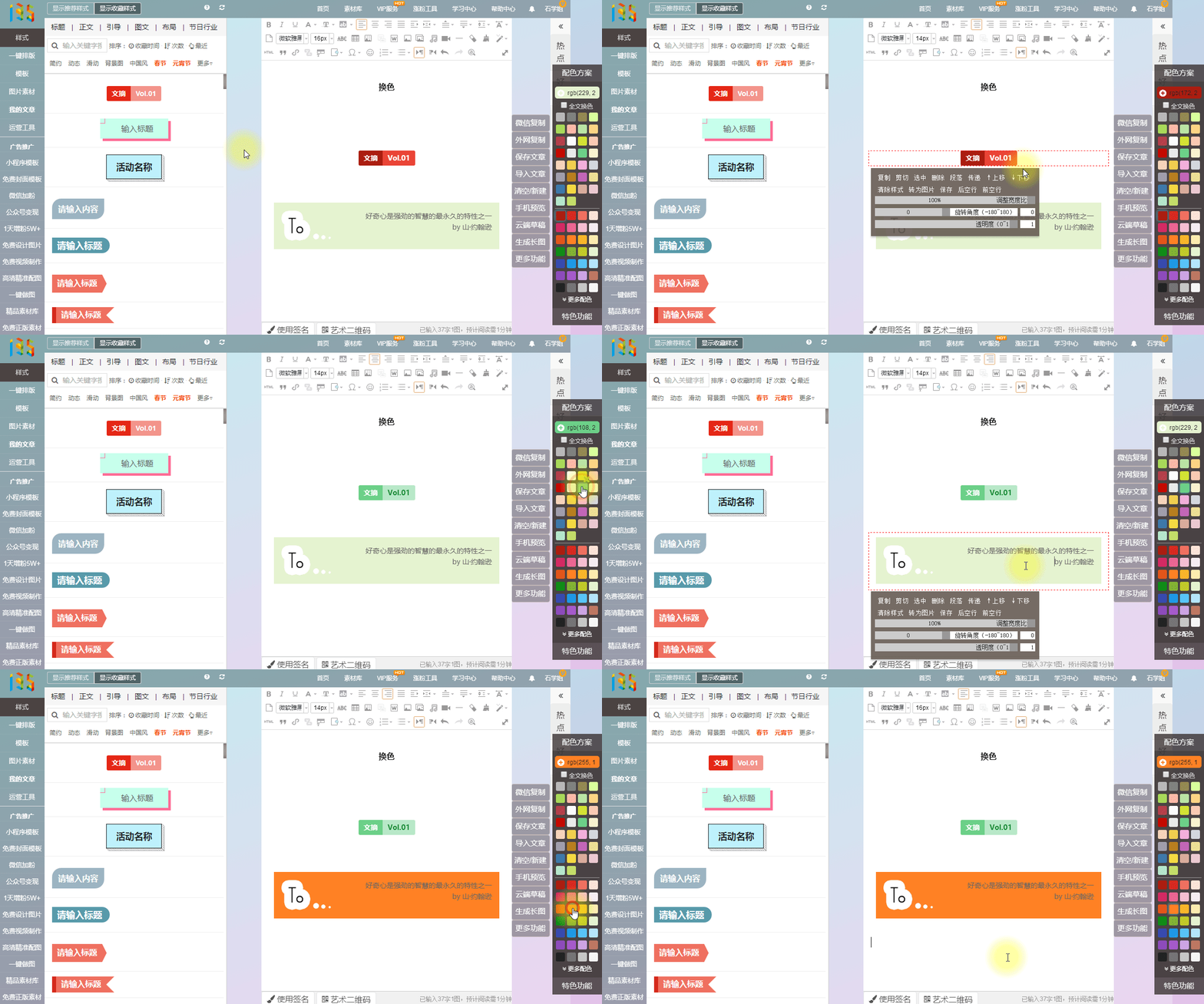
“样式换色”功能
使用流程:
点击(支持换色的)样式,选择“配色方案”中相应颜色,完成换色。
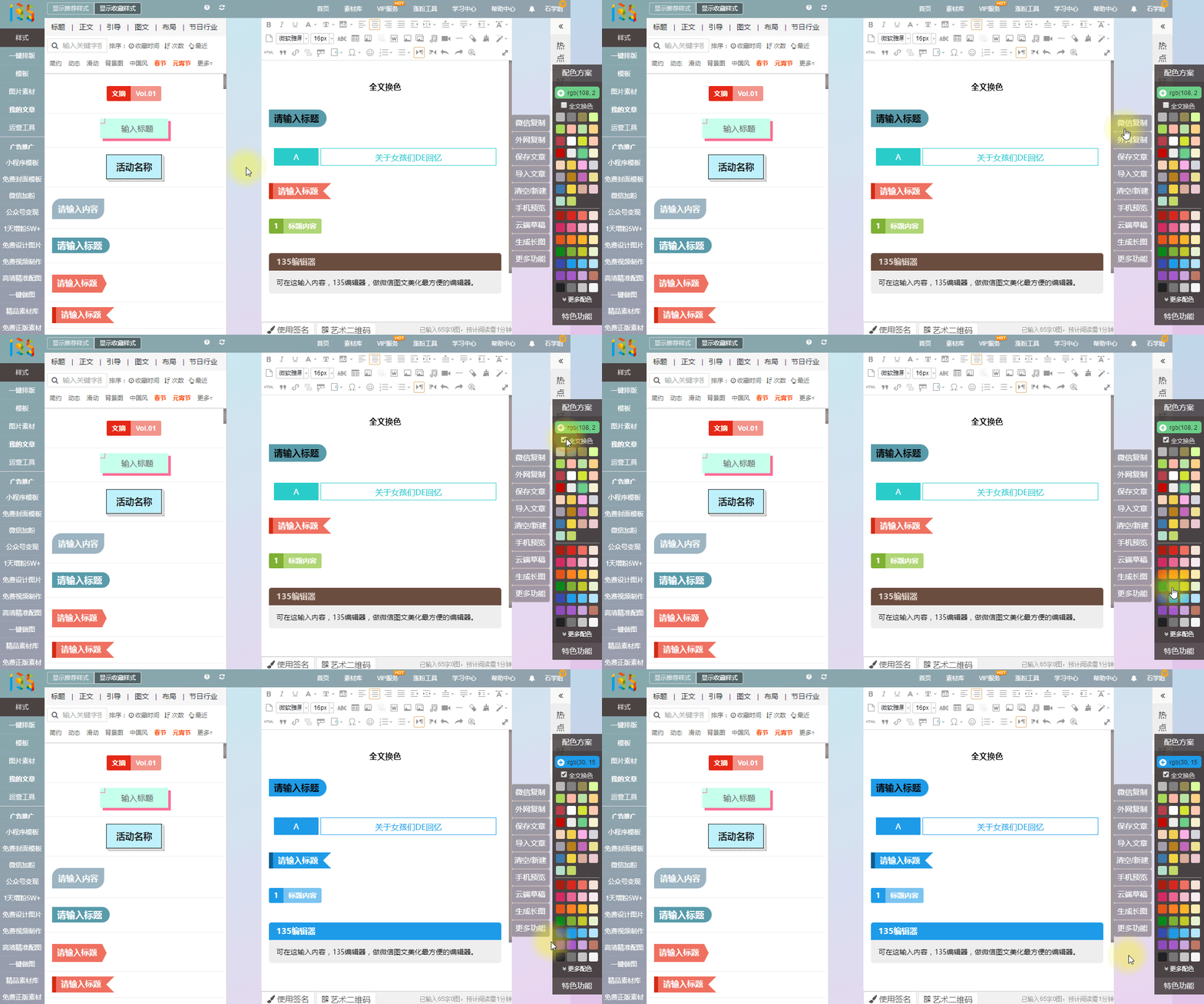
“全文换色”功能
使用流程:
勾选“配色方案”中“全文换色”按钮,再次点击配色方案中相应配色,完成全文换色。
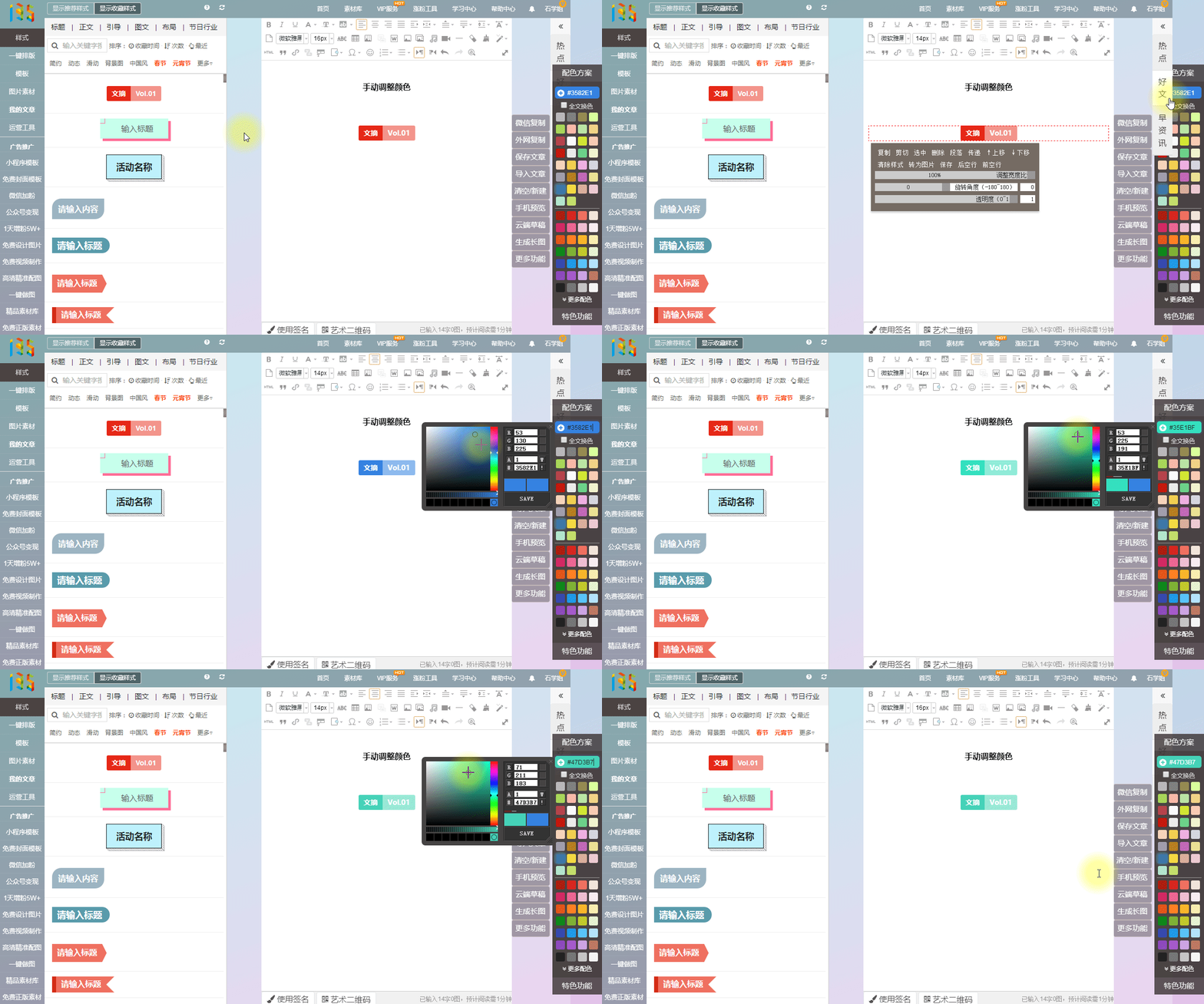
“手动调整颜色”功能
使用流程:
点击配方方案配色区域,滑动颜色圆圈或根据自己需求,左侧填入RGB数值,完成换色。
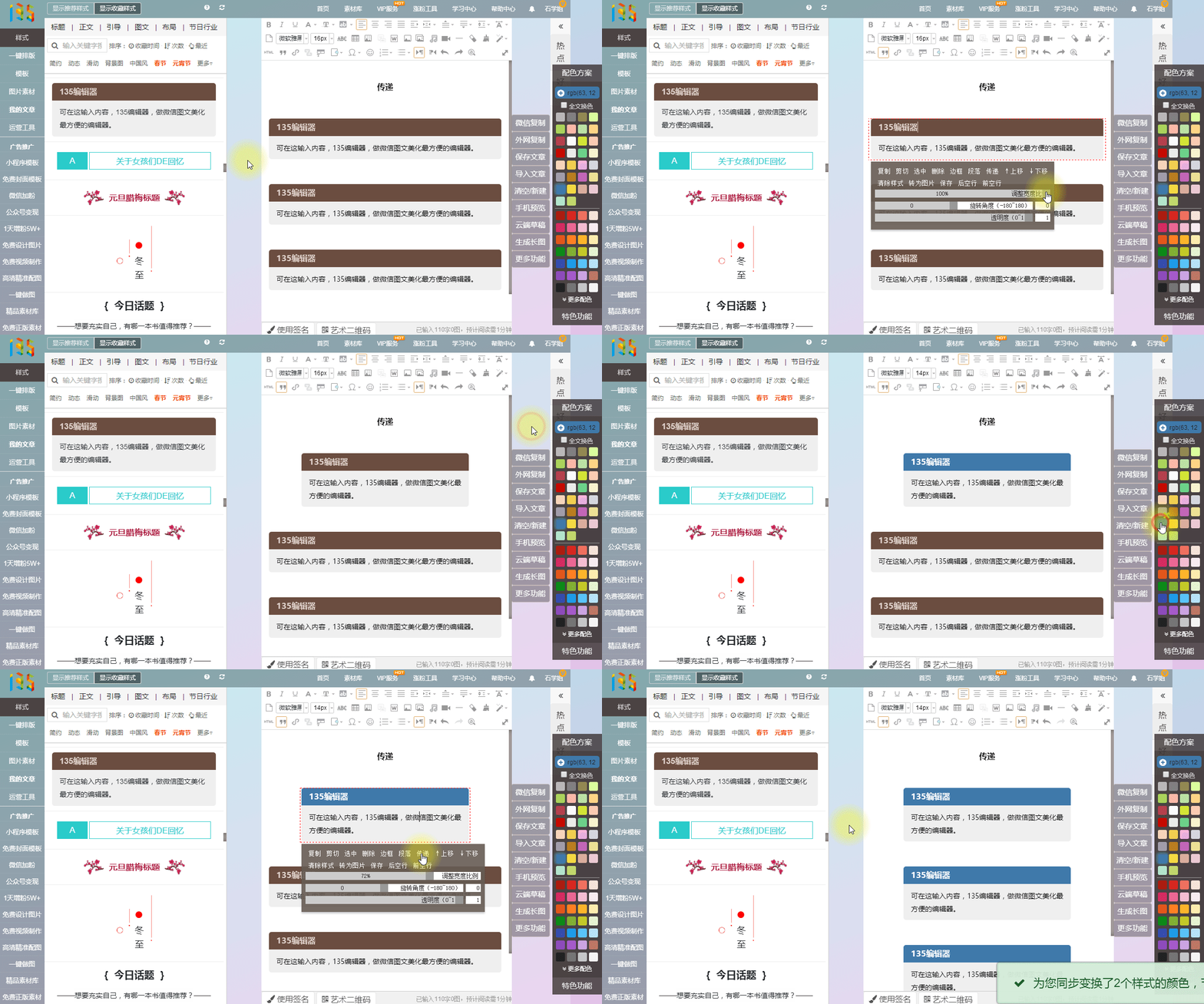
“传递”功能
使用流程:
同一样式,在功能弹窗中点击“传递”,可将样式的颜色、宽度比例传递到其他相同样式。
“旋转角度”功能
使用流程:
点击样式,滑动工具条按钮或在左侧填入数值,即可旋转样式角度。

“上移/下移”功能
使用流程:
点击样式,在点击功能弹窗中的“上移/下移”,即可使样式上下移动(可跳跃样式)

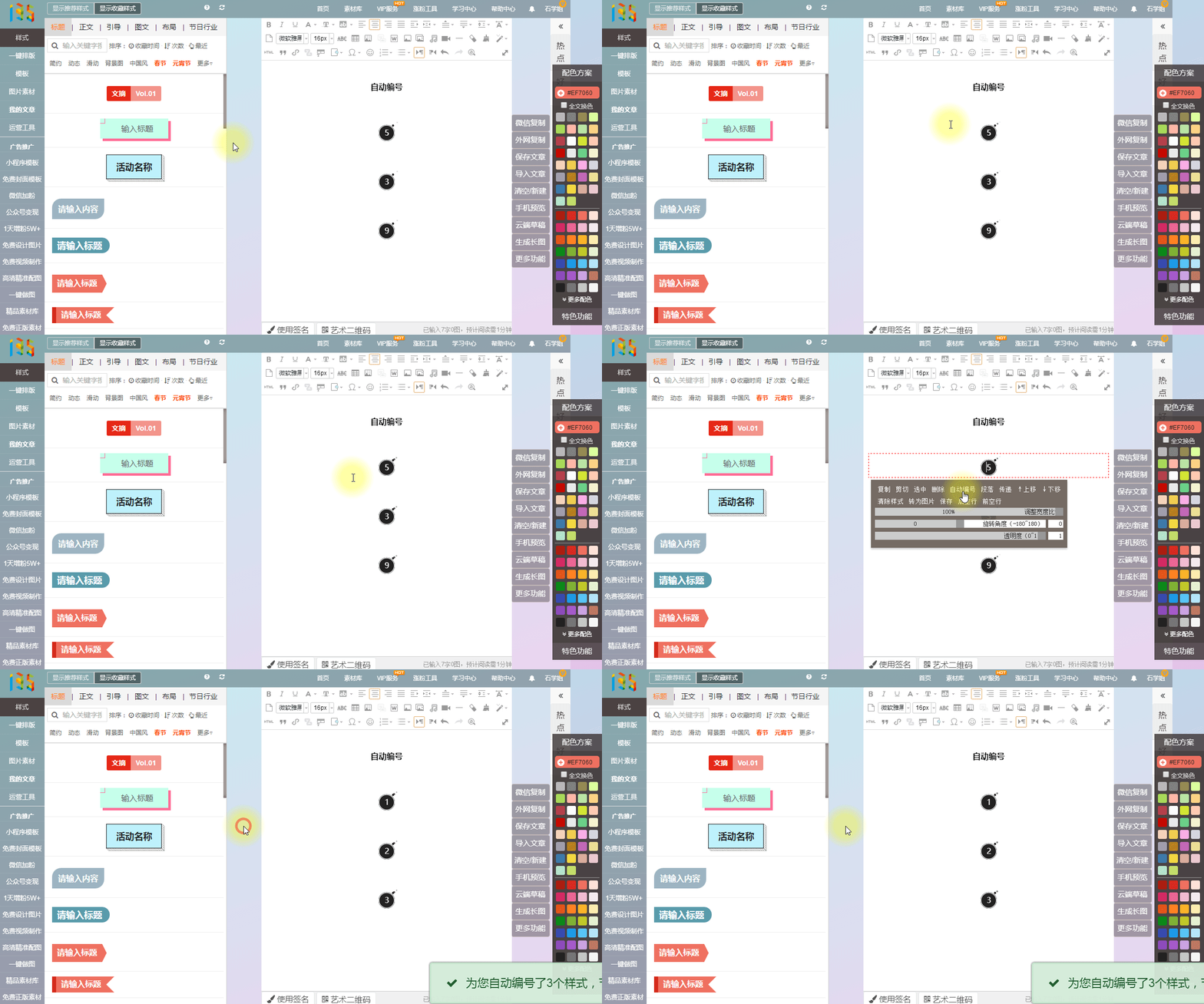
“自动编号”功能
使用流程:
点击序号样式,在弹窗栏中,点击“自动编号”。单个样式可使用鼠标滑轮直接修改序号。
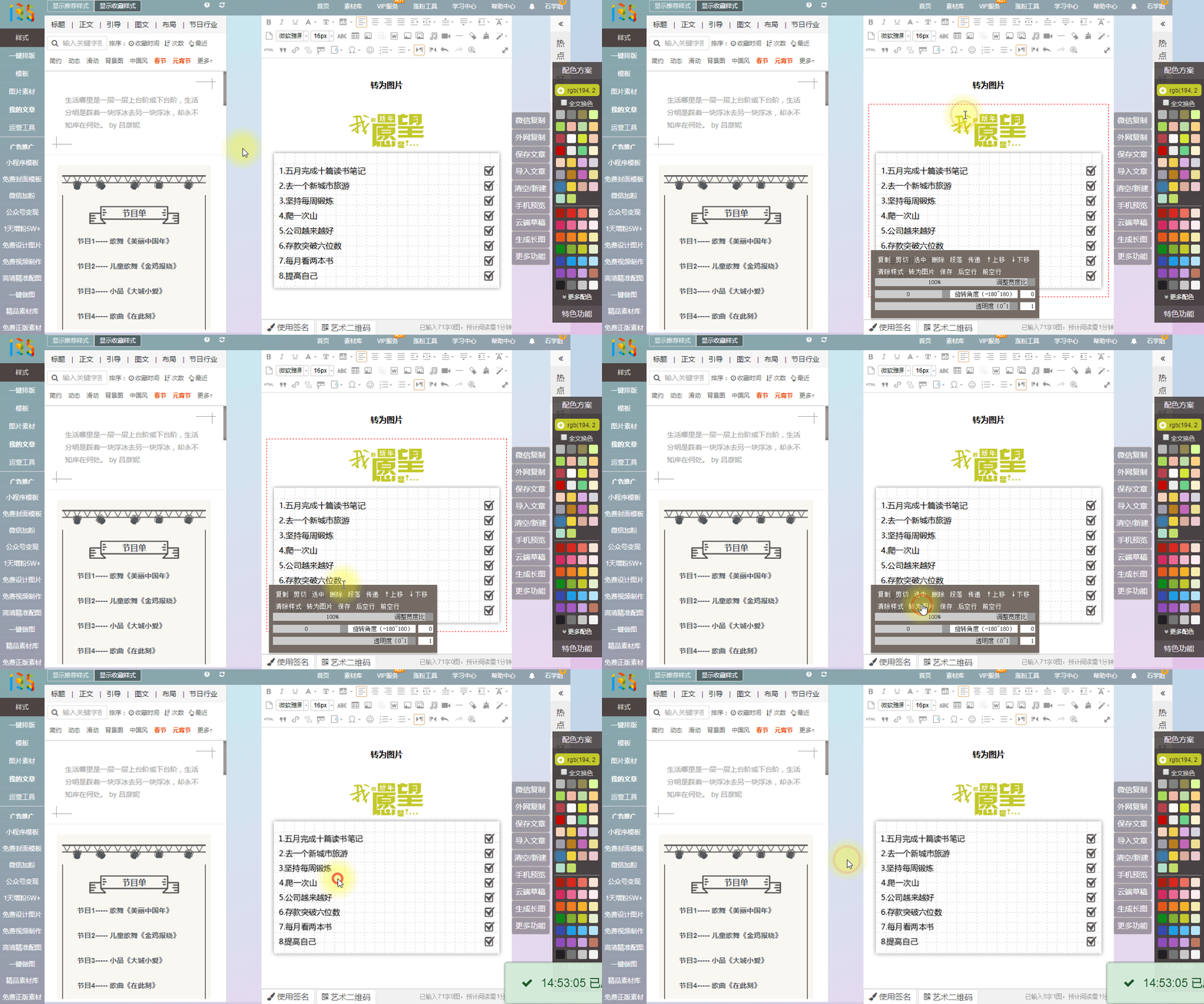
“转为图片”功能
使用流程:
点击相应样式,在弹窗中选择“转为图片”。根据样式内容不同,转为图片所花费时间有所不同。
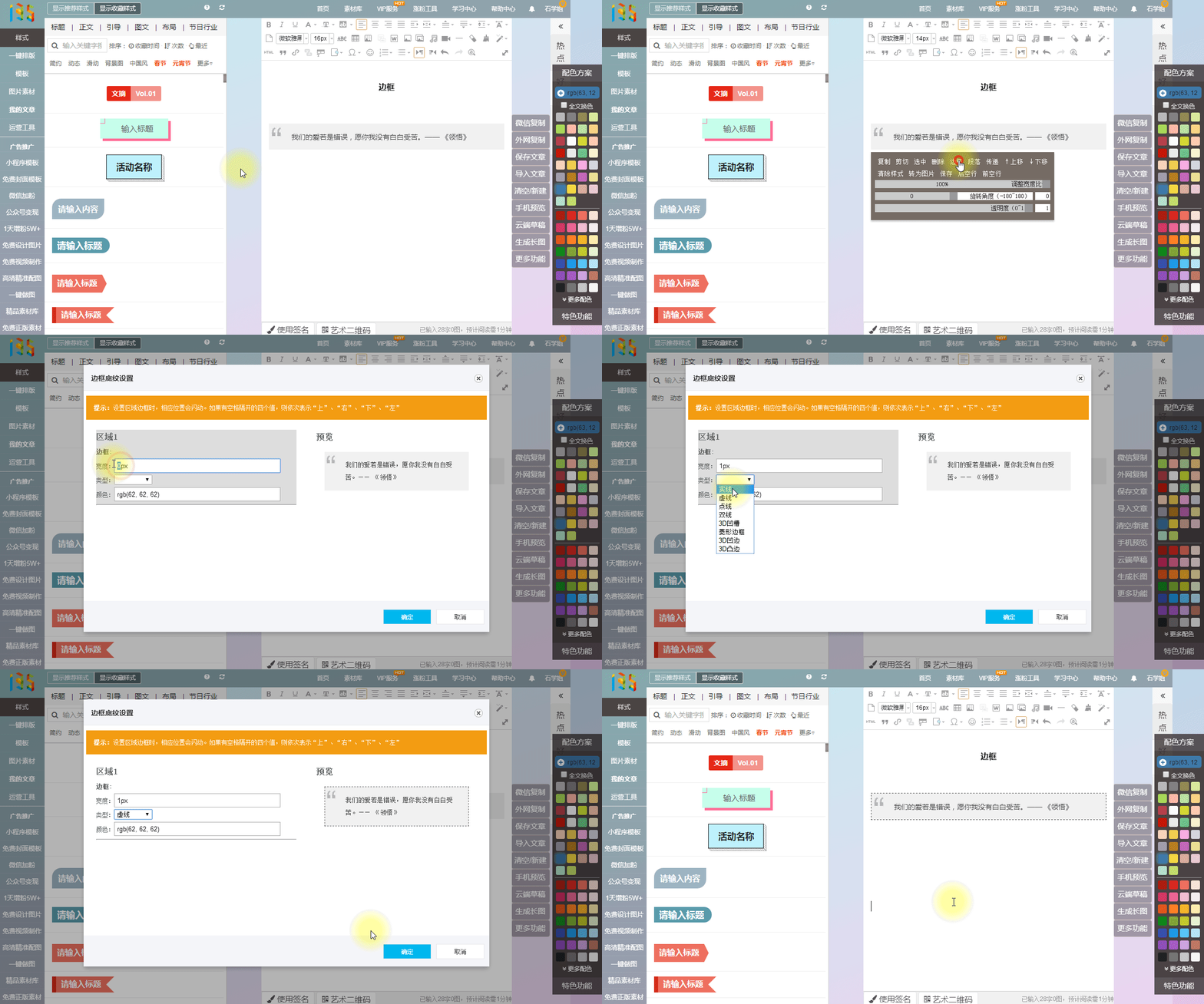
“边框”功能
使用流程:
点击样式,在弹窗中选择“边框”,调节相应数值,完成边框的修改。
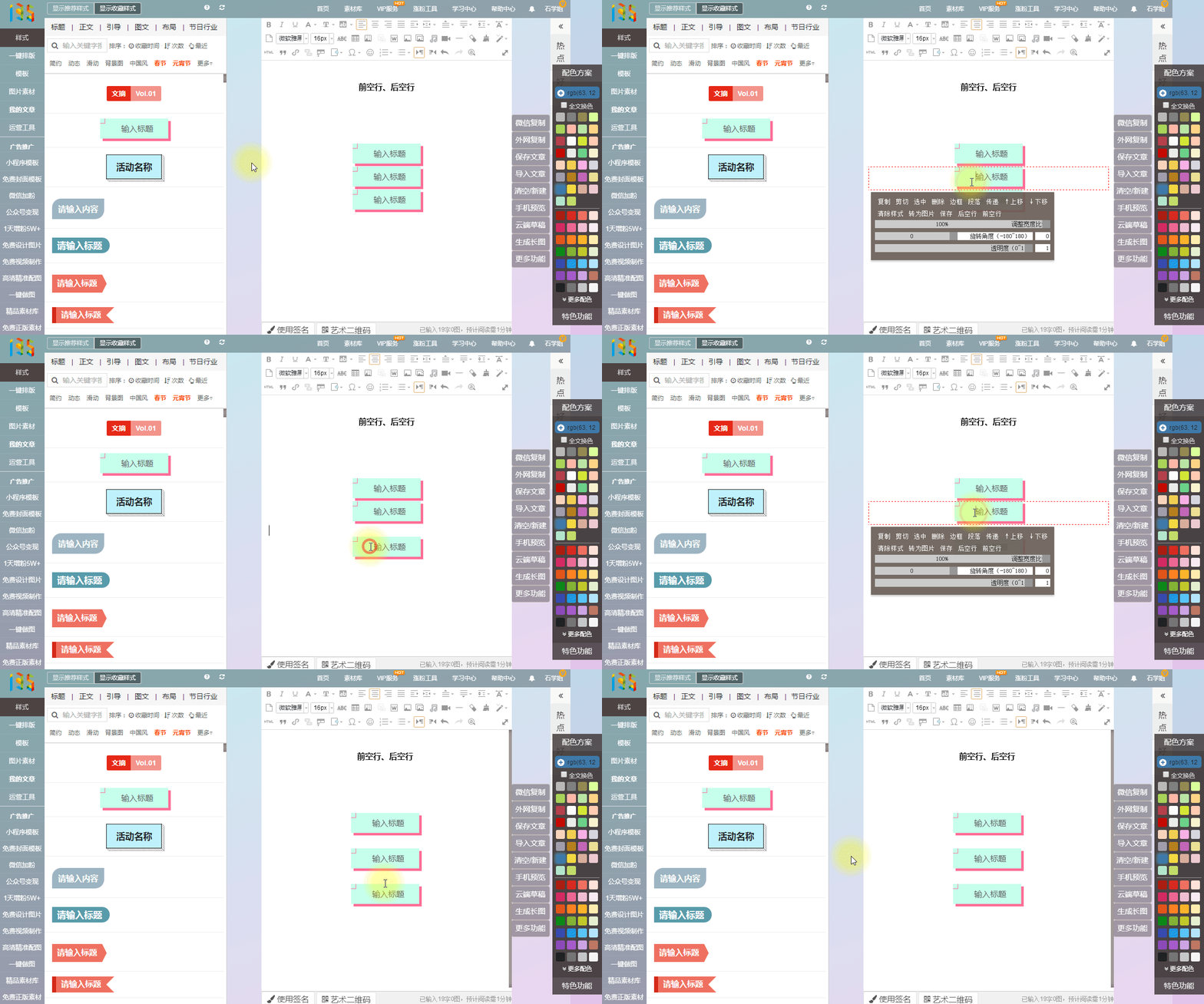
“前/后空行”功能
使用流程:
点击样式,在弹窗中点击前空行,该样式前即出现空行,后空行同之。
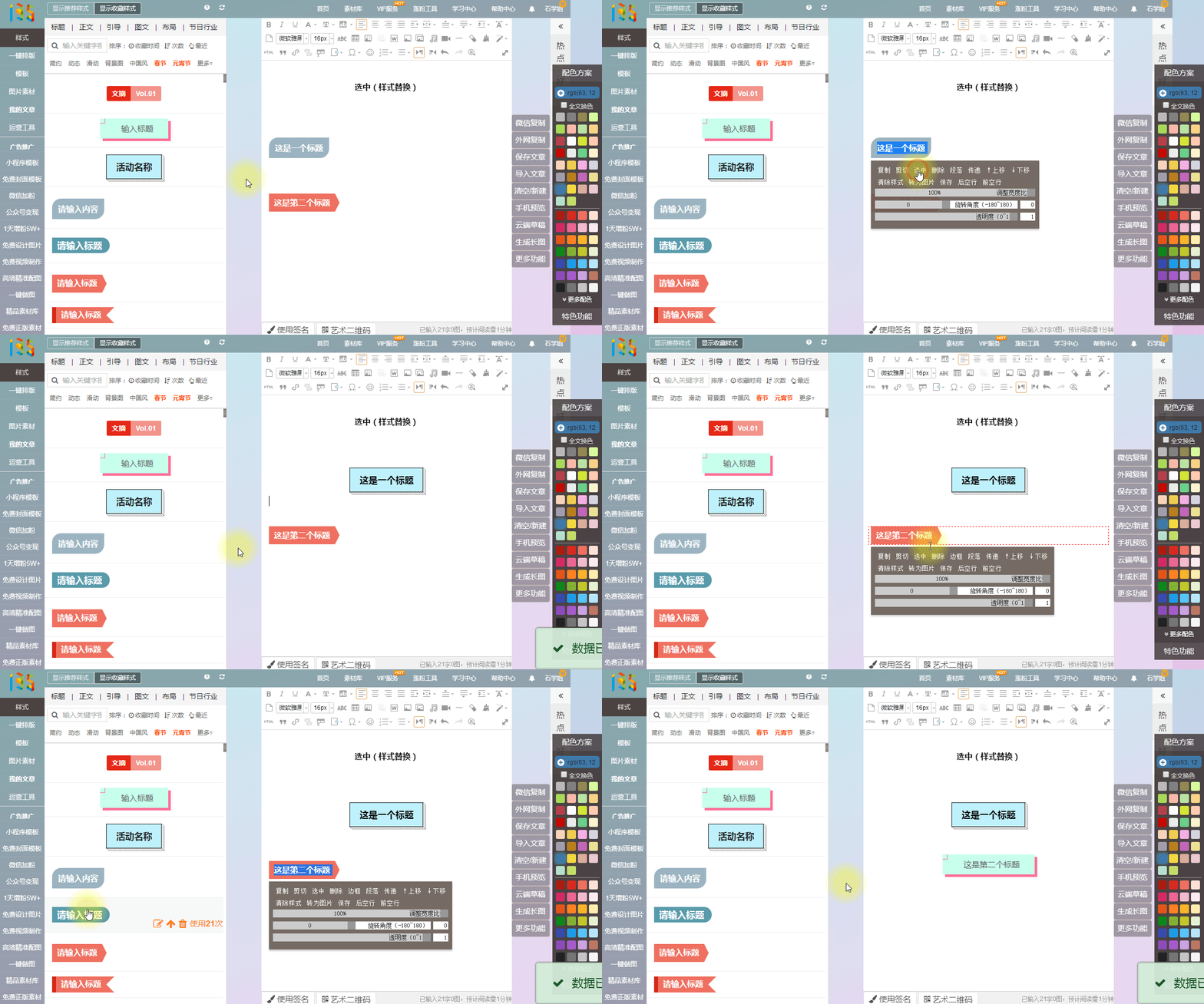
“选中(样式替换)”功能
使用流程:
点击想要被替换的样式,在弹窗中点击“选中”,接着点击想替换成的样式。
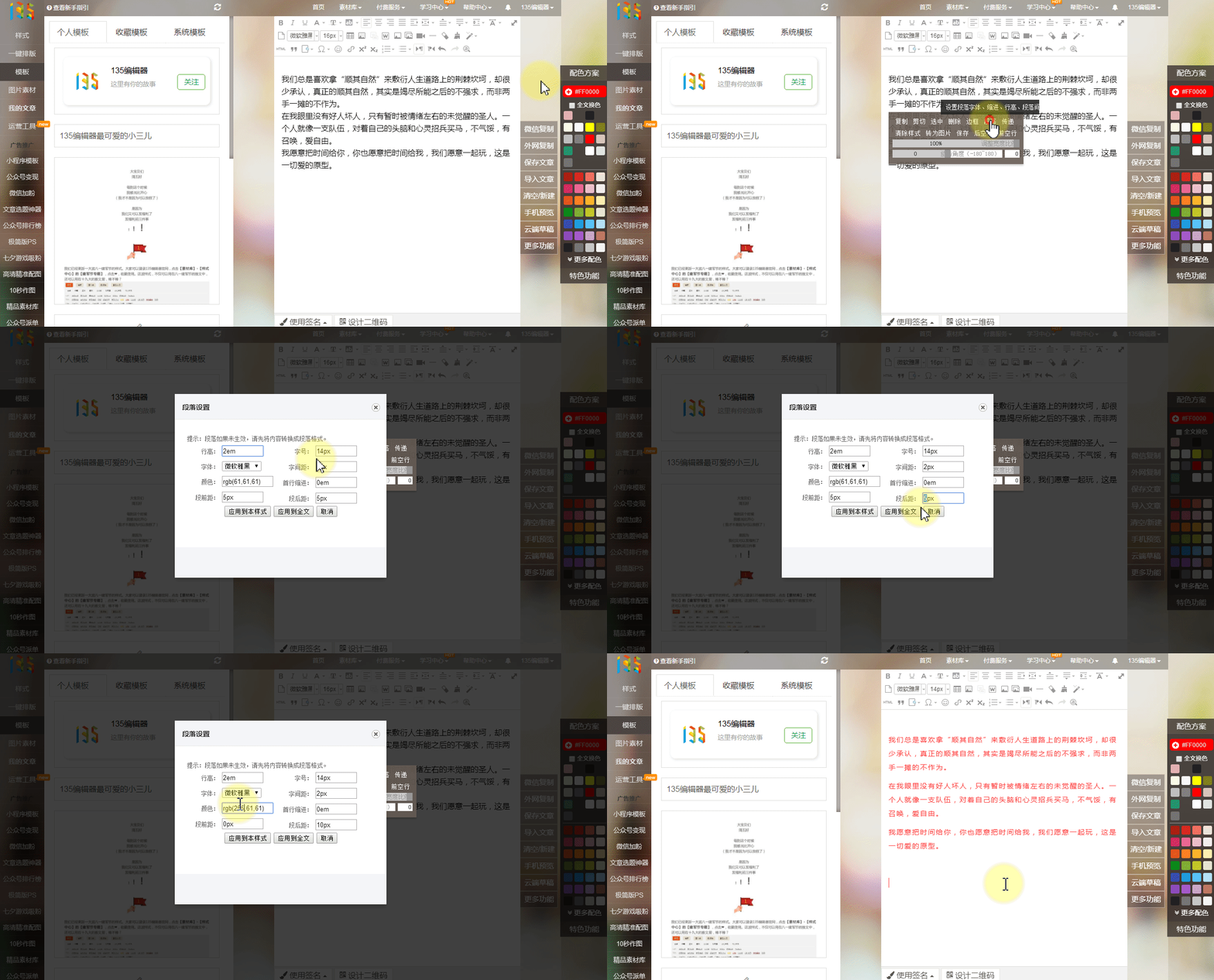
“段落设置”功能
使用流程:
点击段落样式,在弹窗中选择“段落”,设置相应数值,完成段落设置。
“保存模板”功能
使用流程:点击修改好的样式,再在功能弹窗中点击保存,即可将样式保存在模板中,方便直接使用,避免多次使用仍需修改。

“导入文章”功能
使用流程:
点击功能按钮区“导入文章”按钮,输入符合相应规定的链接,即可完成文章导入。

“文档导入”功能
使用流程:
点击上方工具栏“文档导入”按钮,选择相应文档,完成上传;若图片粘贴出现问题,则再点该功能左侧按钮即可。
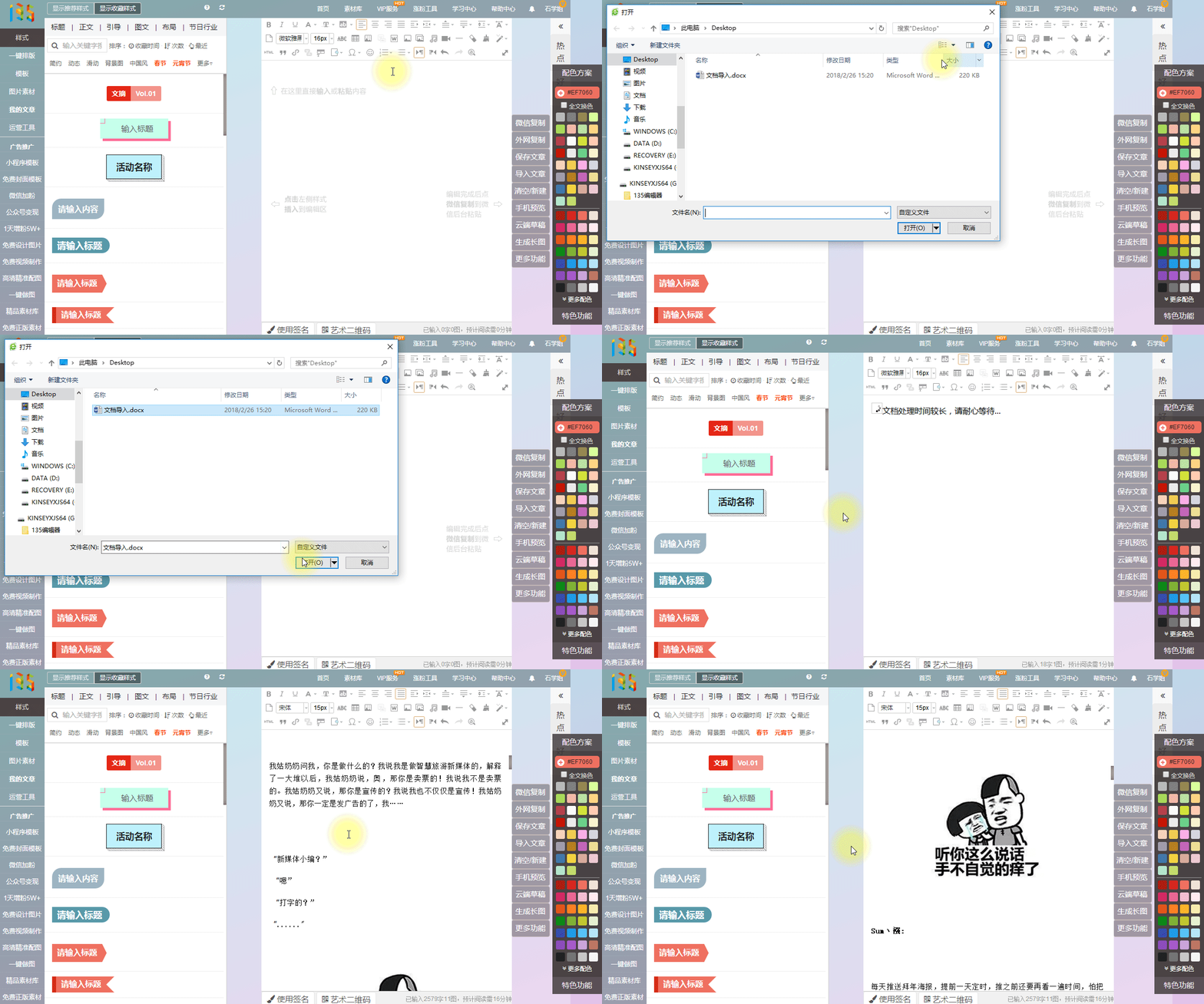
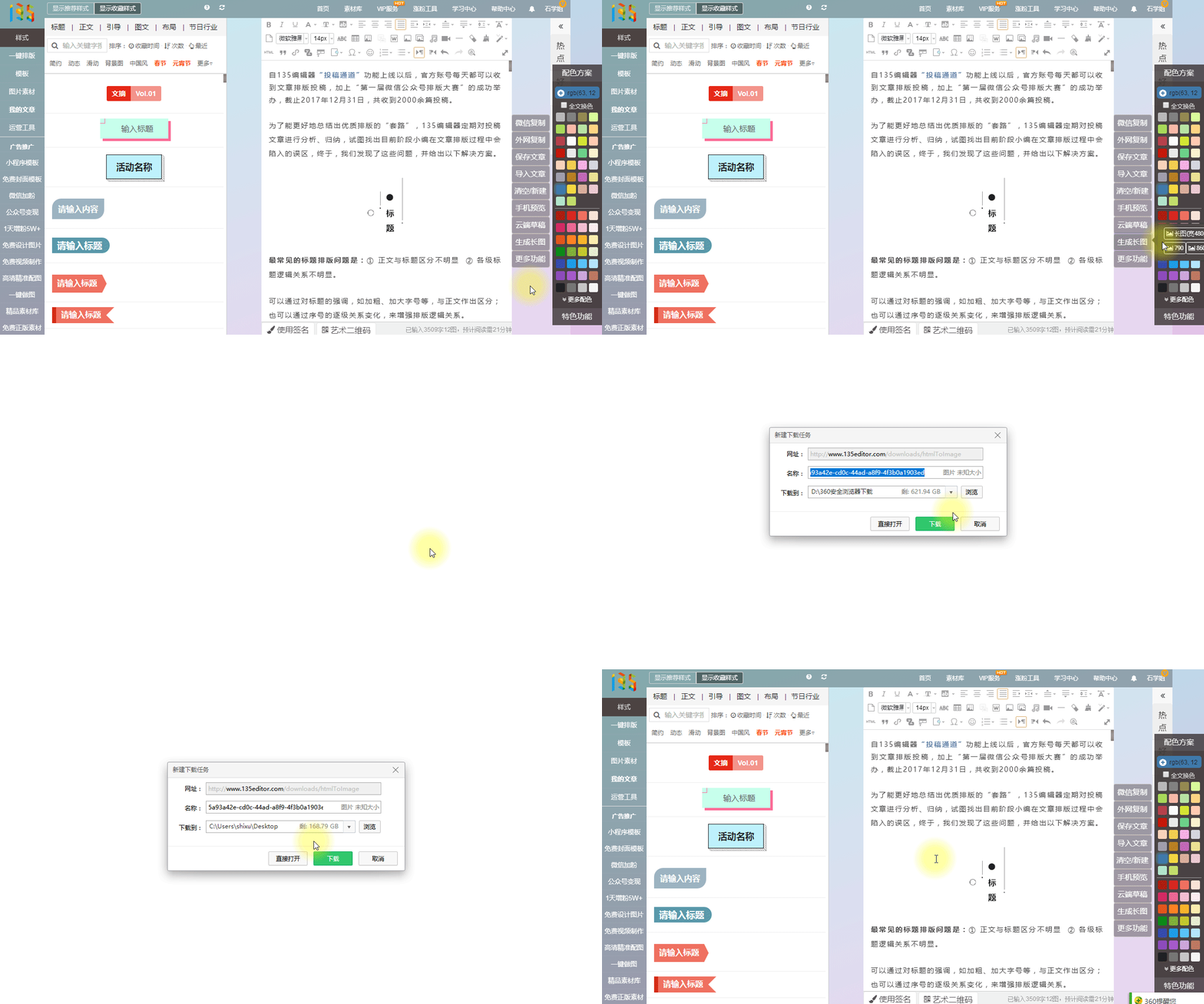
“生成长图”功能
使用流程:
点击右侧“更多功能”按钮,选择相应宽度生成长图按钮,下载完成即可。
“一键排版”功能
使用流程:
编辑区内放置需要排版的内容,选择相应的一键排版模板,即可瞬间完成排版工作。

“微信复制”功能
使用流程:
图文排版好后,点击微信复制,将素材复制到微信后台的新建图文中,添加封面标题等信息,预览后群发(注意及时更新Flash)

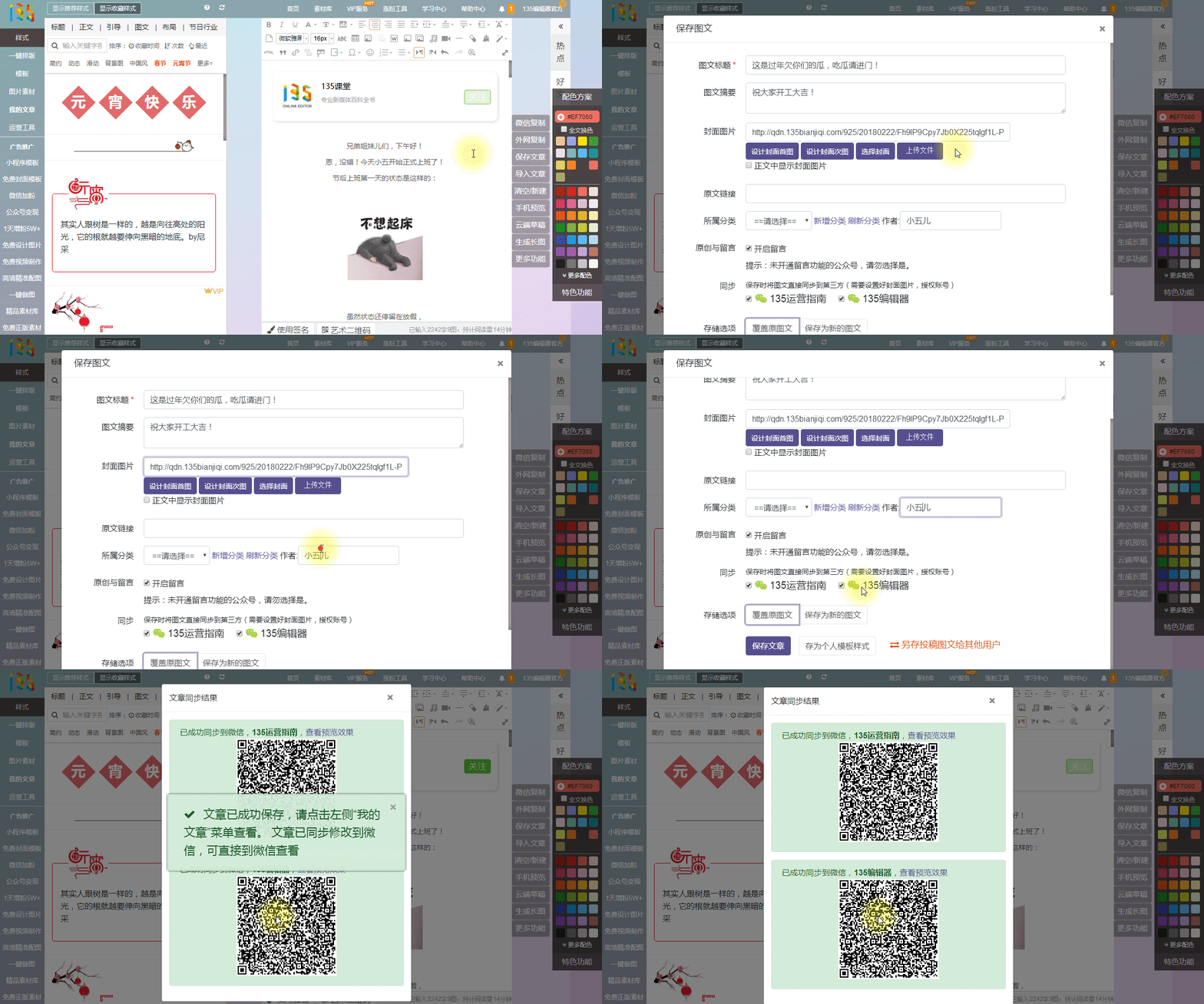
“单图文同步”功能
使用流程:
图文排版完成后,点击保存文章,填好标题摘要封面等信息,勾选同步的公众号,点击保存文章即可。同步需授权公众号到135。
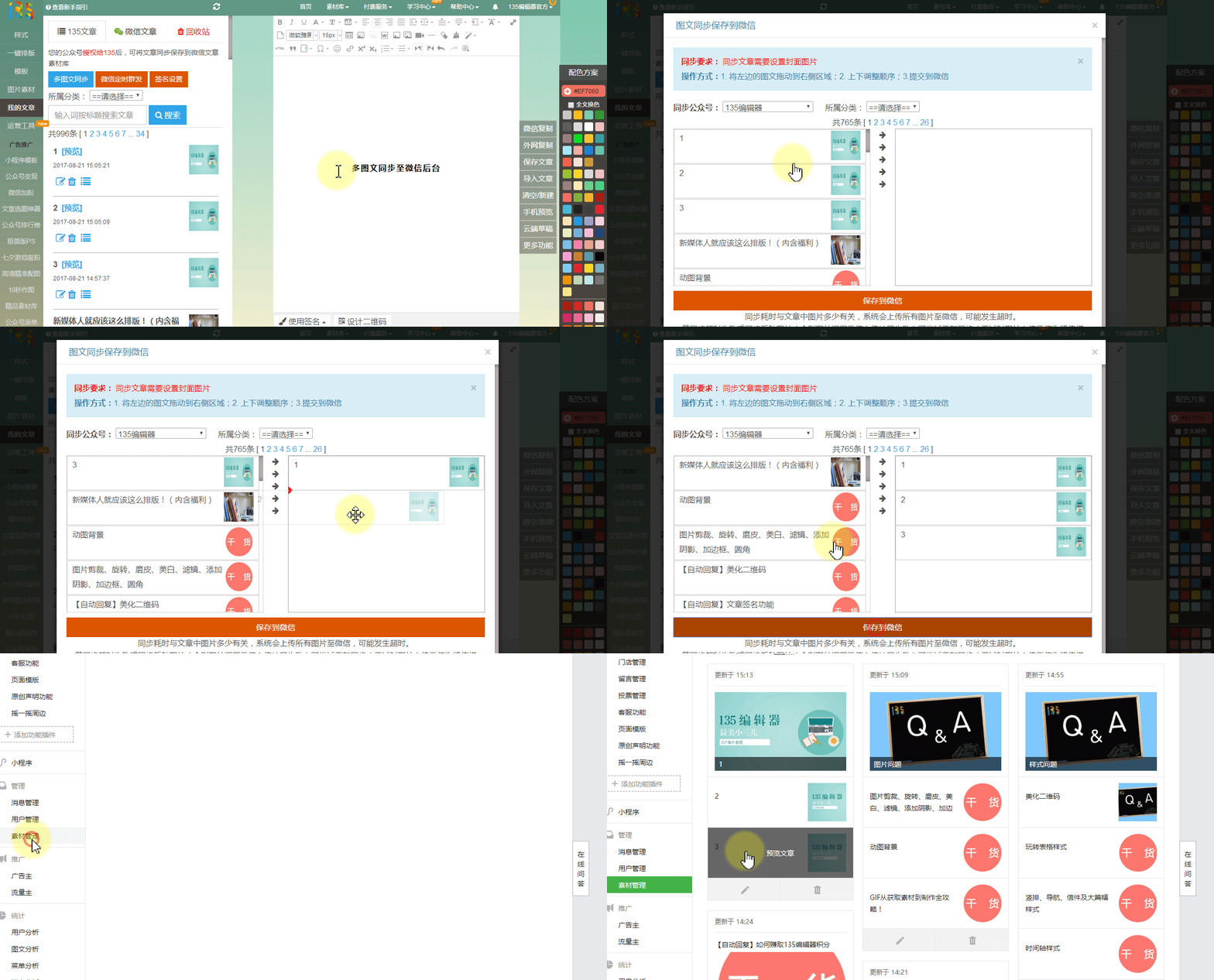
“多图文同步”功能
使用流程:
点击左侧“我的文章”,选择多图文同步,调整多图文位置,完成同步。
“加/去边框”功能
使用流程:
点击图片,在点击特色功能中的加边框给图片添加边框,点击去边框方可去掉加上的边框。

“加/去阴影”功能
使用流程:
点击图片,在点击特色功能中的加阴影给图片添加阴影,点击去阴影方可去掉加上的阴影。

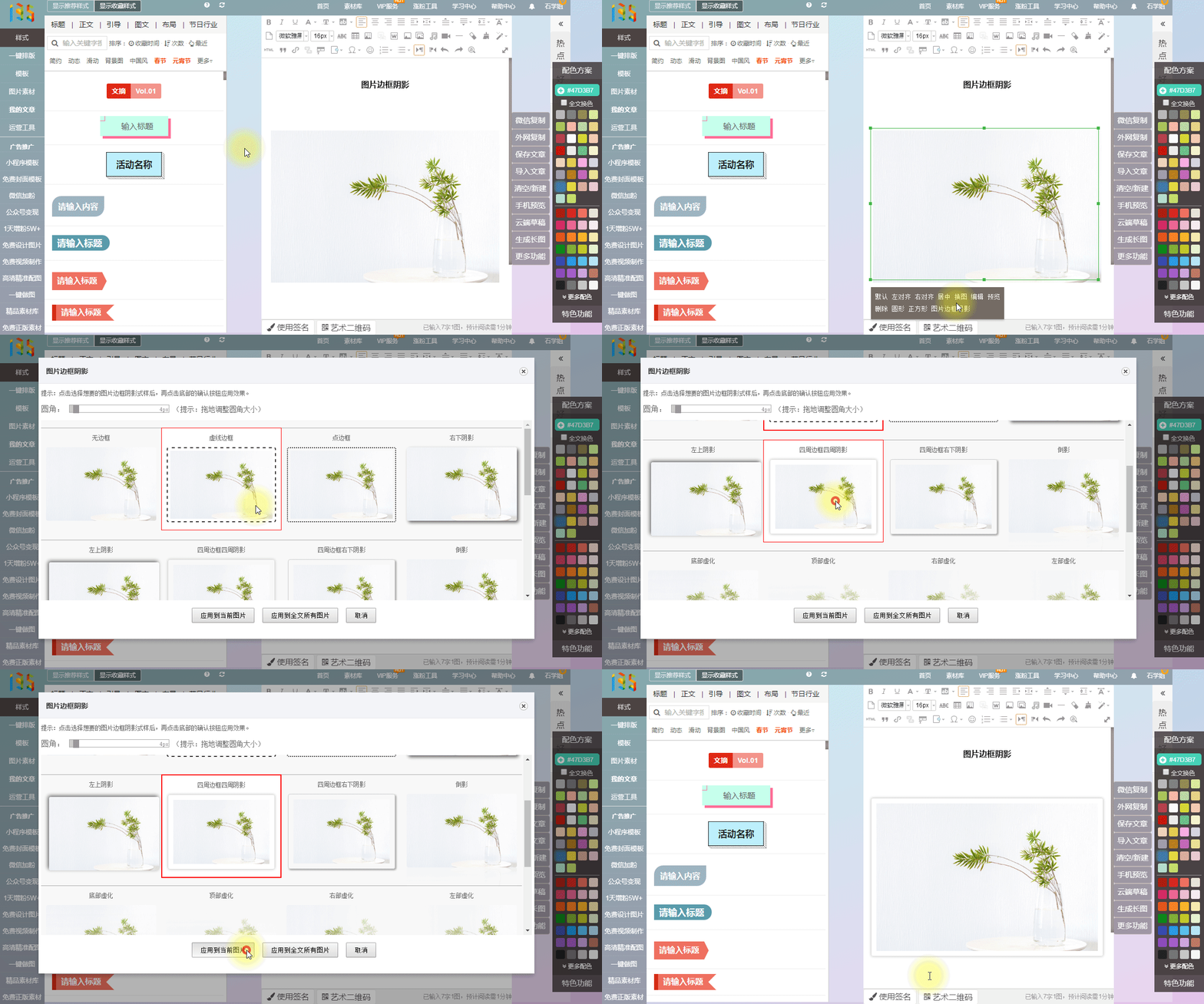
“图片边框阴影”功能
使用流程:
点击图片,再点击功能弹窗中的图片边框阴影,选择不同的边框阴影模板,实现边框阴影效果。
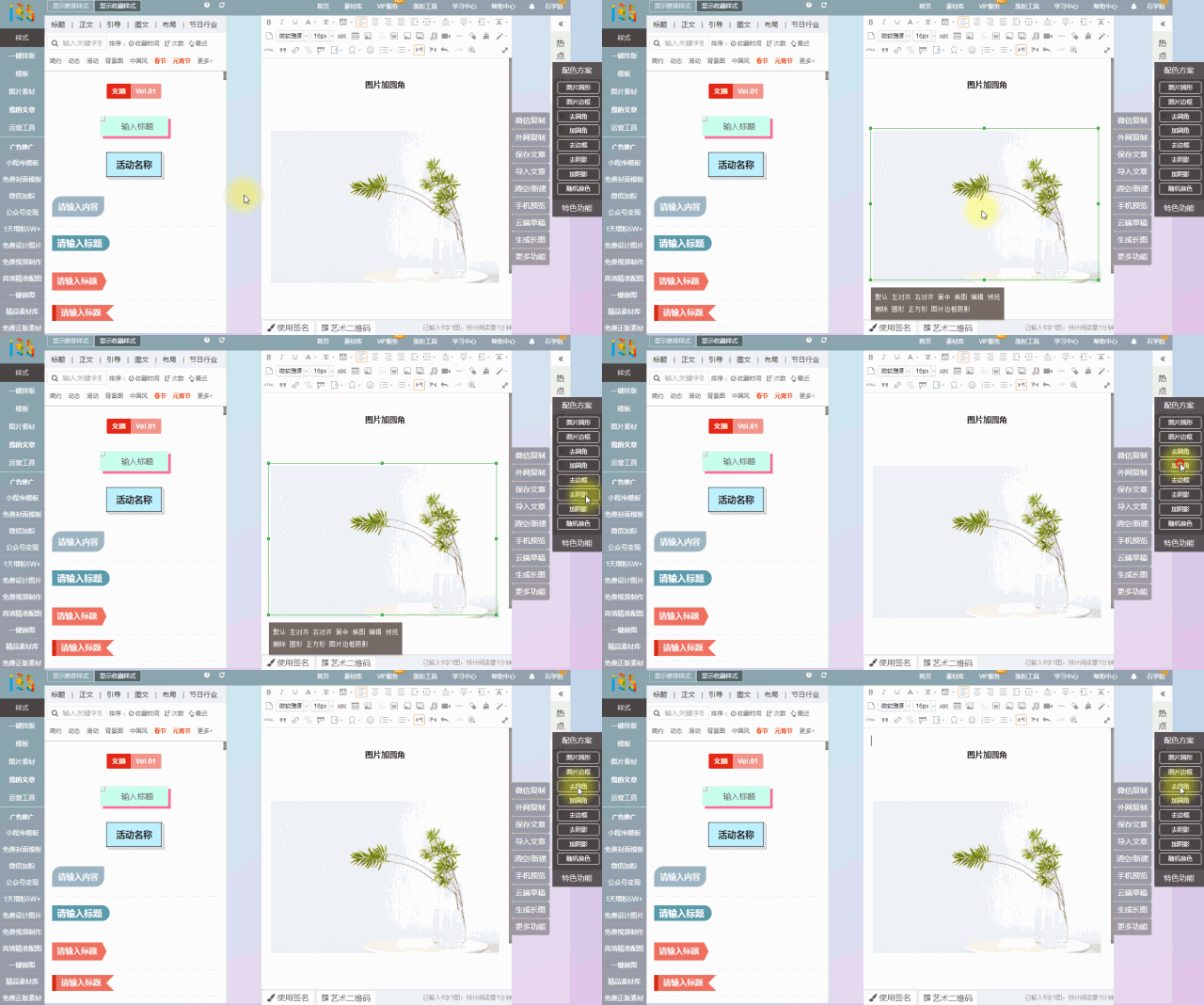
“加/去圆角”功能
使用流程:
点击图片,在点击特色功能中的加圆角给图片添加圆角,点击去圆角方可去掉加上的圆角。
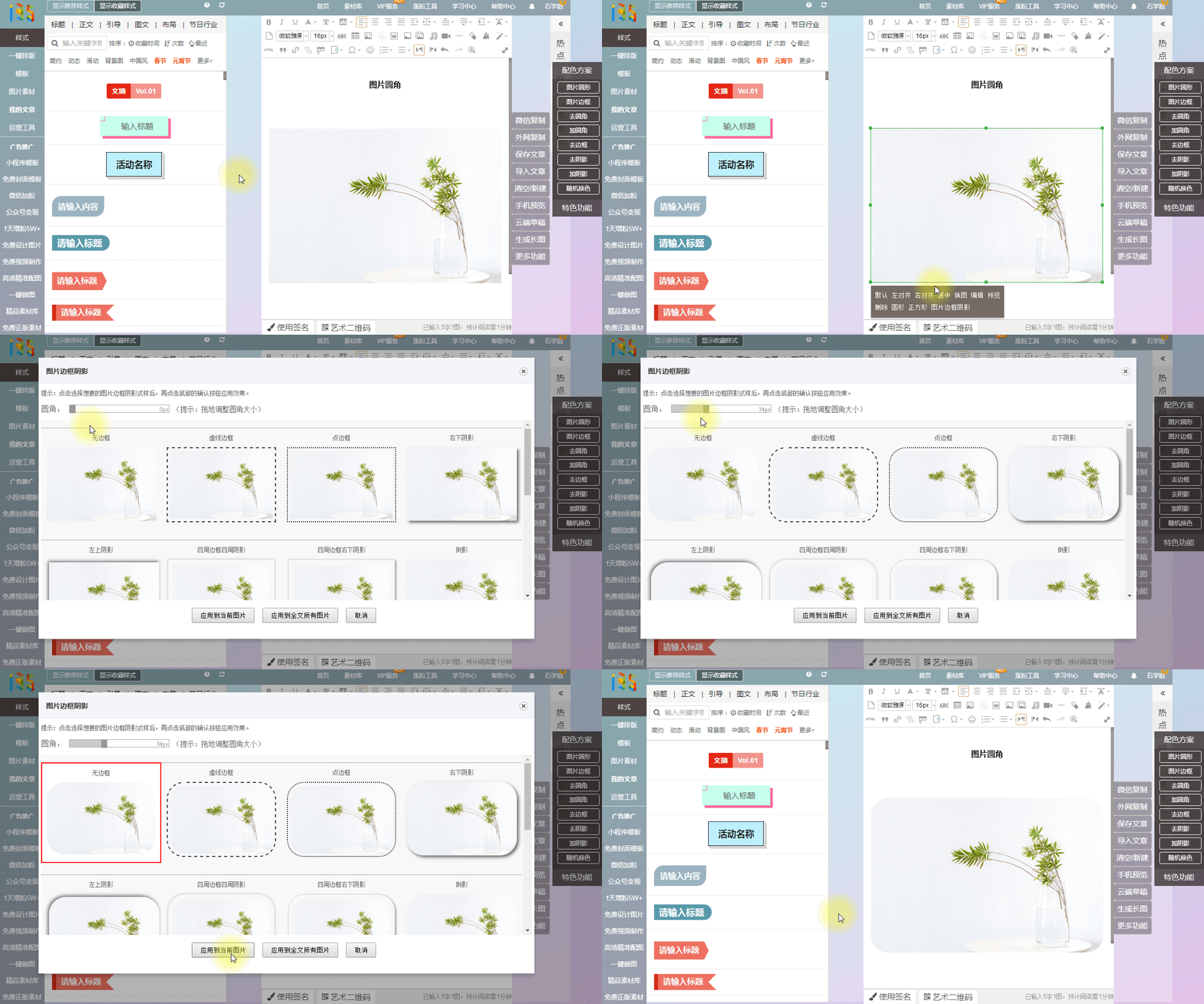
“图片圆角”功能
使用流程:
点击图片,再点击功能弹窗中的图片边框阴影,左上角滑动圆角工具条,实现图片圆角效果。
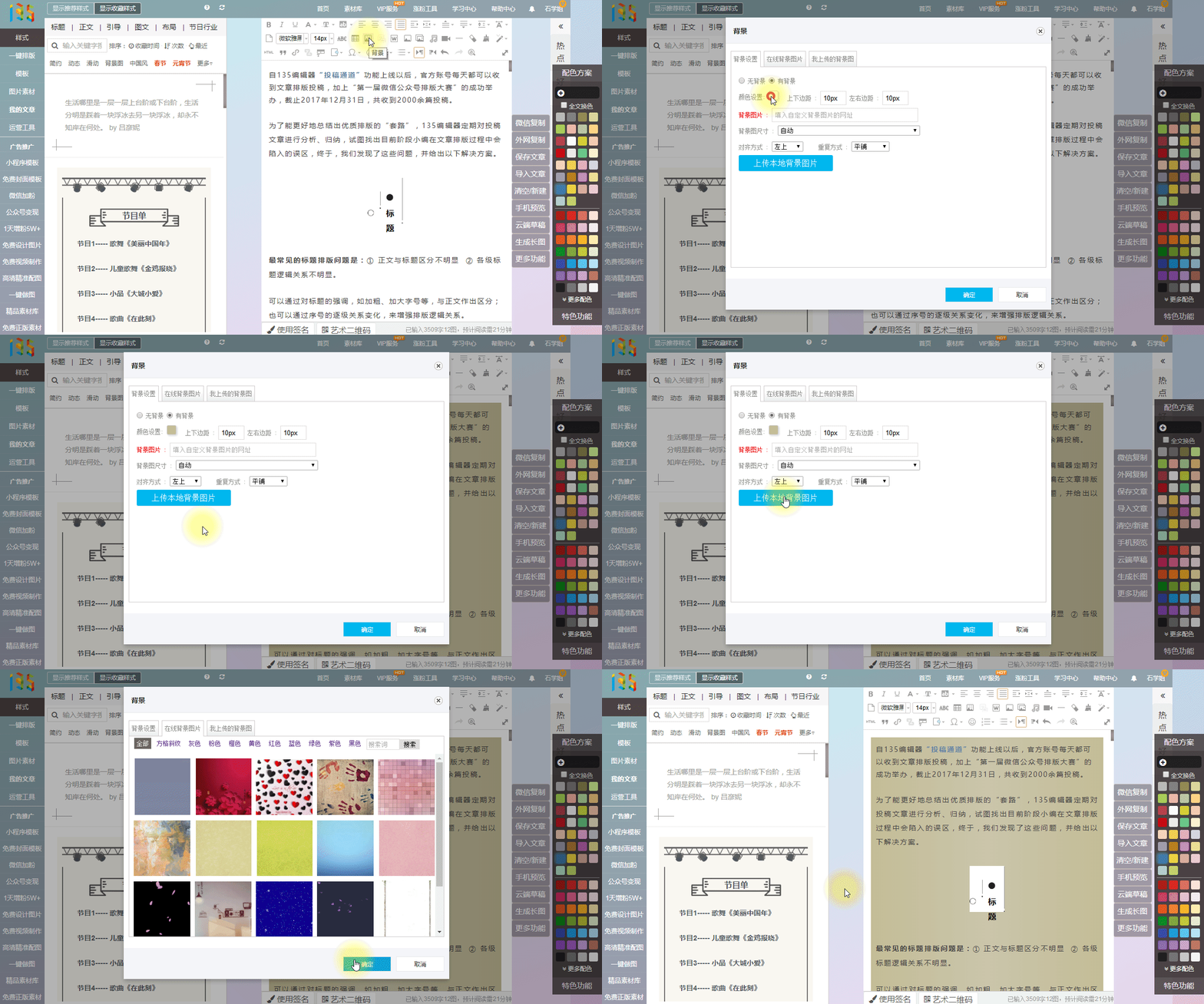
“背景”功能
使用流程:
文章排版完成后,点击工具栏背景按钮,可以设置单色背景,也可以自己上传背景图,也可以选择在线背景图,然后点击确定,完成背景设置。
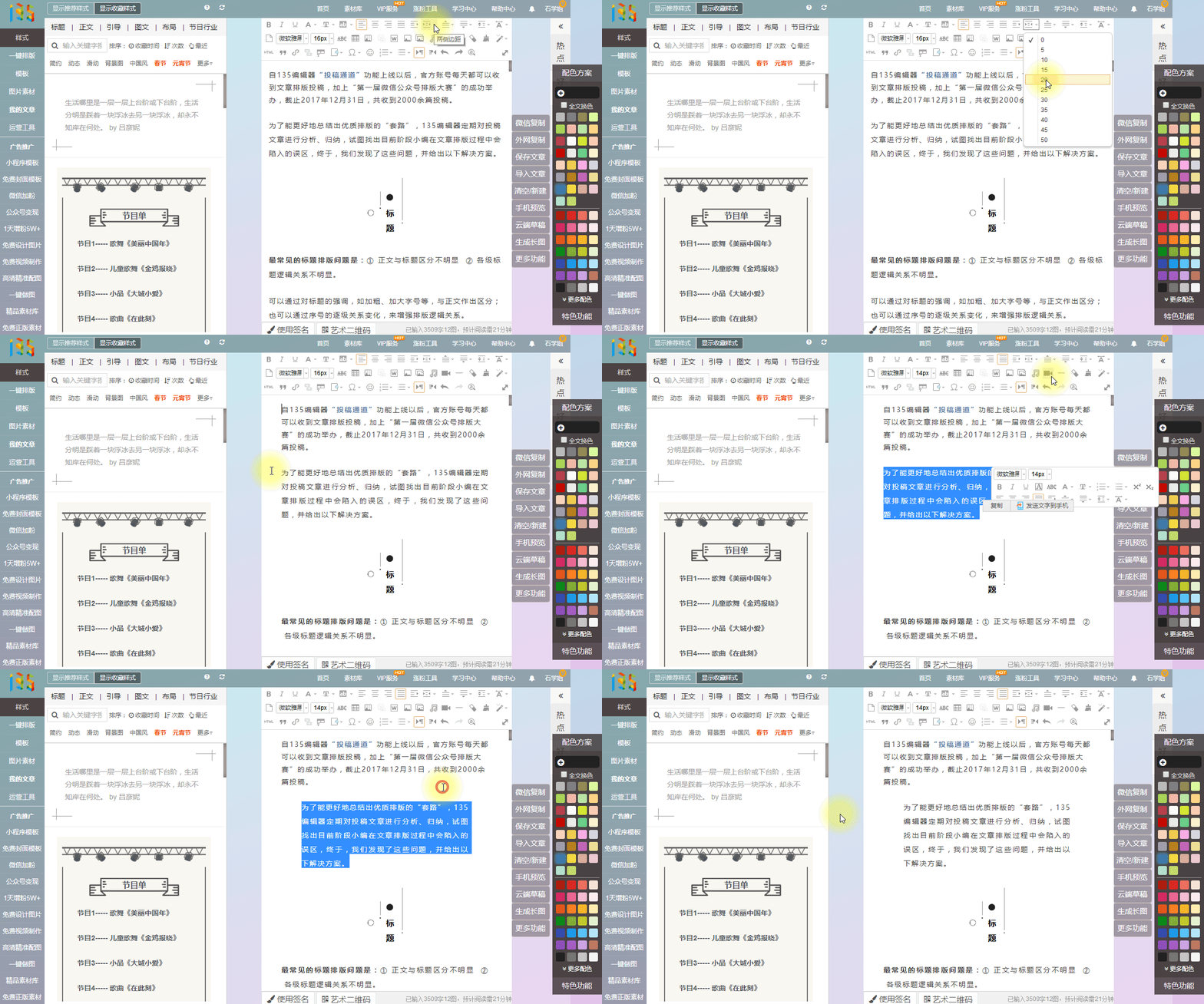
“两侧边距”功能
使用流程:
文案编辑完成后,直接点击两侧边距,对全文进行边距设置;选中相应文字段落,再点击使用两侧边距,则对选中文字段落进行边距设置。
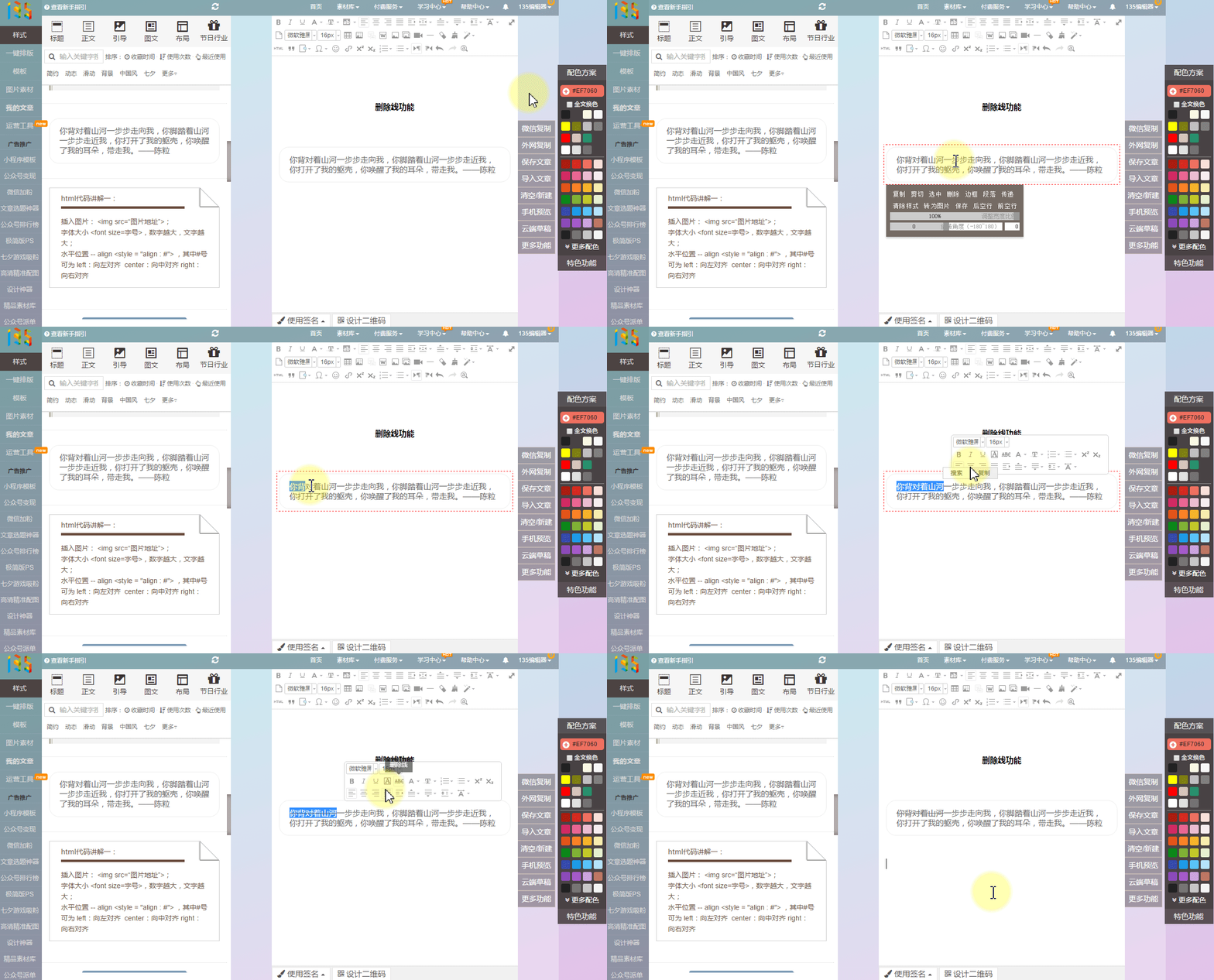
“删除线”功能
使用流程:
选中文字,在弹窗中点击带有划横线的ABC字型按钮,即可完成功能使用。
“表格”功能
使用流程:
使用表格时,对表格进行修改,可直接在表格上右键,调出修改菜单进行修改。

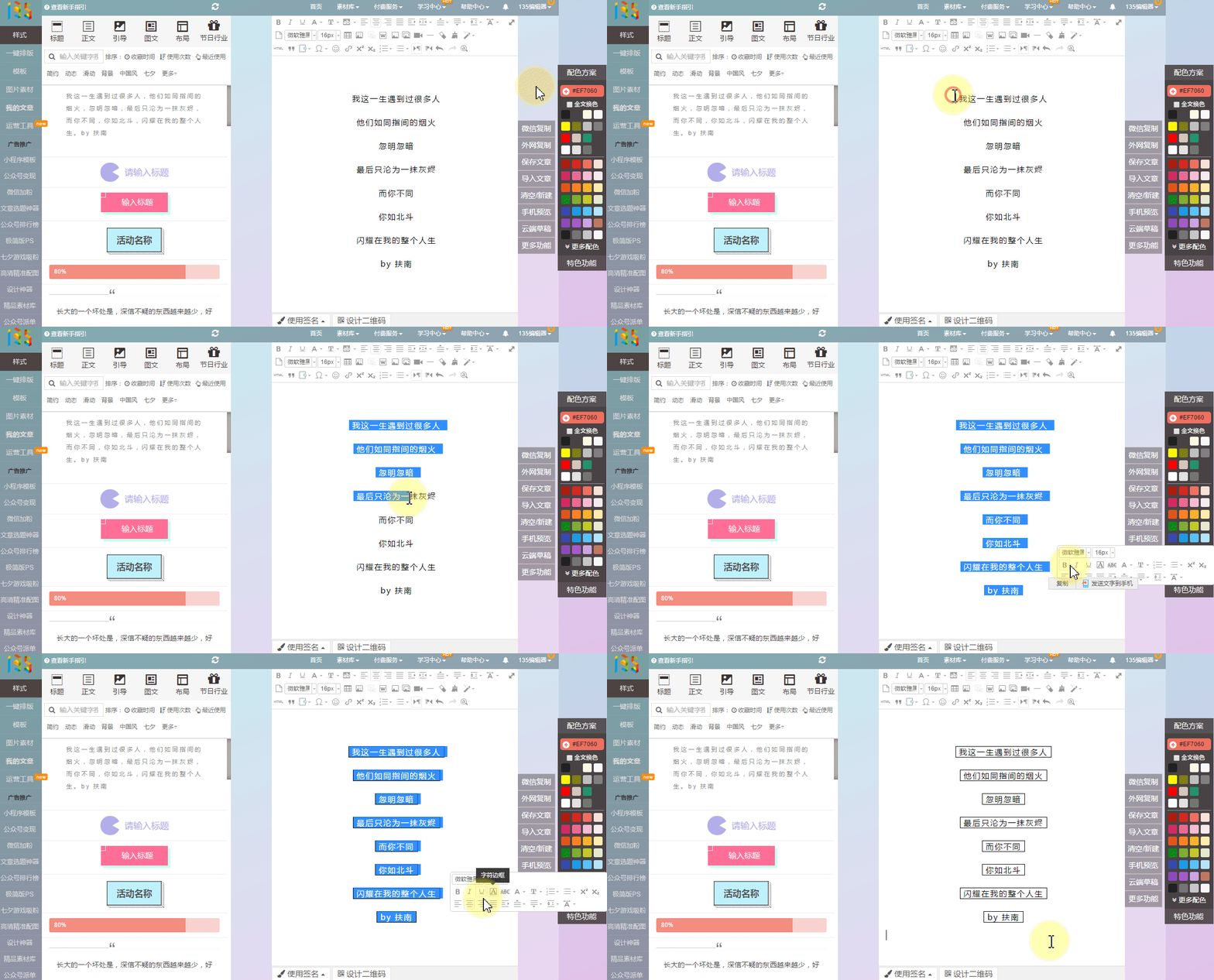
“字符边框”功能
使用流程:
选中文字,在弹窗中点击带有方框的A字型按钮,即可完成功能使用。
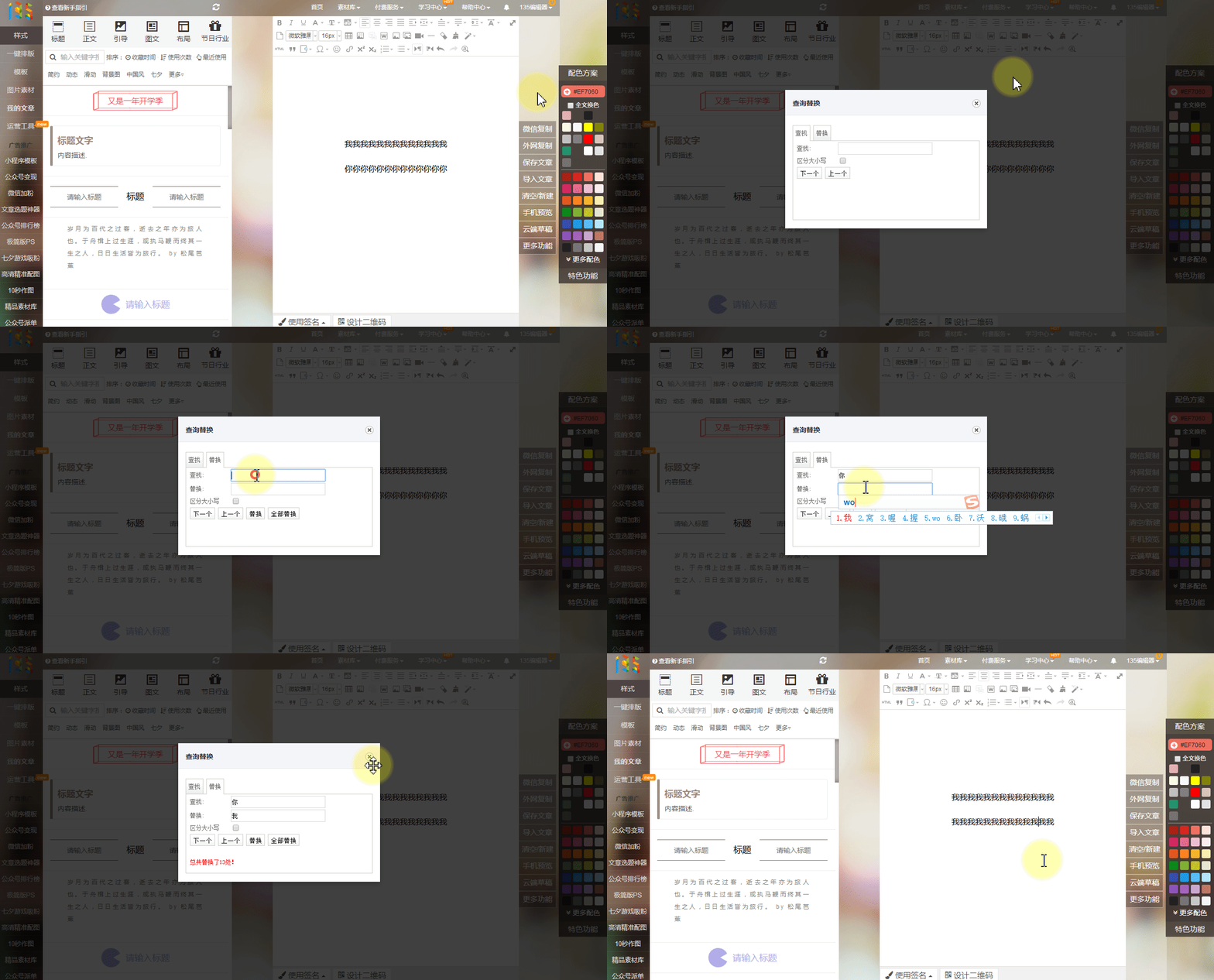
“查询替换”功能
使用流程:
点击上方工具栏右下角“查询替换”按钮,输入相应内容,即可完成替换。
“自动排版”功能
使用流程:
点击工具栏右侧“自动排版”按钮,选择相应操作,完成自动排版。

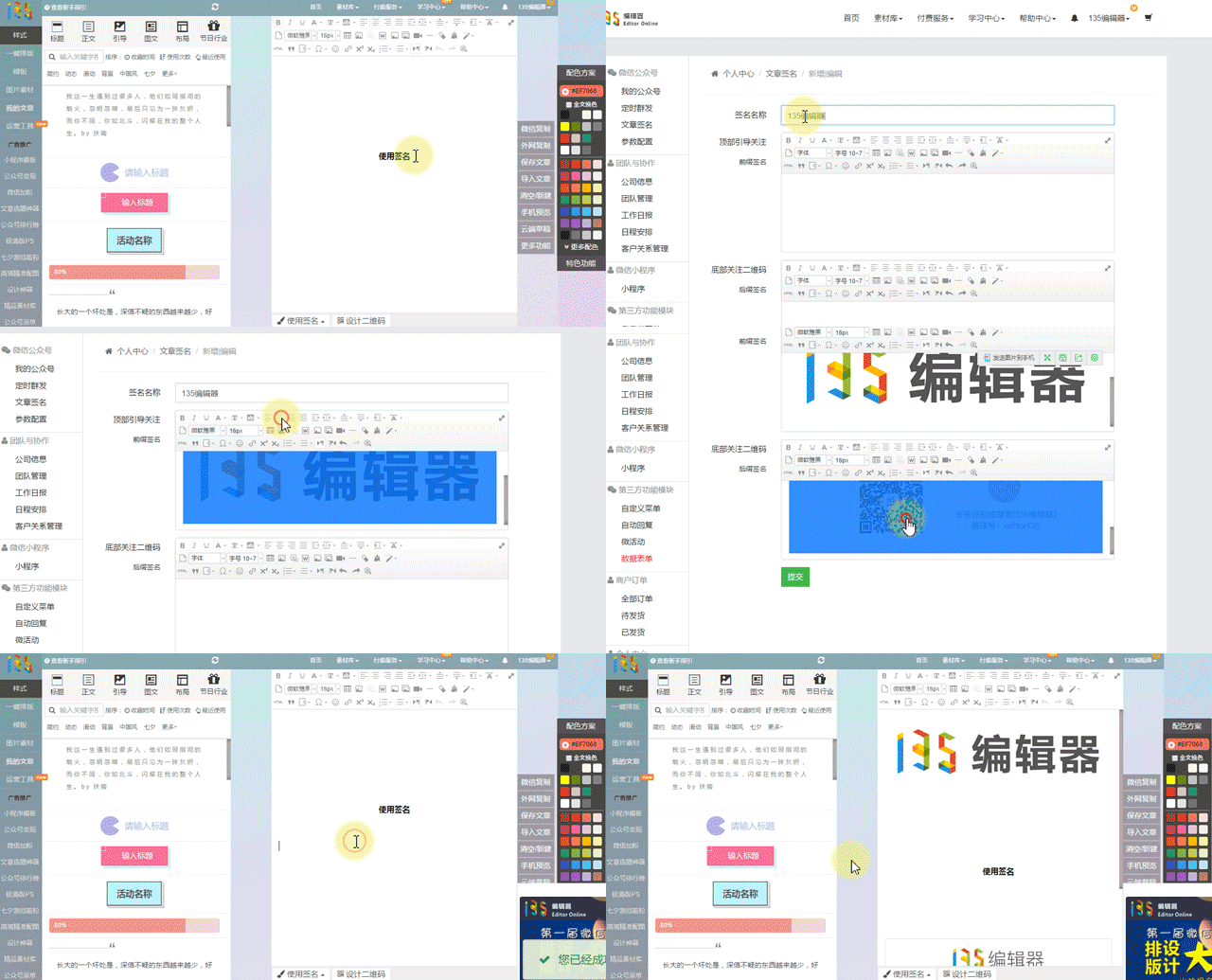
“使用签名”功能
使用流程:
在编辑区底部,点击管理签名--新建签名--输入相应内容,完成签名的设置。
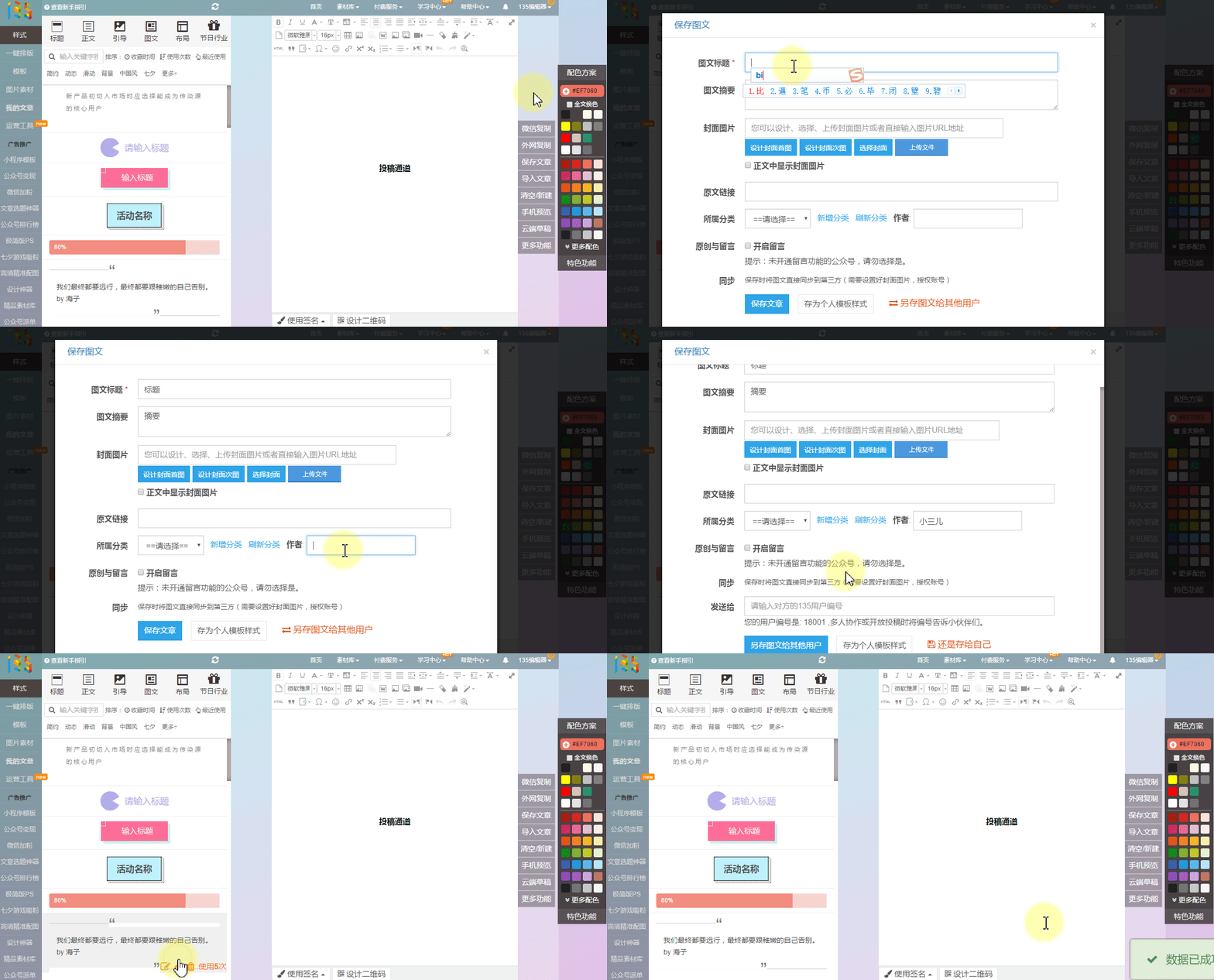
“投稿通道”功能
使用流程:
点击保存文章后,再弹窗中选择另存图文给其他用户,输入对方用户编号即可完成投稿。135编辑器官方投稿通道编号为:135。
 2020-02-17 16:01:06
 -
如果说最好的还是键盘喵微信编辑器,兼容性好,有很多素材,值得试试。
2019-12-17 11:59:59 -
4款微信编辑器对比,哪个最好用?
一、小蚂蚁编辑器
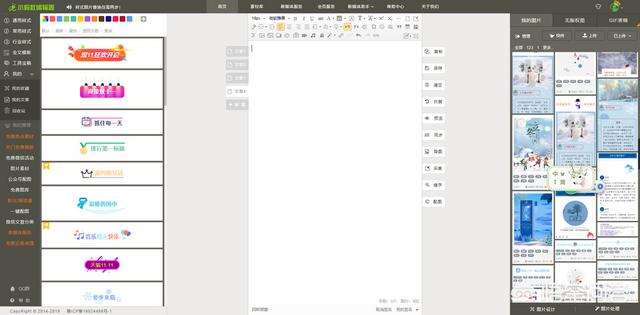
1.先来说说首页,配色简洁大方,左侧挑选素材,中间编辑文章,右侧挑选图片表情,文章的编辑器流程一目了然,就算是新手看了以后思路也会很清晰。
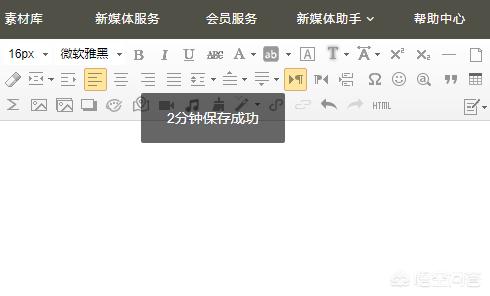
2.编辑区每两分钟系统会自动保存一次,这就完美的避免了很多特殊情况忘记保存文章而白忙活一场的问题。这个功能真的时很良心了~
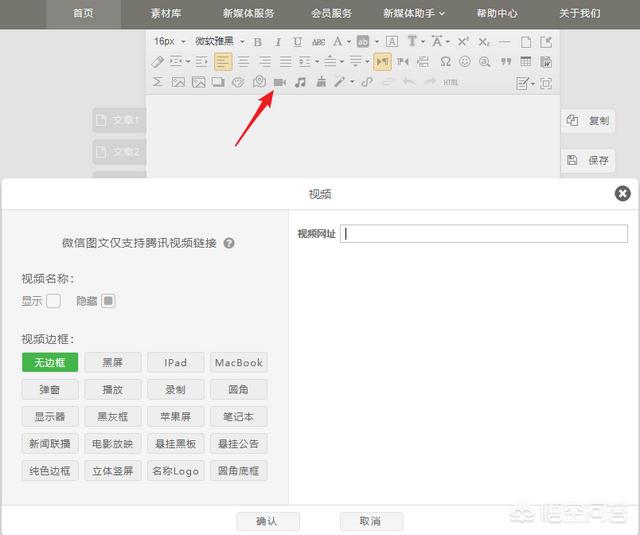
3.如果需要插入视频音频,可以直接通过编辑区顶部的编辑工具栏操作,而且可以选择给视频音频添加不同的边框效果,简单快捷!尤其是可以给视频添加边框这一点,其他编辑器都没有,它是独一份儿!
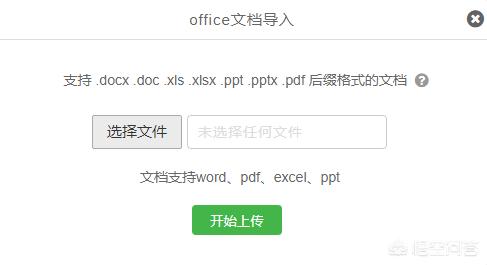
4.它还支持一键导入办公文档,Word、Excel、PPT、PDF都可以一键导入,这也是别的编辑器所不具备的功能。
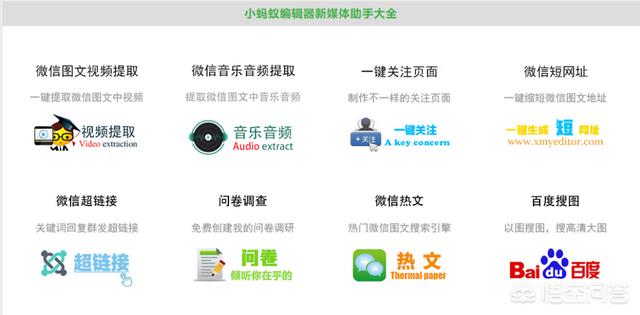
5.新媒体助手大全里面包含了所有新媒体小编日常需要用到的工具,视频提取、音频提取、短网址生成、问卷表单等等所有日常需要用的它里面都有,而且是一键转换,咱也不知道人家这是什么黑科技!
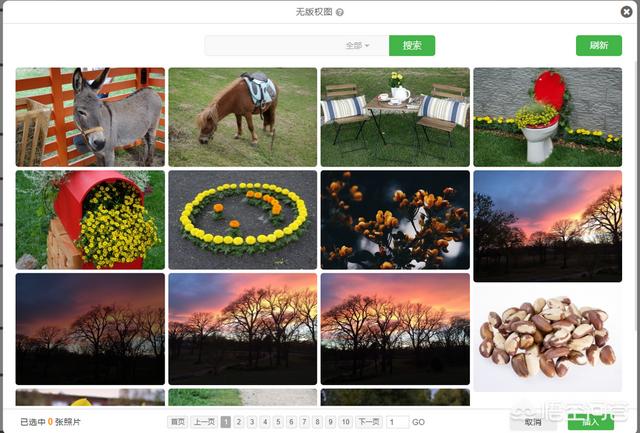
6.内嵌有独家的无版权图库,各位小编可以放心使用,完全不需要担心版权问题,支持根据关键字搜索对应的配图。还有很多正版商用表情可免费使用。
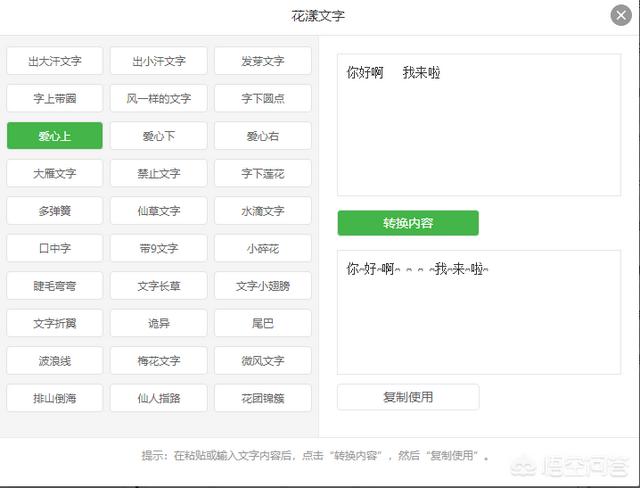
7.工具宝箱里面的花漾文字,可以将我们普通汉字转换成特效文字,也是一键转换,这是完全不需要动脑子的节奏啊~
二、135编辑器
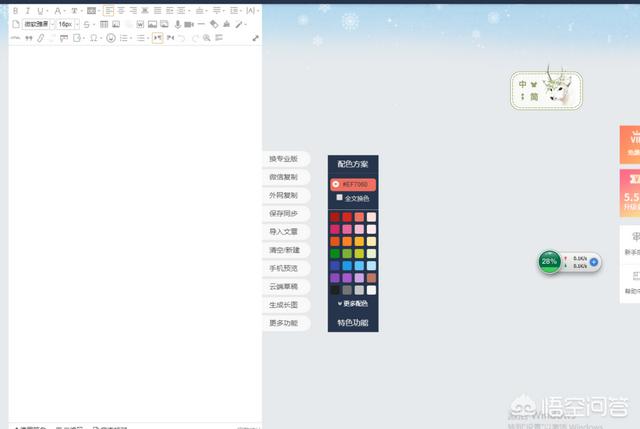
1.这个首页界面很梦幻,少女心,但是总感觉右半部分空荡荡,不平衡,这可能跟我是处女座有关。
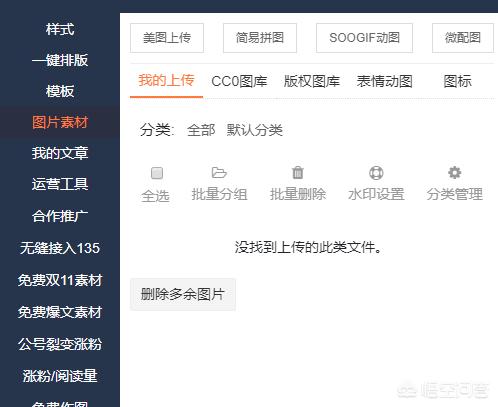
2.它在图片处理方面功能比较强大,这也是它的特色之一,而且有在线图库,但是图片都没有标注版权,大家要谨慎使用。
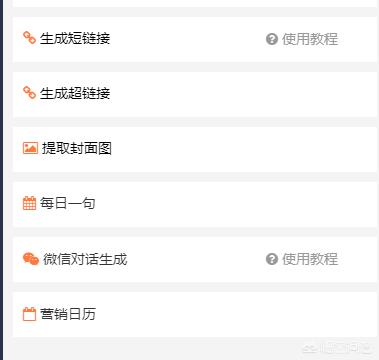
3.也设有新媒体运营工具这个版块,可以生成短链接、超链接,还可以生成微信对话,这个是别家没有的,但是和小蚂蚁相比的话这个里面的工具有点少。
三、i排版
1.付费模板、付费样式很免费模板免费样式分的很清楚,而且在使用教程方面,官方给的很多。
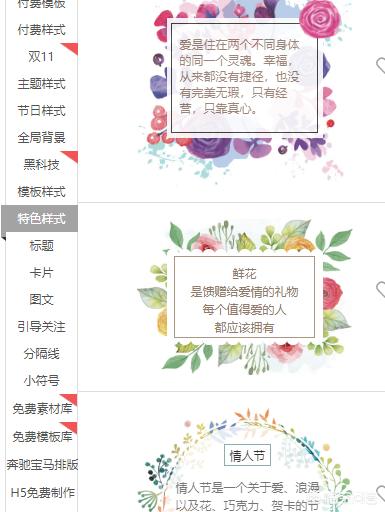
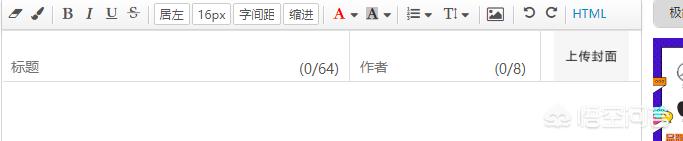
2.工具栏里面的内容设置太少,除了一些基本的字体设置其他的基本都没有涉及,这点试用期阿里很不方便,像我们平时常用的超链接、插入表情、文章背景图、数学公式这些都没有,但是在图片处理方面的功能还可以。
综上所述,总结如下:
小蚂蚁编辑器:功能齐全,素材丰富,操作简便,对新手很友好。
135编辑器:功能齐全,但是普通会员能享受到功能有限,很多功能需要付费账户才可以使用。
i排版:使用教程很详细,模板素材分类明确,功能较少。
2019-11-09 18:34:18 -
如果说最好的还是键盘喵微信编辑器,兼容性好,有很多素材,值得试试。
2019-12-17 11:59:59 -
4款微信编辑器对比,哪个最好用?
一、小蚂蚁编辑器
1.先来说说首页,配色简洁大方,左侧挑选素材,中间编辑文章,右侧挑选图片表情,文章的编辑器流程一目了然,就算是新手看了以后思路也会很清晰。
2.编辑区每两分钟系统会自动保存一次,这就完美的避免了很多特殊情况忘记保存文章而白忙活一场的问题。这个功能真的时很良心了~
3.如果需要插入视频音频,可以直接通过编辑区顶部的编辑工具栏操作,而且可以选择给视频音频添加不同的边框效果,简单快捷!尤其是可以给视频添加边框这一点,其他编辑器都没有,它是独一份儿!
4.它还支持一键导入办公文档,Word、Excel、PPT、PDF都可以一键导入,这也是别的编辑器所不具备的功能。
5.新媒体助手大全里面包含了所有新媒体小编日常需要用到的工具,视频提取、音频提取、短网址生成、问卷表单等等所有日常需要用的它里面都有,而且是一键转换,咱也不知道人家这是什么黑科技!
6.内嵌有独家的无版权图库,各位小编可以放心使用,完全不需要担心版权问题,支持根据关键字搜索对应的配图。还有很多正版商用表情可免费使用。
7.工具宝箱里面的花漾文字,可以将我们普通汉字转换成特效文字,也是一键转换,这是完全不需要动脑子的节奏啊~
二、135编辑器
1.这个首页界面很梦幻,少女心,但是总感觉右半部分空荡荡,不平衡,这可能跟我是处女座有关。
2.它在图片处理方面功能比较强大,这也是它的特色之一,而且有在线图库,但是图片都没有标注版权,大家要谨慎使用。
3.也设有新媒体运营工具这个版块,可以生成短链接、超链接,还可以生成微信对话,这个是别家没有的,但是和小蚂蚁相比的话这个里面的工具有点少。
三、i排版
1.付费模板、付费样式很免费模板免费样式分的很清楚,而且在使用教程方面,官方给的很多。
2.工具栏里面的内容设置太少,除了一些基本的字体设置其他的基本都没有涉及,这点试用期阿里很不方便,像我们平时常用的超链接、插入表情、文章背景图、数学公式这些都没有,但是在图片处理方面的功能还可以。
综上所述,总结如下:
小蚂蚁编辑器:功能齐全,素材丰富,操作简便,对新手很友好。
135编辑器:功能齐全,但是普通会员能享受到功能有限,很多功能需要付费账户才可以使用。
i排版:使用教程很详细,模板素材分类明确,功能较少。
2019-11-09 18:34:18
