
万兴神剪手如何快速剪辑视频?
万兴神剪手如何快速剪辑视频?
-
这软件非常棒,特别适合新手和快速剪辑使用。功能强大,可以快速一键将素材拖入编辑窗,可以音频分隔,去噪声,转场特效多,自由添加字幕,调解视频色度,快漫视频编辑,片头制作,渲染倒出不损失视频质量等等特点。不过收费软件,可每月9.9元使用,也可包年优惠。
2018-12-15 00:49:14 -
感谢信任邀请
有时候看电视剧或者电影,看到非常心仪的一个片段,可能是男主一个迷人的微笑,可能是非常燃的一段打斗,特别想保存下来以备日后反复观摩。这时候应该怎么办呢?这时候就应该打开万兴神剪手,快速剪辑这精彩的几分钟。
万兴神剪手是一款专业的视频剪辑的软件,它可以对一段或者几段视频进行编辑,包括复制、裁剪、分割、拼接、旋转视频片段,并对视频大小和宽高比进行自定义,同时调节视频的饱和度、对比度以及亮度,功能多样。接下来我们就看看怎样用万兴神剪手剪辑电视剧/电影片段吧。
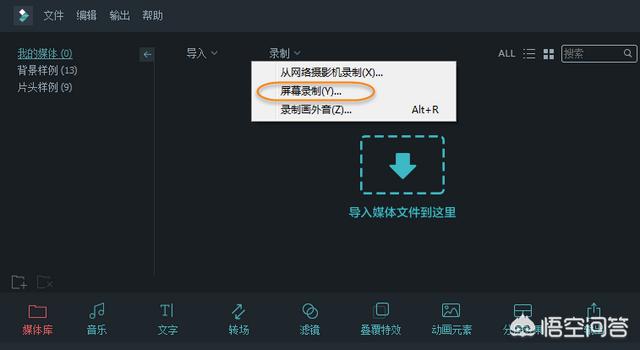
首先,打开万兴神剪手主页面,点击“媒体库”,此时页面顶部靠中间位置会出现“录制”选项,展开下拉框,点击中间的“屏幕录制”,它自动弹回桌面,并且弹出一个对话框。
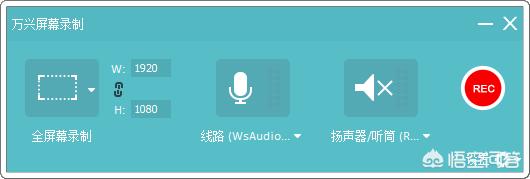
接着,对对话框内容进行设置,选择录制的屏幕范围(推荐全屏幕录制)、麦克风声音和系统声音大小,点击右边的红点(也可以用快捷键F9),就可以正式录屏了(确保此时屏幕停留在要录制的时间点)。此外,对话框的右下角还有一个“设置”图标,点开可以对保存路径、录屏质量、录制定时器等进行设置。
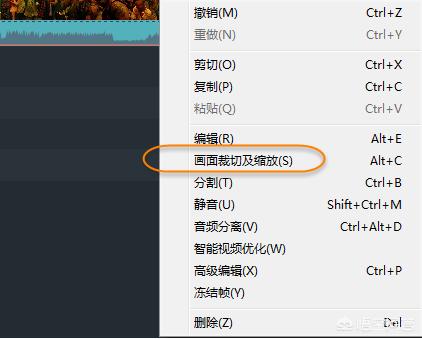
把录好的视频片段导入到时间轨道,点击右键,可以选择“画面裁切及缩放”可以对视频进行裁切,双击片段,可以对视频进行旋转和翻转,还可以调节视频的对比度、亮度和色调等。拖动变速鼠标,可以调整视频播放速度。
除了万兴神剪手,还有许多软件也可以有效剪辑视频,像比较专业的Premiere、Final cut、Vegas、Edius等,但它们门槛较高,大都是从业剪辑师在使用,而imovie、会声会影、爱剪辑等软件简单易学,适用性更广。
2018-12-15 08:59:22 -
我用的就是这个,平时也就打个马赛克,换个帧率
2018-12-15 00:24:13 -
1/5
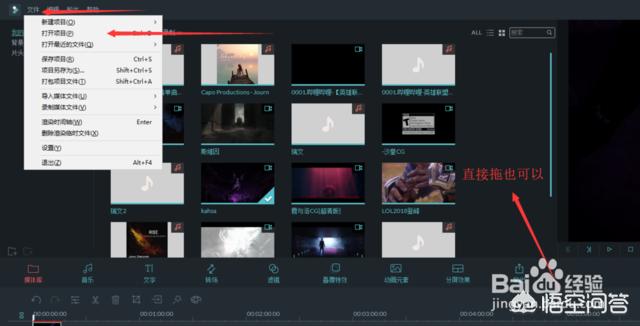
把自己准备剪辑的视频导入软件,直接拖进去,或者点击文件-打开项目导入。
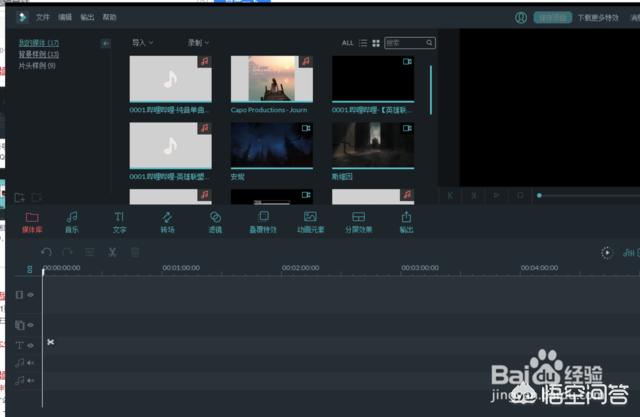
2/5
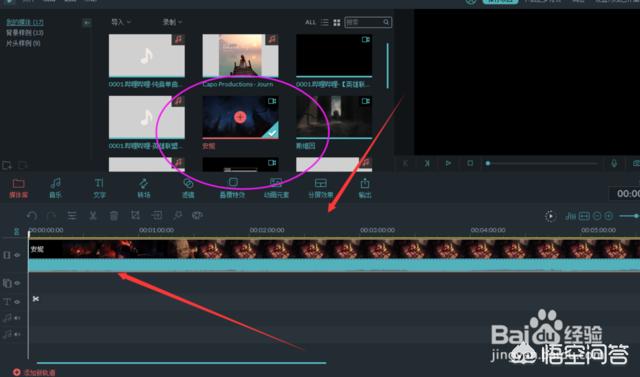
点击视频上的加号,把视频添加到轨道上面
3/5
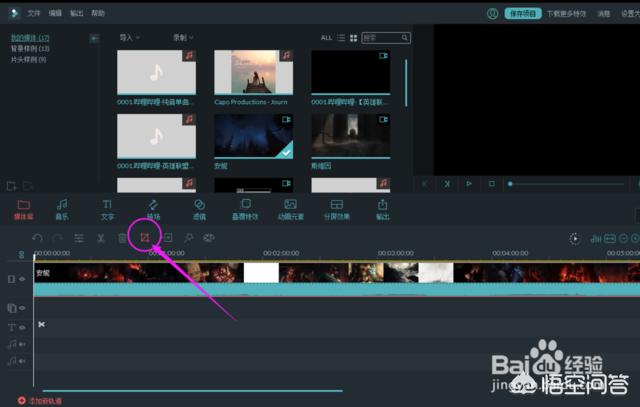
点击轨道上方的剪切或缩放图标
4/5
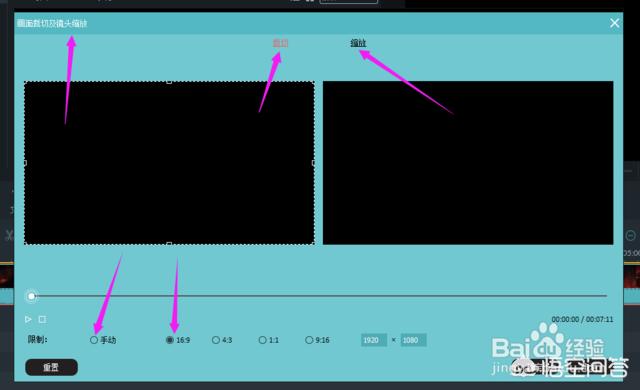
选择自己需要的效果操作是剪切还是缩放,然后选择固定尺寸还是手动自定义,最后点击确定
5/5
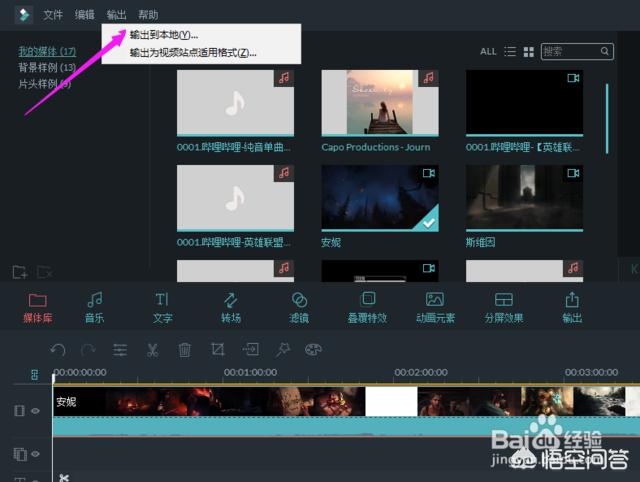
完毕后点击输出,把剪切/缩放完的视频保存即可
 2018-12-15 14:57:40
