
cad图纸白色底怎么变为黑色?
全部 1048
cad图纸白色底怎么变为黑色?
-
我是七夜菌。CAD图纸白底改为黑底只需要设置一下就可以了,下面我来说一下操作步骤。
打开图纸。
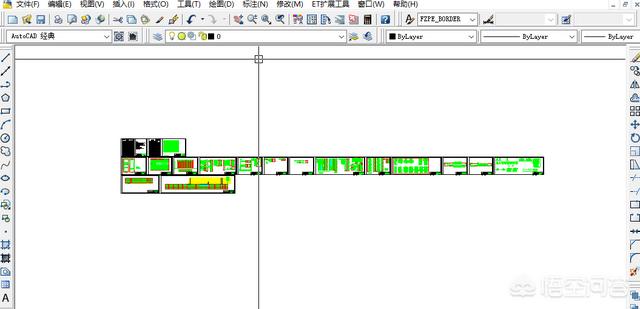
输入命令【op】或选择【工具】-【选项】,打开【选项】界面,切换到【显示】选项卡,点击【窗口元素】中的【颜色】。

在【图形窗口颜色】中,设置需要的背景颜色为【黑】色即可。
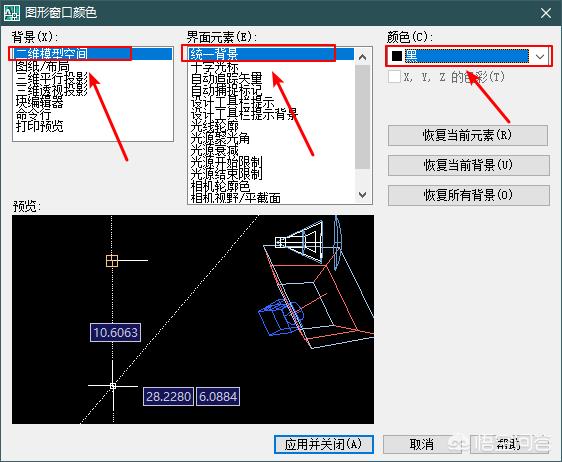
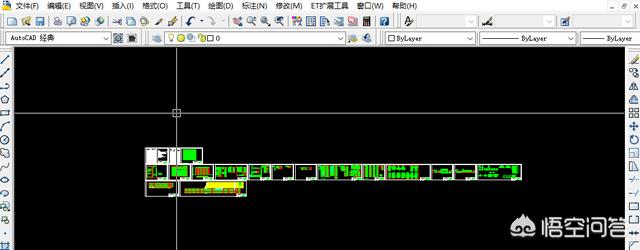
设置完后,点击【应用并关闭】,就可以看到图纸变成了黑色背景。
2018-03-26 23:29:45 -
通常cad的背景都为白色,也就是说软件的默认颜色为白色,由于实际工作需要,背景颜色需要更换,通常更换成黑色。
1.打开要修改背景颜色的文件,通常文件扩展名为dwg格式。可以通过文件打开,和直接将文件拖到cad中。

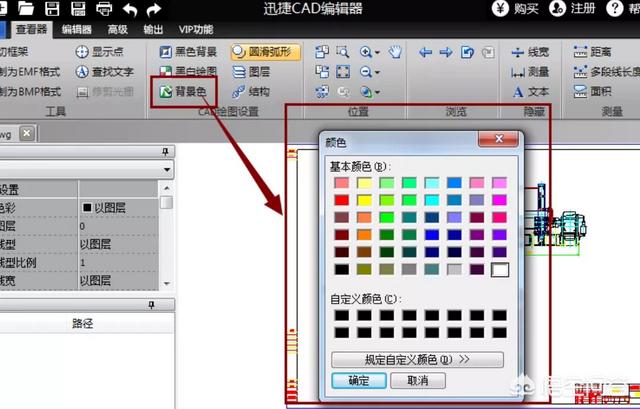
2.我们可以看到上图文件背景色为白色,这是可以点击查看器下的“黑色背景”按钮,图纸的背景色就变为黑色了。
3.也可以选择背景色按钮,通过设置颜色来改变背景的颜色。
 2018-03-26 12:33:34
 -
CAD背景色要分清楚图纸空间,模型空间,出图预览,图纸底色,所有的改动均可以用op或工具选项>显示>颜色,里面更改,本人做设计工作,使用CAD工作,每天8小时,十五年得出来的结论,如果不是输出特别要求,建议底色改成(0,110,110),这种颜色对眼睛是最好的!反之黑色亦是如此更改即可!
如果有需要可以直接关注我交流一下!
 2018-03-26 13:41:46
