
如何快速批量填充Excel里的有序序列?
全部 1018
如何快速批量填充Excel里的有序序列?
-
如何快速批量填充Excel里的有序序列?
感谢悟空小秘的邀请!
如何快速批量填充Excel里的有序序列,这个操作直接用鼠标拖动就可以了。
具体操作过程
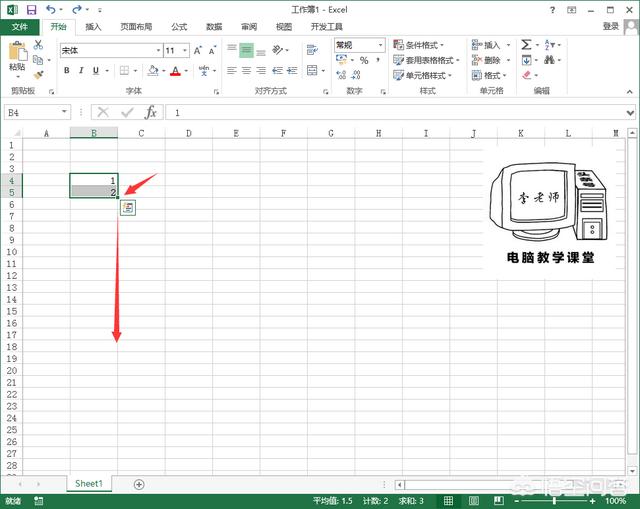
打开EXCEL,如图输入数值,用鼠标右键向下拖动右下角的方块:
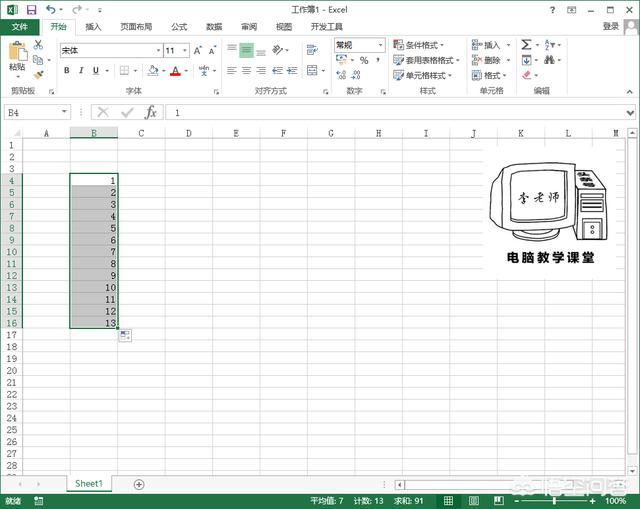
完成有序序列的填充:
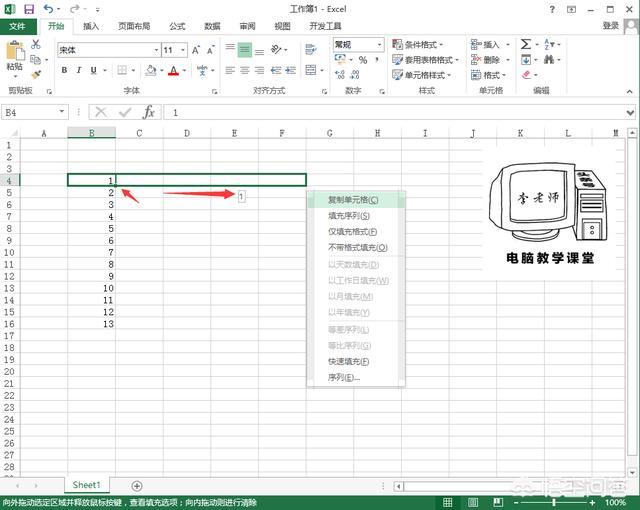
如果想自定认序列,可以用右键拖动小方块:
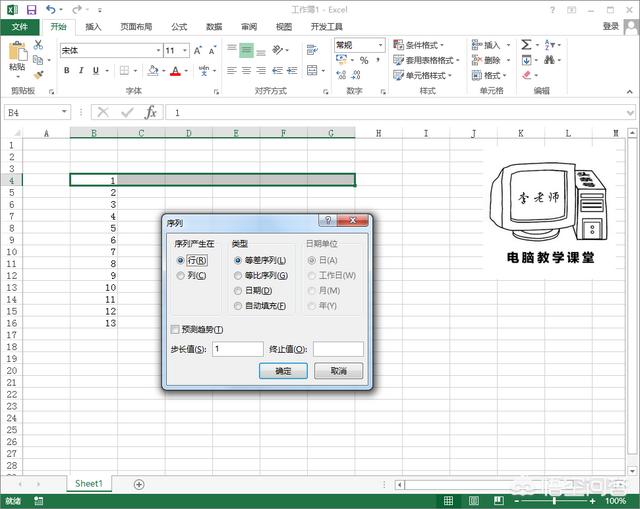
选序列就可以自定义设置序列了:
如何快速批量填充Excel里的有序序列操作演示完成。
李老师简介:创办电脑学校,专职从事电脑教学二十余年。
头条号:李老师电脑教学课堂,简单实用,清晰明了,专门系统讲解电脑知识,软件使用技巧,欢迎关注。
2019-01-07 10:48:59 -
这个功能,我要不说,99%的人不知道,实际应用中却能帮上大忙。它就是 Excel 菜单栏自带的“填充”快捷键。
路径:
菜单栏"开始" -->“填充”
案例 1:顺序填充数字
例如,在 M 列填充 1 到 9 的数字
1. 在 M1 单元格输入“1”
2. 鼠标选中 M1
3. 点击菜单栏"开始" -->“填充”-->“系列”(吐槽一下微软的本地化翻译,Series 在这里应该翻译为“序列”才准确!)
4. 在弹出的对话框选择和填写如下内容,单击“确定”
- 序列产生在:“列"
- 类型:”等差序列“
- 步长值填“1”
- 终止值填“9”
5. 下面就是单击后的效果录屏,数字直接填充好了
* 请注意:终止值必须填,不填不会产生填充效果
6. 同理,我们如果要生成 1 到 9 的单数顺序值,只要将步长值改为 2 即可
案例 2:顺序填充年月日
例如,在 M 列填充 2019/1/1 到 2019/12/31 的所有日期
1. 在 M1 单元格输入“2019/1/1”
2. 鼠标选中 M1
3. 点击菜单栏"开始" -->“填充”-->“系列”
4. 在弹出的对话框选择和填写如下内容,单击“确定”
- 序列产生在:“列"
- 类型:”日期“
- 日期单位:“日”
- 步长值填“1”
- 终止值填“2019/12/31”
5. 下面就是单击后的效果录屏,日期直接填充好了
* 请注意:终止值必须填写正确的终止日期
6. 同理,我们还可以
- 按工作日填充
- 按月填充
- 按年填充
2019-05-08 22:03:25
