
怎么做PPT?
怎么做PPT?
-

关于怎么做PPT这个问题,首先你要知道PPT是用来做什么的,做路演的;其次PPT里面的功能你都会用了吗,基础牢固了吗,如果不牢固,你怎么可能做出PPT呢。
还有PPT的排版原则你清楚了吗,有四大排版原则:“对齐-对比-亲密-重复”
更多PPT设计和excel函数教程,可以关注我的头条号:PPT与excel函数教程
或是我的微信公众号:沉迷PPT
接下来,我给大家展示下PPT封面页制作的方法:
首先我们来看看今天要学习的内容效果图:本节课要给大家分享的是高光的制作,看到这个月亮形状和发光的椭圆,就是本节课的重点讲解内容。
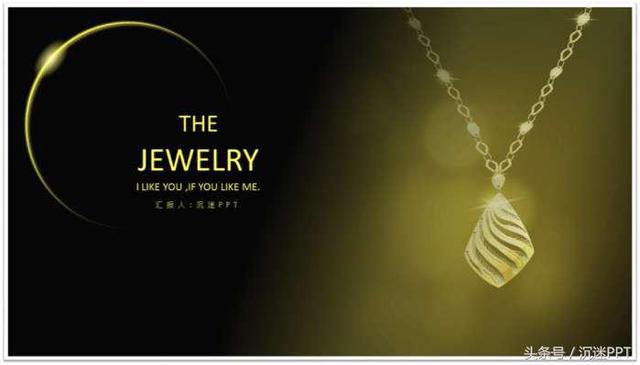
效果图展示

重点讲解内容
高光的效果可以使用在很多方面,比如有时我们看到的视频里面有星星一闪一闪,或是其他发光的丝带,发光的线条,月亮,灯光,都可以使用高光来制作,因为高光效果更能吸引我们的眼球,让我们去注意到它们。
现在开始来进行步骤解析
第一步
在新建的幻灯片里面设置下背景,在白色区域点击鼠标右键,选择“设置背景格式”,在“设置背景格式”里把背景改为黑色
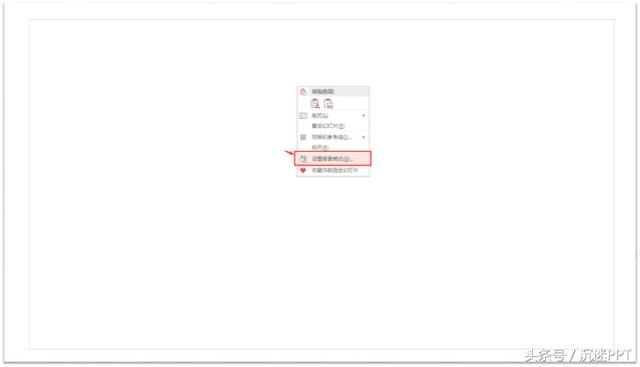
调出设置背景格式
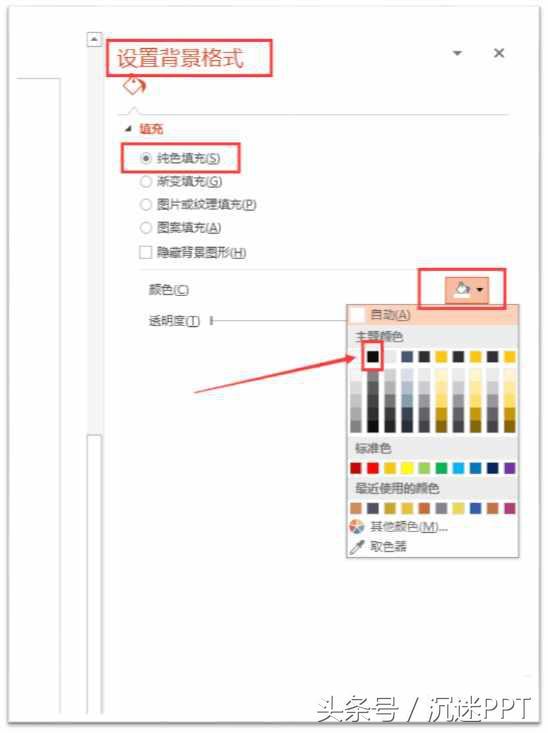
背景改为黑色
黑色
第二步
点击“插入”找到“形状”,选择“椭圆”,按住shift,拖动鼠标左键,画出一个正圆。
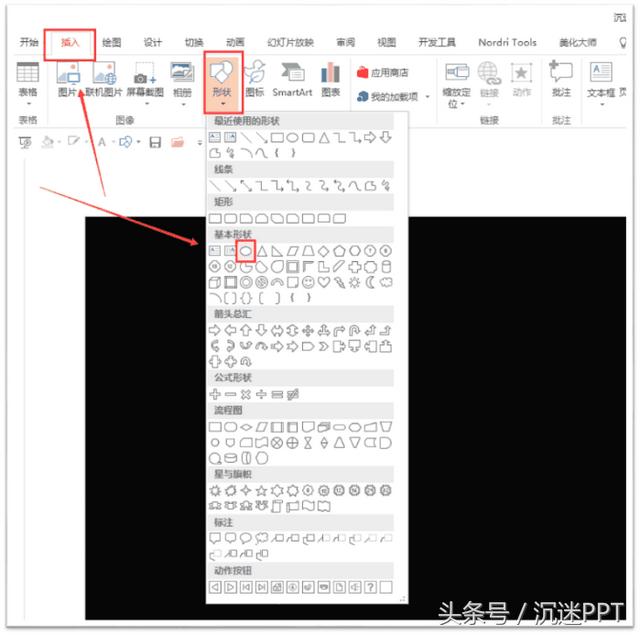
绘制圆
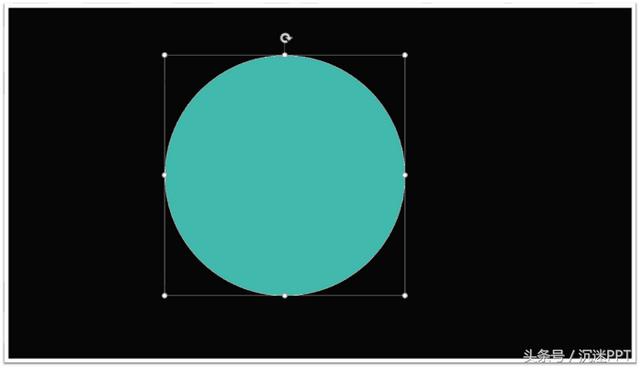
圆
第三步
对圆进行设置,选择“填充”“黑色”,“无线条”。
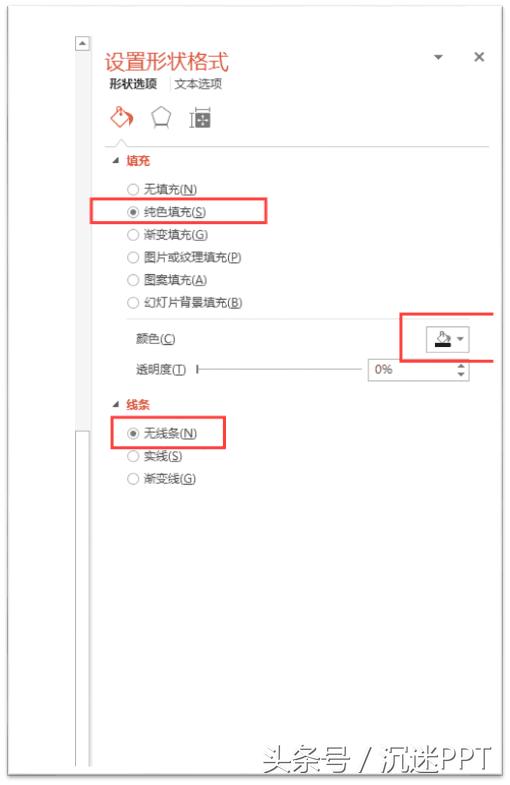
黑色填充
第四步
选中“圆”,在“设置形状格式”的“效果”选项“阴影”效果那里,选择“预设”-“内部”-“左上”,“颜色”-“其他颜色”-“标准”-“”
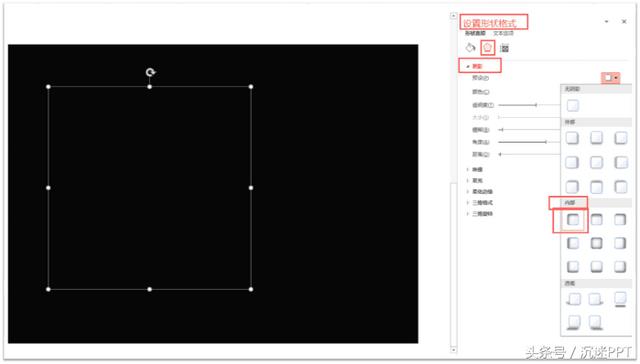
选择阴影,内部左上
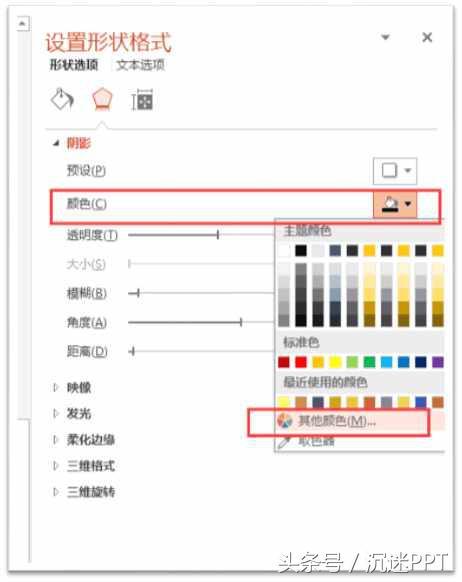
其他颜色
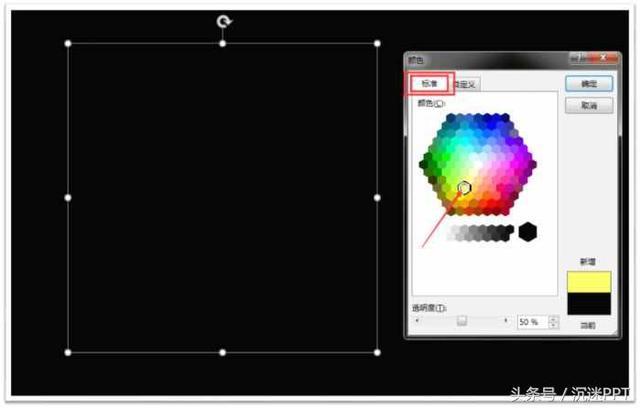
标准里的浅黄
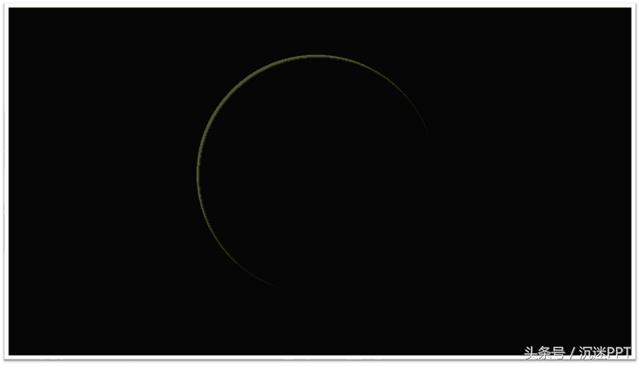
出现了微弱的光感,但是达不到高光
第五步
选中“圆”,点击鼠标右键“剪切”,再点击鼠标右键“以图片的的形式粘贴”,此时圆成为了图片,就可以给它添加第二次高光,
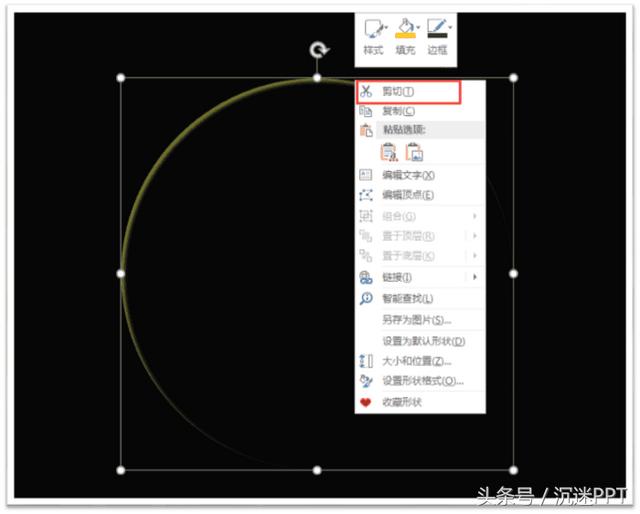
剪切
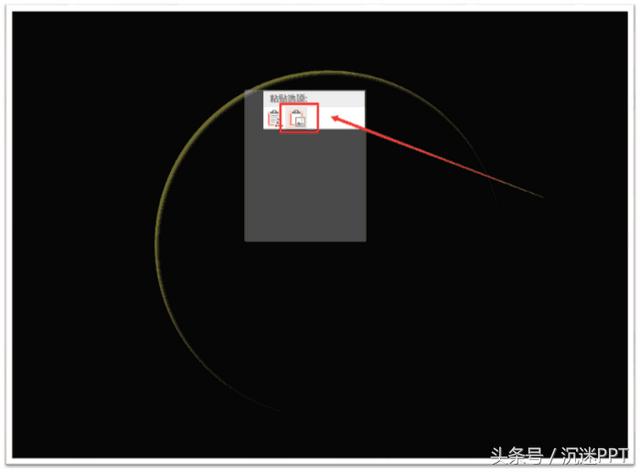
粘贴为图片
第六步
选中“图片形式的圆”,在“设置图片格式”-“效果”-“阴影”,直接在颜色那里设置刚刚我们设置过颜色,浅黄。
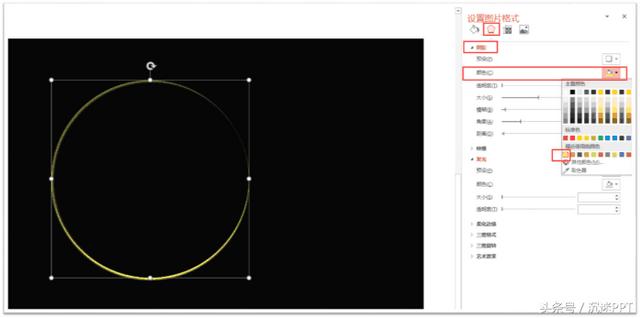
直接设置浅黄色
第七步
颜色设置为浅黄后,在“模糊”和“角度”设置下参数,如“5磅”,“219度”
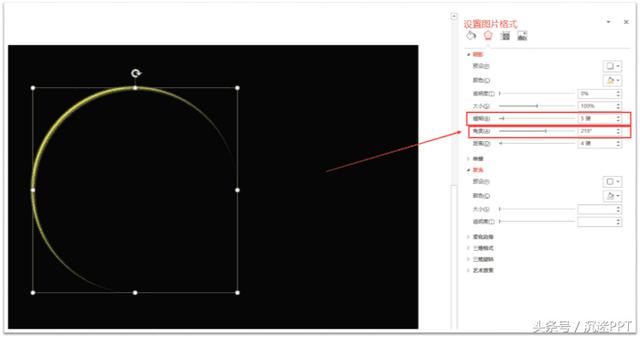
参数设置
现在这个高光效果就出来了,接下来我们设置下效果图里的椭圆高光点。
首先
在“插入”-“形状”-“椭圆”
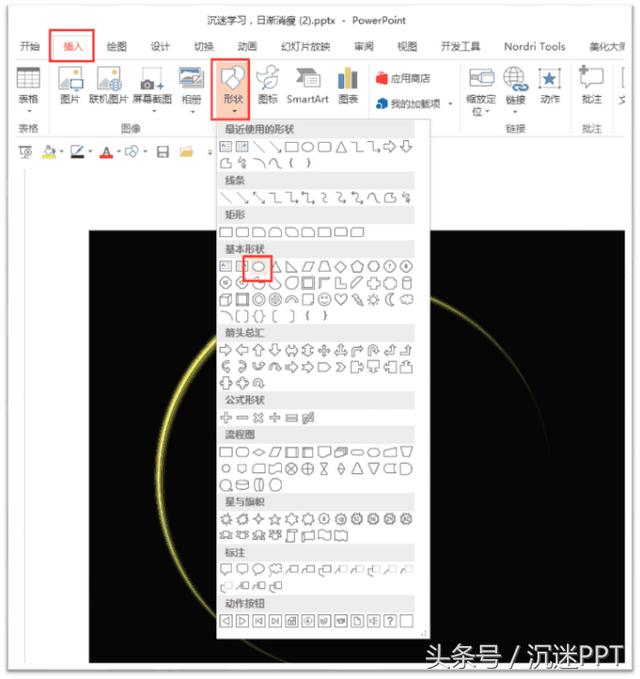
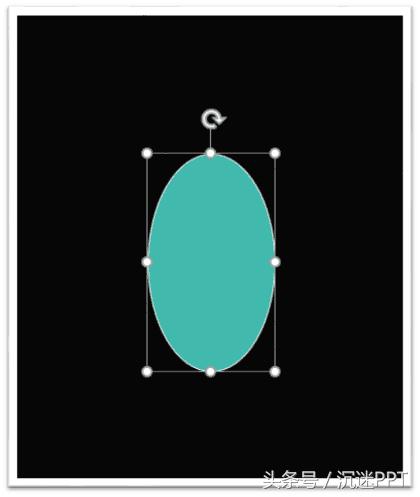
椭圆
接下来
在“设置形状格式”,-“渐变填充”,渐变光圈删除剩下两个,都设置颜色,浅黄,如前面设置的颜色一样。
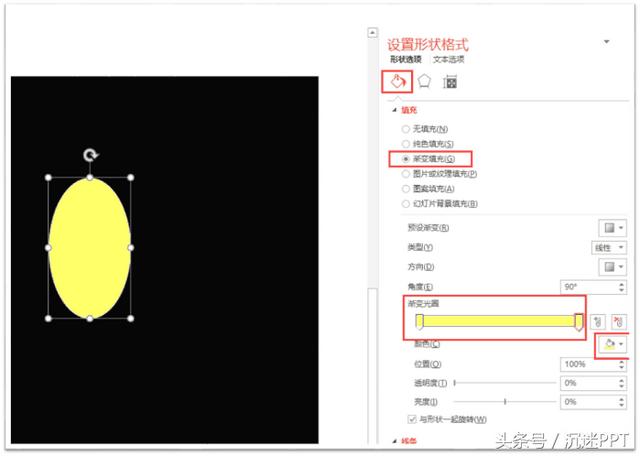
光圈删除,颜色设置
对于椭圆,把第二个渐变光圈的“透明度”设置为100%,然后线条选择“无线条”
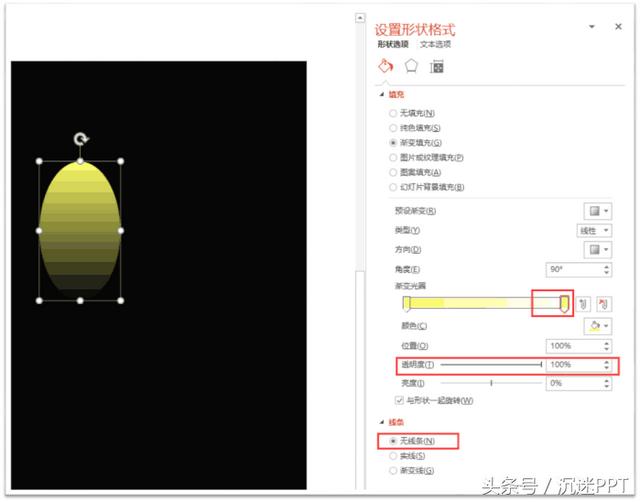
无线条,第二个透明度100%
最后
在“类型”那里,选择“路径”,就完成了这样的从中心往四周发散的高光效果了。
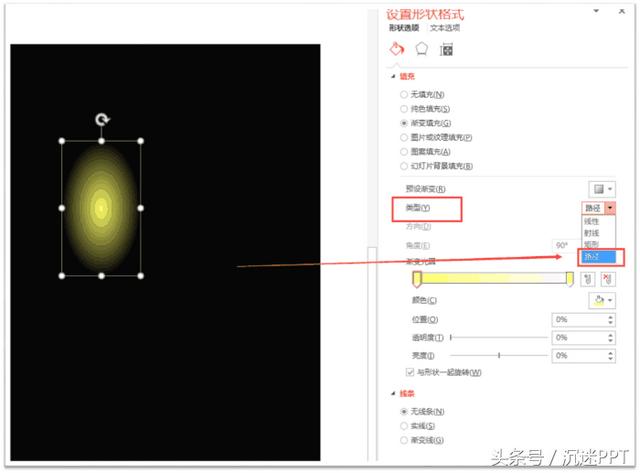
路径
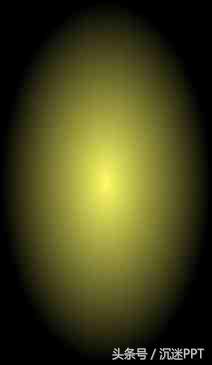
因为转成了图片,所以效果变差了,大家可以直接尝试做个,就能体验到这个高光的耀眼
今天这节课就给大家分享到这里,谢谢大家
更多PPT设计和excel函数教程,可以关注我的头条号:PPT与excel函数教程
或是我的微信公众号:沉迷PPT
2017-11-01 12:41:15 -
1.挑选模板2.准备图片,视频,文字,音频素材3.环保行业绿色为主色调,科技行业蓝色,医疗行业绿色 男性观众用冷色调,女性用暖色调 春绿,夏红,秋黄,冬白 成人用蓝色,褐色为主色调,幼儿用嫩黄色,粉红色为主色 根据喜好用少女情怀的粉红色,神秘冷艳的紫色,代表知性实力的蓝色4.PPT的动画分为转场动画和对象动画5.音乐:年终聚会搭配轻松愉快的音乐,舞蹈课件搭配动感十足的音乐,专题报告用大气磅礴的,表白可搭配自己唱的歌曲6.配音:配音与PPT的演示是同步的,对PPT进行辅助解说。配音字幕是否呈现自己定7.尺寸:4:3是最早的普及标准 16:9是现在主流的宽屏比列与4:3视野更宽广视觉效果更好 21:9是超宽比例 注意屏幕要与PPT的比例一致8.PPT用于汇报总结,教育培训,企业宣传,产品展示,述职报告等9.ctrl+w可以关闭ppt文档10.打印ppt 单击文件,选择打印 命令,右侧出现有关功能的相关设置 11.如果要删除窗格在幻灯片左侧点击小幻灯片按delete即可12.如果想要隐藏幻灯片单击右键就会出现隐藏幻灯片的操作13.ctrl+c是复制,ctrl+v是粘贴14.在ppt中当你粘贴的时候如果选择使用目标主题粘贴时就会你原来的字体颜色大小还是其它什么都会原原本本的复制过来15.ctrl+z是撤销的快捷键,撤销默认最多20次 ctrl+y是恢复撤销的东西16.幻灯片16:9的意思是(宽度为33.867cm,高度19.05cm) 这个大家可以单击设计,右侧就会出现一个幻灯片大小的设置,当然大家也可以自定义幻灯片的尺寸17.学会在ppt中使用节,可以方便查找自己所需要的内容(选择幻灯片单击右键选择新增节选项这样就从所选幻灯片一下为一节,上面为一节) 删除节:意思是你把当前选中的节删除了,但是幻灯片还在 删除节和幻灯片:删除当前选中的节以及节中包含的幻灯片 删除所有节:删除整个演示文稿中所有的节,删除后幻灯片保留 如果需要对节重新命名,选择右键单击节选择重命名就可以了18.节的调整方法:1选择所要调整的节点击右键,然后选择向上或者向下移动 2或者长按鼠标左键直接拖动也可以19.节的管理方法:可以将节全部折叠或者全部展开(选择一个节点击右键就会出现全部折叠或者全部展开的选项)20.PPT能够以视频或者图片的形式输出 常见输出形式:静态可以选择JPG,PNG,PDF文档;动态可输出为WMV,MP4 方法:单击文件选择另存为,选择存放位置,单击存放位置,选择保存类型,然后保存
2018-03-10 17:44:27 -
这个问题是问怎么做PPT,而不是怎么做好PPT,如果不是忘打字了,那就说明对于PPT的制作懂得比较少,那么对于这样的呢,个人建议,如果需要做PPT的话,前期还是用PPT模板吧,相对来说简单点,等技术提升之后再慢慢的自己做,如果近期就需要做PPT的话推荐一个PPT模板网站,办公资源,里面模板挺多分类也蛮全,可以先参考参考
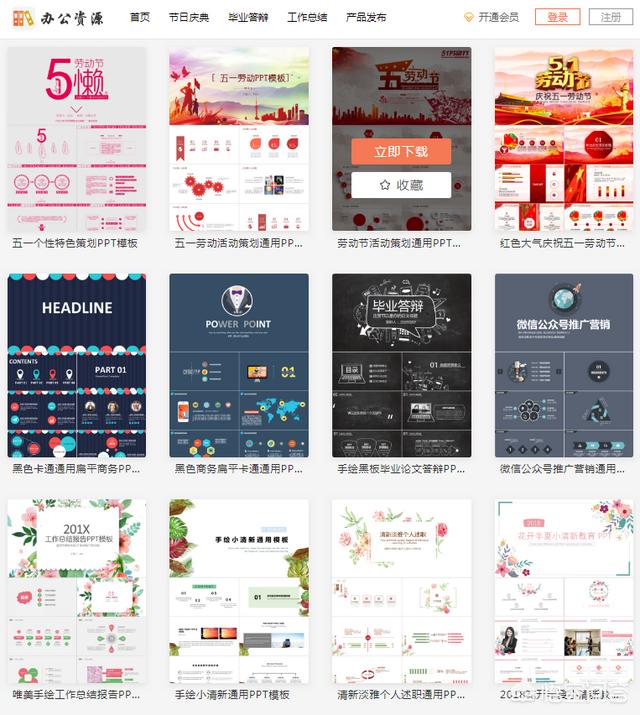
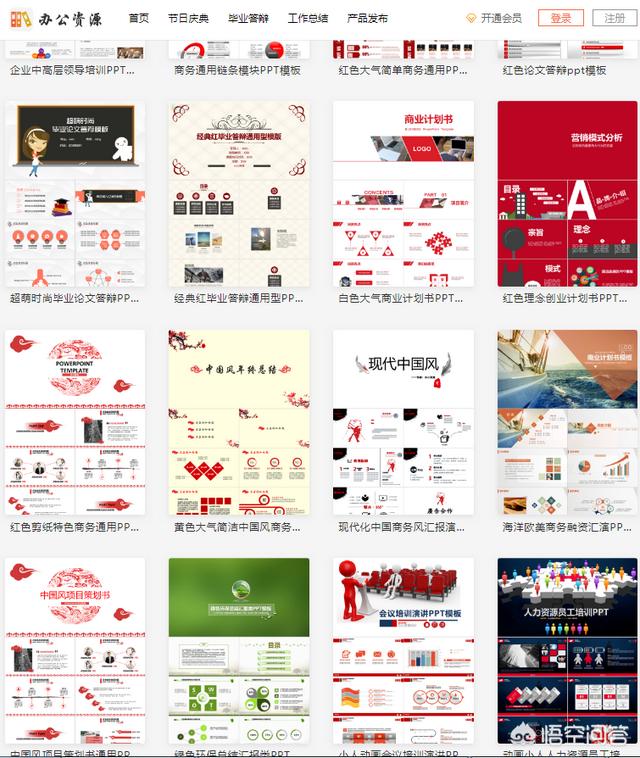
办公资源模板下载
2018-04-24 18:30:12